Bestanden vinden
Wanneer je bestanden ergens op je Mac wilt opsporen — op naam, op wat ze bevatten, of op grootte en datum — gebruik je het venster Bestanden zoeken. Het doorzoekt een of meer mappen (en hun submappen), kan in tekstbestanden en archieven kijken, en laat je alles wat het vindt rechtstreeks in een paneel sturen zodat je met de resultaten kunt werken alsof het een gewone map is.
Bestanden op naam vinden
- Kies in het paneel dat de map toont die je wilt doorzoeken Opdrachten > Bestanden zoeken… (of druk op Cmd+Shift+F).
- Typ op het tabblad Algemeen een naampatroon in Zoeken naar. Je kunt jokertekens gebruiken zoals
*.pdfofreport_*.docx. Om meerdere mappen tegelijk te doorzoeken, vermeld je ze in het startmapveld gescheiden door een puntkomma (;). - Klik op Start. Overeenkomsten verschijnen in de resultatenlijst eronder zodra ze worden gevonden.
- Dubbelklik op een resultaat om naar dat bestand in het actieve paneel te springen, of selecteer een resultaat en klik op Bekijken (F3) om het in de ingebouwde viewer te openen.
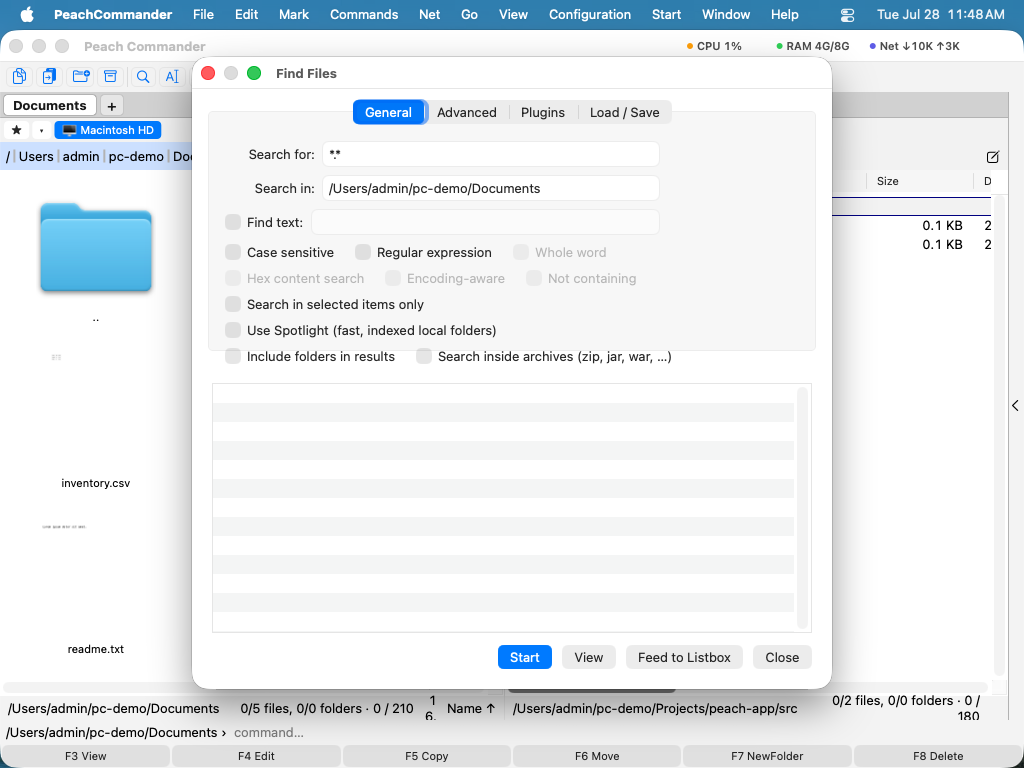 (Afbeelding: Het tabblad Algemeen — zoek op naampatroon over een of meer mappen.)
Zoeken op inhoud, grootte en datum
- Om binnen bestanden te zoeken, typ je de tekst in Tekst zoeken op het tabblad Algemeen — wat in dat veld staat wordt gezocht, een leeg veld zoekt alleen op naam. Met opties kun je het Hoofdlettergevoelig maken, alleen een Heel woord laten overeenkomen, de tekst als een Reguliere expressie behandelen, een Hex-inhoudszoekopdracht uitvoeren, of bestanden vinden die de tekst Niet bevatten.
- Schakel naar het tabblad Geavanceerd om resultaten te versmallen op Grootte (bijvoorbeeld
10Ktot5M), op gewijzigde datum-bereik, of op bestanden die in de laatste N dagen zijn gewijzigd. - Schakel In archieven zoeken in om in de gevonden archieven te kijken — dezelfde formaten die u met Enter kunt openen, inclusief die van een pakker-plug-in. Archieven die niet geopend konden worden, worden aan het eind van de zoekopdracht gemeld.
- Om de zoekopdracht te beperken tot wat je al hebt gekozen, zet je Alleen in geselecteerde items zoeken aan voordat je begint.
- Zet Ook bestandscommentaar doorzoeken aan en de tekst wordt naast de inhoud ook in het commentaar van elk bestand gezocht. Zo vind je een bestand terug via wat je erover hebt geschreven — “het origineel van de klant”, “vervangen door de export van 2026” — als daar in het bestand zelf niets van staat. Een zo gevonden resultaat toont het commentaar in plaats van een regel uit het bestand, en geen regelnummer, want de treffer zit niet in de tekst van het bestand. Hoofdlettergevoeligheid, heel woord en reguliere expressies gelden voor een commentaar precies als voor inhoud; een hex-zoekopdracht niet, want een commentaar is getypte tekst. Niet bevattend blijft consistent: een bestand komt in de lijst wanneer de tekst noch in de inhoud noch in het commentaar staat. Staat de Notities-plug-in aan, dan is haar notitie beschikbaar als inhoudsveld waarop je onder Plugins kunt filteren — zie Werken met plug-ins.
- Sommige plugins kunnen een bestand omzetten in tekst die het bestand zelf niet bevat — de decompiler-plugin maakt van een
.classJava-broncode. Zet Zoek in tekst die plugins aanleveren aan en die bestanden worden als die tekst doorzocht in plaats van als hun eigen bytes, zodat een zin uit de broncode in een gecompileerde klasse gevonden wordt. De optie verschijnt alleen als zo'n plugin geïnstalleerd is, en is langzamer: de tekst maken kan per bestand een decompiler starten.
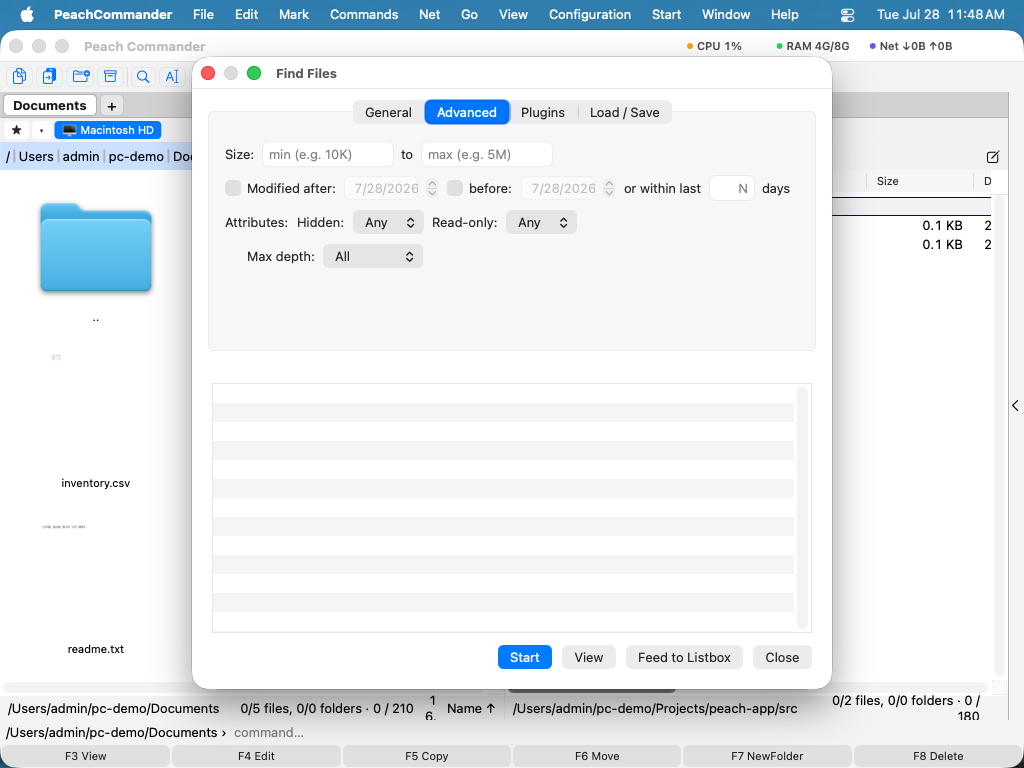 (Afbeelding: Het tabblad Geavanceerd — filter op grootte, datum en andere attributen.)
Als je plug-ins hebt die inhoudsvelden toevoegen (zoals afbeeldingsafmetingen), laat het tabblad Plug-ins je een veld aan een voorwaarde laten voldoen — bijvoorbeeld alleen afbeeldingen breder dan 1000 pixels.
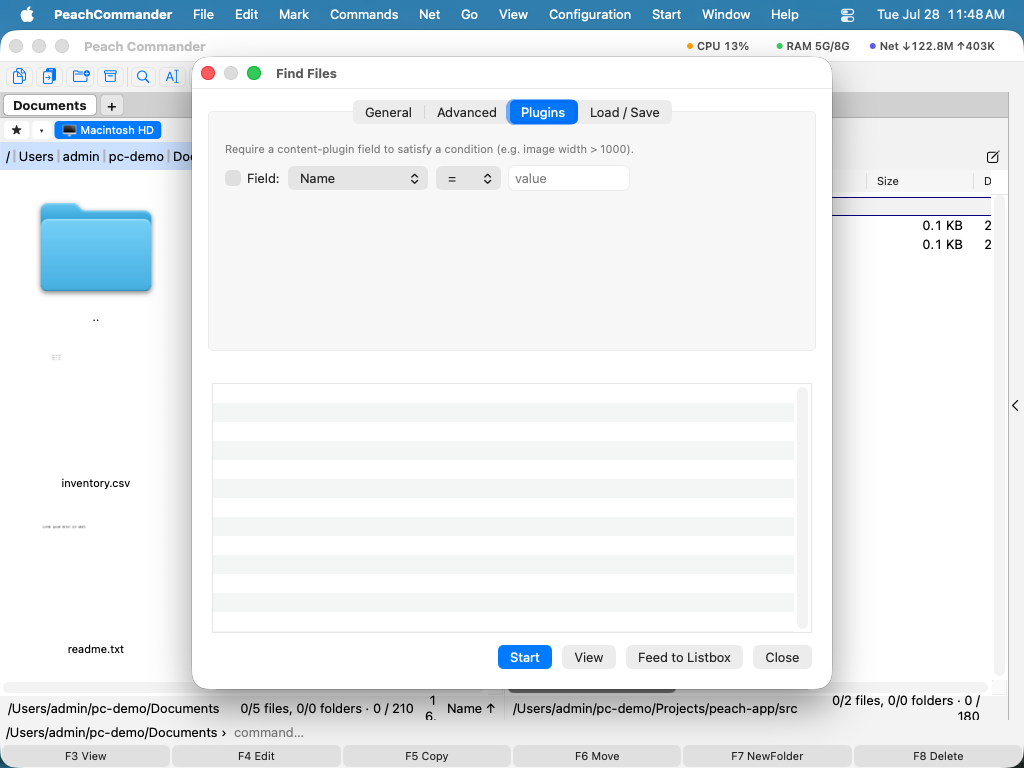 (Afbeelding: Het tabblad Plug-ins — vind overeenkomsten op door plug-ins geleverde inhoudsvelden.)
Snelle zoekopdrachten met Spotlight
Voor lokale mappen die macOS al heeft geïndexeerd, zet je Spotlight gebruiken aan op het tabblad Algemeen voor vrijwel directe resultaten. Spotlight doorzoekt de index in plaats van bestanden te scannen, dus het negeert reguliere expressies, dieptelimieten voor submappen en de reikwijdte alleen-selectie.
Je resultaten hergebruiken en doorgeven
- Naar lijst sturen plaatst elk resultaat in het actieve paneel als een tijdelijke lijst, zodat je de hele set tegelijk kunt kopiëren, verplaatsen of verwijderen.
- Kies op het tabblad Laden / Bewaren de optie Bewaren als sjabloon… om de huidige zoekopdracht (patronen en opties) op te slaan en later opnieuw te kiezen uit de sjabloonlijst.
- Zoeken naar, Zoeken in en Tekst zoeken onthouden elk de laatste 20 gebruikte items, laatst gebruikte eerst — klik op de pijl aan het eind van het veld om er weer een te kiezen. Een term die je twee keer gebruikt schuift terug naar boven in plaats van dubbel te verschijnen, en de lijsten overleven het sluiten van het venster en het stoppen van de app. Wis geschiedenis… op het tabblad Laden / Bewaren vergeet ze alle drie; bewaarde sjablonen blijven ongemoeid.
Sneltoetsen
| Actie | Sneltoets |
|---|---|
| Open Bestanden zoeken | Cmd+Shift+F of Option+F7 |
| Zoekopdracht starten / stoppen | Startknop in het venster |
| Bekijk het geselecteerde resultaat | F3 |
Opmerkingen
- Zoeken op inhoud leest hele bestanden voor lokale mappen en voor archieven; op netwerklocaties worden zeer grote bestanden maar gedeeltelijk gelezen (ongeveer 16 MB, of 64 MB bij een reguliere expressie).
- Zoeken binnen archieven daalt af tot vier niveaus van geneste archieven.
- Mappen in resultaten opnemen vermeldt ook mappen waarvan de namen overeenkomen, niet alleen bestanden.
- Spotlight dekt alleen geïndexeerde lokale mappen; laat het voor netwerklocaties of op patronen gebaseerde overeenkomsten uit en laat Bestanden zoeken scannen.