Downloaden van een URL
Peach Commander kan een bestand rechtstreeks van een HTTP- of HTTPS-webadres in het actieve paneel ophalen, zonder een browser te openen. Plak een koppeling, bevestig de naam waaronder het wordt bewaard, en de download loopt op zichzelf — met hervatten als de verbinding wegvalt, batchdownloads voor veel koppelingen tegelijk, en optionele controlesomverificatie zodat je weet dat het bestand intact is aangekomen.
Een bestand downloaden
- Open de paneelmap waar het bestand moet terechtkomen.
- Kies Netwerk > Downloaden van URL, of druk op Cmd+Shift+U.
- Plak het webadres in het vak URL('s). Als je eerst een koppeling hebt gekopieerd, is die al ingevuld.
- Controleer de naam bij Bewaar als — hij wordt uit de koppeling voorgesteld en je kunt hem vrij bewerken.
- Klik op Download.
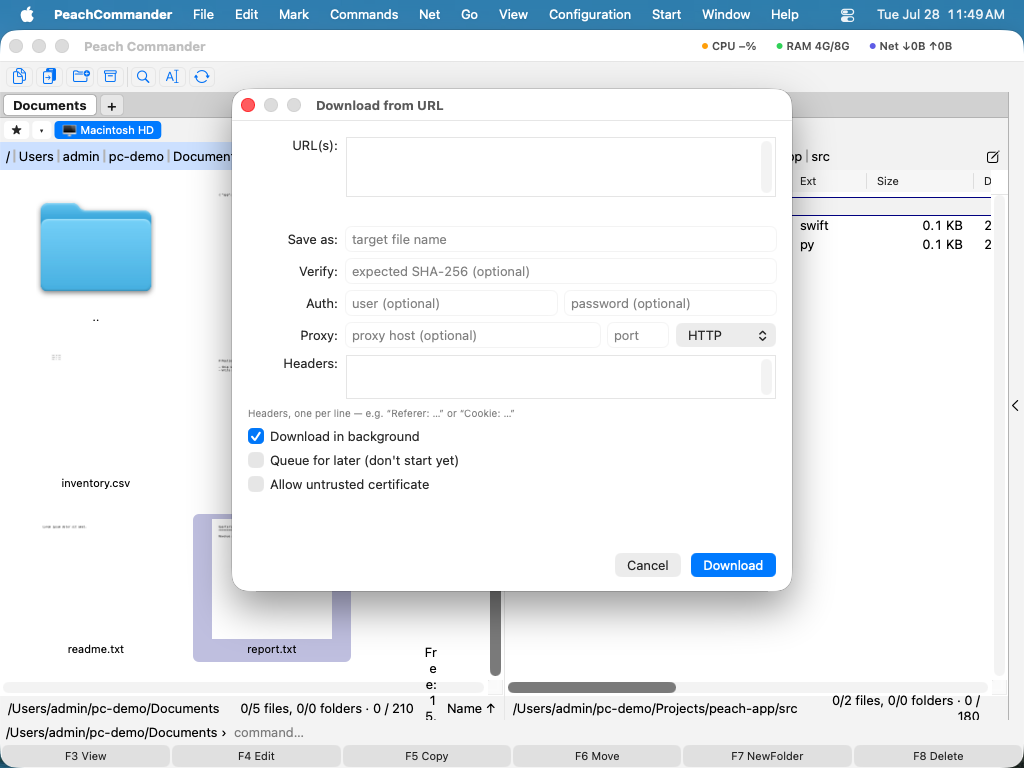 (Afbeelding: Het downloadvenster — plak een koppeling, bewerk de naam en stel optionele verificatie, inloggegevens, headers of een proxy in.)
Standaard loopt de download op de achtergrond, zodat je in de panelen kunt blijven werken terwijl hij overdraagt. Schakel Downloaden op de achtergrond uit om erop te wachten, of zet In de wacht voor later aan om hem klaar te zetten zonder al te starten.
Meerdere bestanden tegelijk downloaden
Plak één webadres per regel in het vak URL('s). Als er meer dan één koppeling aanwezig is, wordt de naam van elk bestand automatisch uit zijn koppeling afgeleid en zijn de velden Bewaar als en Verifieer per bestand uitgeschakeld.
Een onderbroken download hervatten
Wordt een overdracht afgebroken, dan bewaart Peach Commander wat het al heeft ontvangen in een tijdelijk .part-bestand. Dezelfde download opnieuw starten hervat vanaf waar hij stopte, wanneer de server dat ondersteunt, in plaats van opnieuw te beginnen. Het .part-bestand wordt pas naar de definitieve naam hernoemd zodra de download succesvol is voltooid.
Sneltoetsen
| Actie | Sneltoets |
|---|---|
| Downloaden van URL | Cmd+Shift+U |
Tips
- Verifieer het bestand. Voor één download plak je een verwachte SHA-256-controlesom in het veld Verifieer. Na de overdracht wordt de controlesom van het bestand ermee vergeleken, zodat je erop kunt vertrouwen dat het bestand overeenkomt met wat de uitgever vermeldde.
- Aanmelden vereist? Voer een gebruikersnaam en wachtwoord in de velden Auth in voor sites die basisauthenticatie gebruiken. Voeg voor toegang op basis van tokens een regel
Authorization: Bearer …toe in het vak Headers. - Aangepaste headers. Voeg één header per regel toe in het vak Headers, bijvoorbeeld
Referer: …ofCookie: …, voor koppelingen die alleen met specifieke aanvraagheaders werken. - Proxy. Leid de download via een HTTP- of SOCKS5-proxy door de Proxy-host, -poort en -type in te vullen.
- Niet-vertrouwde certificaten. Zet Sta niet-vertrouwd certificaat toe alleen aan voor een site die je vertrouwt en die een zelfondertekend certificaat gebruikt; het schakelt de normale HTTPS-beveiligingscontrole voor die download uit.
- Let op: de sneltoets was Cmd+Shift+D, die Ga ▸ Bureaublad ook gebruikt — een van de twee werkte dus nooit. Downloaden staat nu op Cmd+Shift+U (U van URL) en Bureaublad houdt Cmd+Shift+D, zoals in de Finder.