Plug-ins
Plug-ins breiden Peach Commander uit met extra hulpmiddelen, bestandsformaten en plekken om te bladeren. Een dozijn plug-ins is ingebouwd, zodat je ze meteen kunt gebruiken, en je kunt afzonderlijke plug-ins in- of uitschakelen — of nieuwe installeren — vanuit één venster. Gebruik plug-ins wanneer je mogelijkheden wilt die verder gaan dan alledaags kopiëren en bladeren: visualiseren wat een schijf vult, verbinden met een WebDAV-server, de status van een Git-repository bekijken, systeemactiviteit volgen, en meer.
Plug-ins komen in een paar soorten: sommige voegen een paneel of zijbalk toe (een weergave), sommige voegen kolommen toe aan de bestandslijst, sommige voegen een plek toe waar je naartoe navigeert, zoals een schijf, en sommige leren de app een nieuw archiefformaat. Elk wordt onafhankelijk ingeschakeld.
Wat de ingebouwde plug-ins toevoegen
Verschillende plug-ins hebben hun eigen uitgebreide helponderwerp — volg de koppeling voor het hele verhaal:
- Disk Map — visualiseert wat een map of volume vult als treemap of zonnestraaldiagram, afgezet tegen vrije, opschoonbare en verborgen ruimte, met een opruimverzamelaar.
- AI Assistant — een optionele, verwijderbare assistent die bestanden in gewone taal samenvat, hernoemt, vertaalt, in tabellen zet en opruimt, op het apparaat of via een cloudmodel.
- Git — toont per bestand de status in de werkboom en de huidige branch als paneelkolommen, en voegt een Git-menu toe voor status, stagen, committen, pullen en pushen.
- System Monitor — een live-uitlezing van CPU, geheugen, schijf, netwerk (en, waar beschikbaar, GPU, batterij, sensoren) in de titelbalk van het venster, met detailgrafieken die je kunt aanklikken.
- Task Manager — koppelt je actieve processen als een doorbladerbare TaskManager-schijf; sorteer ze, inspecteer ze als bestanden of beëindig ze met Verwijderen.
- Bestandssysteemimages — opent een bestandssysteemimage (SquashFS, ext, Btrfs, JFFS2, UBIFS, cramfs, initramfs, FAT, exFAT, NTFS) zoals een archief, inclusief schijfimages met meerdere partities. Alleen lezen, en uit tot u hem aanzet.
- Uninstaller — verwijdert een applicatie én de ondersteuningsbestanden, caches en voorkeuren die het achterlaat, nadat het je precies heeft getoond wat er weggaat.
- Docker — doorzoekt Docker-containers en -volumes als schijven: Compose-projecten gegroepeerd per service, gestopte containers inbegrepen, en volumes als eigen bestandssystemen. Uit tot u het aanzet.
De overige ingebouwde plug-ins zijn kleiner en hebben geen eigen pagina nodig:
- Amazon S3 — verbind met Amazon S3 of S3-compatibele opslag (Netwerk ▸ Verbinden met Amazon S3…) en doorzoek buckets als mappen, met lezen, schrijven, hernoemen en verwijderen. Secret keys worden in de macOS-sleutelhanger bewaard.
- WebDAV — verbind met een WebDAV-server (Net ▸ WebDAV Verbinden…) en blader, upload, download, hernoem en verwijder erop alsof het een map was. Wachtwoorden worden bewaard in de macOS-sleutelhanger.
- iCloud Drive — voegt een iCloud Drive-vermelding toe aan de schijvenbalk die direct naar je lokale iCloud Drive-map springt. Deze verschijnt alleen wanneer iCloud Drive op je Mac is ingesteld.
- Notes — bewaar een notitie naast elk bestand of elke map. Een klein ●-badge markeert items die er een hebben; bewerk notities in een vastgezette Notes-zijbalk of een volledige rich-text-editor (Opdrachten ▸ Notitie bewerken…), en blader ze allemaal door met Notities-overzicht….
- Log Viewer — open een bestand als een kleurgecodeerd log, ingedeeld op niveau en live meelezend (Bestand ▸ Bekijken als log…), met filters per niveau, zoeken en ondersteuning voor gangbare logformaten plus je eigen regex-formaten. Verwerkt logs van meerdere gigabytes direct.
- Markdown and HTML — druk op F3 op een
.md- of.html-bestand en lees het opgemaakt in plaats van als broncode, met getekende```mermaid-diagrammen en$…$-wiskunde gezet op uw Mac. Er wordt niets gedownload en geen deel van het document wordt ergens naartoe gestuurd. - CSV Lister — druk op F3 op een
.csv- of.tsv-bestand en het opent als een echte tabel met sorteerbare kolommen in plaats van ruwe tekst. Het scheidingsteken wordt automatisch herkend, dus met puntkomma's gescheiden exports lijnen ook netjes uit, en het zoeken van de viewer vindt waarden cel voor cel. - AI Column — voegt een AI Language-kolom toe die de dominante taal van elk tekstbestand op het apparaat detecteert (met Apple's NaturalLanguage-framework — geen cloudmodel).
- Archiefformaten — leert de app meer archieftypen te doorbladeren en uit te pakken (7z, de tar-familie, gzip/bzip2/xz/zstd en RAR waar een hulpprogramma is geïnstalleerd), die dan als mappen openen.
Plug-ins in- of uitschakelen
- Kies Configuratie ▸ Plug-ins… om het plug-invenster te openen.
- Elke geïnstalleerde plug-in verschijnt in de lijst met naam, type en een aankruisvak "Ingeschakeld".
- Vink het aan of uit om een plug-in in of uit te schakelen. Wijzigingen werken meteen — ingeschakelde plug-ins voegen hun menu's, kolommen en functies toe; uitgeschakelde blijven buiten beeld.
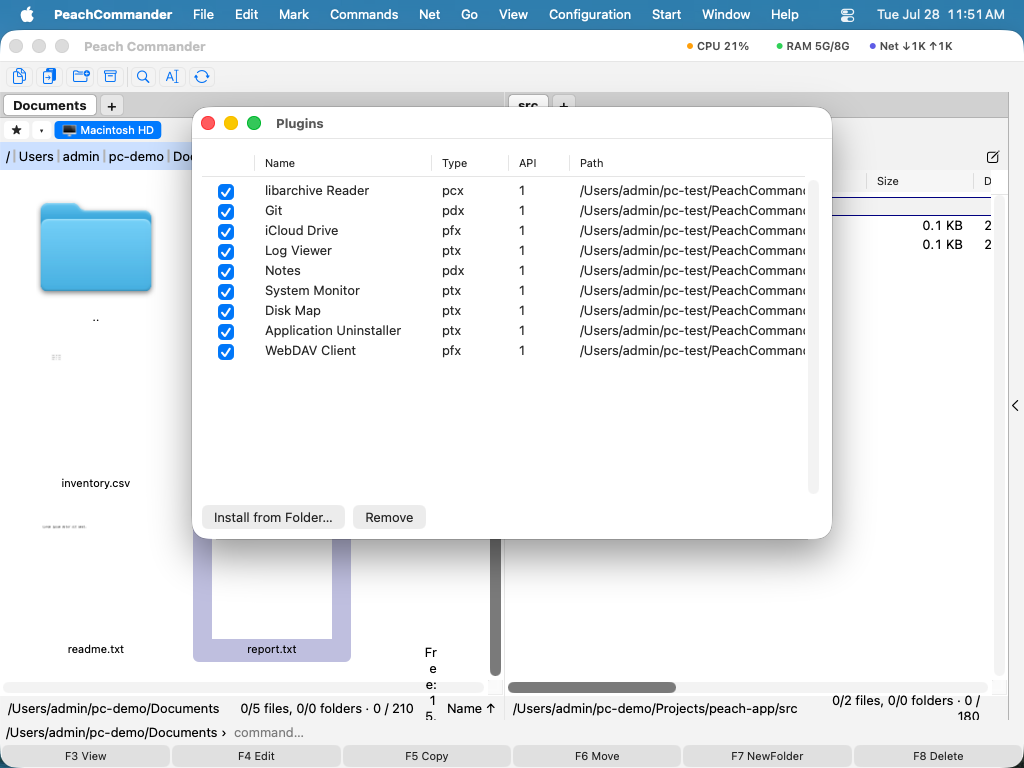 (Afbeelding: Het plug-invenster, waar je plug-ins in- en uitschakelt, installeert of verwijdert.)
Een nieuwe plug-in installeren
Een plug-in die je downloadt komt als plug-inpakket — een bestand dat eindigt op .pcplug. Er zijn vier manieren om er een te installeren, en ze eindigen alle vier bij dezelfde bevestiging:
- Dubbelklik erop in de Finder. Peach Commander opent en vraagt het je.
- Druk op Enter erop in een paneel. Peach Commander is een bestandsbeheerder: daar staat het bestand meestal toch al.
- Sleep het naar het plug-invenster (Configuratie ▸ Plug-ins…).
- Kies Configuratie ▸ Plug-ins… ▸ Installeren… en kies het pakket, een
.zipmet een plug-in erin, of een uitgepakte plug-inbundel.
Voordat er iets wordt geladen, noemt een venster de naam, versie, identificatie en het type van de plug-in, en welke bestandstypen ze overneemt — een plug-in die .iso opeist, wordt de lezer van de app voor die bestanden. Er wordt niets geïnstalleerd tot je op Installeren klikt.
Is er al een plug-in met dezelfde identificatie geïnstalleerd, dan zegt het venster dat en toont het beide versies: een update leest als een update ("1.0.0 → 1.1.0") en een stap terug wordt als zodanig benoemd.
Voordat je er een installeert
Een plug-in is een programma dat binnen Peach Commander draait, met dezelfde toegang tot je bestanden als Peach Commander zelf. Er zit geen sandbox omheen. Installeer alleen plug-ins uit bronnen die je vertrouwt, net als bij elke andere toepassing.
Van internet gedownloade plug-ins komen door macOS in quarantaine. Door er een te installeren geef je macOS toestemming om die te laden — daarom zegt het bevestigingsvenster dat, en daarom is het jouw beslissing en niet iets wat stilletjes gebeurt.
Een plug-in verwijderen
- Selecteer de plug-in in de lijst in het plug-invenster.
- Klik op Verwijderen. Ingebouwde functies blijven ongemoeid; alleen de geselecteerde plug-in wordt verwijderd.
Een meegeleverde plug-in kan niet worden gewist — "Verwijderen" schakelt haar dan uit.
Opmerkingen
- De lijst toont naast naam en locatie ook de versie, het type en de interfaceversie van elke plug-in, zodat je kunt nagaan wat er is geïnstalleerd.
- Heeft een plug-in een nieuwere versie van Peach Commander nodig dan je hebt, dan wordt ze geweigerd met een bericht dat dat zegt, in plaats van onnavolgbaar te mislukken. Andersom geldt hetzelfde: een plug-in voor een oudere interface blijft werken zolang die interface wordt ondersteund.
- Sommige plug-ins voegen hun kolommen, menu-items of paneelplekken alleen toe zolang ze zijn ingeschakeld. Ontbreekt een functie die je verwachtte, controleer dan hier of de plug-in aanstaat.
- Hoe je zelf een plug-in schrijft of publiceert, staat in de ontwikkelaarsdocumentatie, niet hier.