De ingebouwde terminal
Peach Commander kan een echte shell in zijn eigen venster draaien, in een strook onderaan die het dock heet. Het is uw login-shell — die $SHELL aanwijst, of /bin/zsh als die niet bruikbaar is — dus uw PATH, uw aliassen en uw functies zijn er allemaal, precies als in Terminal.
Dit is niet hetzelfde als Open Terminal hier, dat Apple's Terminal-app in de huidige map start en u met twee vensters achterlaat. De ingebouwde blijft waar uw bestanden zijn, en weet ervan.
Het is een plug-in: wilt u hem niet, schakel hem dan uit of verwijder hem via Configuratie ▸ Plug-ins…, en het dock gaat mee.
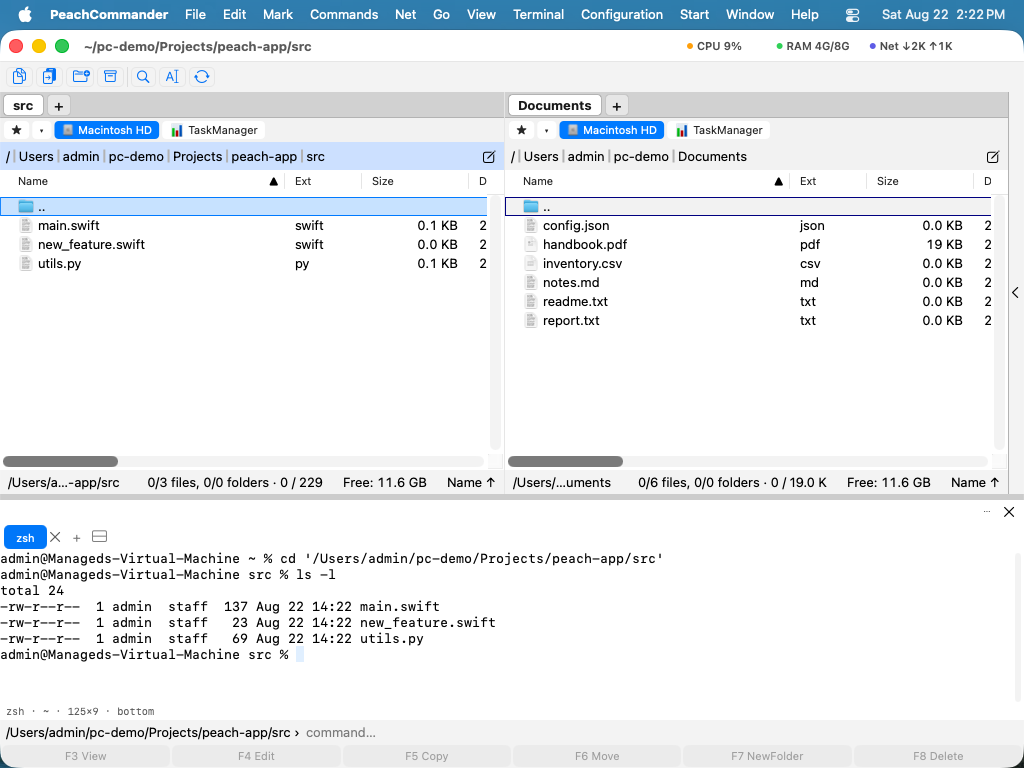 (Afbeelding: de shell draait in de map die het actieve paneel toont.)
Openen en verplaatsen
Druk op Ctrl samen met de toets links van de ‘1’ om het toetsenbord tussen het bestandspaneel en de terminal te verplaatsen. Die sneltoets is aan de positie van de toets gebonden, niet aan het teken, dus het is dezelfde fysieke toets hoe uw indeling hem ook noemt: het accent grave op een US-toetsenbord, ^ op een Duits, @ op een Frans.
De rest staat in het menu Terminal:
| Actie | Wat het doet |
|---|---|
| Terminal tonen | Klapt hem in en weer uit; de tabbladen en wat erin draait blijven zoals ze zijn |
| Wisselen tussen paneel en terminal | Verplaatst de toetsenbordfocus, zonder verder iets te veranderen |
| Nieuw terminaltabblad | Nog een shell, in dezelfde map |
| Sluit het terminaltabblad | Sluit hem — en vraagt eerst; draait er nog iets, dan wordt het benoemd |
| Terminal splitsen | Twee shells naast elkaar in hetzelfde tabblad |
| Ga naar de map van het paneel | Doet cd naar waar het actieve paneel staat |
| Voeg de geselecteerde bestandsnamen in | Typt de geselecteerde namen op de prompt, tussen aanhalingstekens |
| Voer de opdrachtregel uit in de terminal | Stuurt wat u op de opdrachtregel typte naar de shell in plaats van het onzichtbaar uit te voeren |
Zolang de terminal de focus heeft, gaan de functietoetsen daarheen, niet naar het bestandspaneel — F5 in een teksteditor binnen de terminal moet de editor bereiken. De functietoetsenbalk zegt dat, in plaats van toetsen te tonen die niets doen.
@, ~ en de accolades typen
Op de meeste toetsenborden buiten de Verenigde Staten worden @, ~, |, \ en de accolades met de Option-toets getypt. Die aanslagen bereiken de shell als de tekens die op de toetsen staan.
- Het alternatief is Option als Meta-toets te behandelen, wat Alt+B, Alt+F en de Emacs-toetsbindingen willen: de terminal stuurt dan Esc vóór de toets in plaats van het teken. Zet het aan onder Configuratie ▸ Plug-ins ▸ Terminal met Option gebruiken als Meta-toets.
- De wijziging werkt meteen, ook voor terminals die al open staan en niet alleen voor nieuwe.
De brug terug naar het paneel
Cmd-klik op een pad in de uitvoer van de terminal en het paneel gaat erheen. Een bestand uit ls, een pad in een compilerfout, een naam uit git status — één klik en u kijkt ernaar.
Het werkt alleen als het woord onder de aanwijzer echt naar iets bestaands verwijst. Een Cmd-klik op gewone tekst doet niets in plaats van ergens willekeurig heen te navigeren, en een gewone klik selecteert tekst nog steeds zoals altijd.
Sleep bestanden op de terminal en hun paden komen op de prompt terecht, tussen aanhalingstekens, klaar voor een opdracht die u half getypt hebt.
Het paneel de shell laten volgen
Standaard uit: als u in de terminal ergens heen cdt, blijft het paneel waar het is. Zet Laat het actieve paneel de terminal volgen aan op de instellingenpagina van de terminal en het volgt mee.
Daarvoor is de hulp van uw shell nodig, want een shell kondigt niet aan waar hij heen is gegaan. De instellingenpagina toont een kort fragment voor uw ~/.zshrc en een knop om het te kopiëren; het laat zsh vóór elke prompt zijn werkmap melden (de OSC 7-escapereeks). Zonder dat fragment staat de instelling aan en volgt er niets — daarom staat het fragment er pal naast.
Zoeken en terugbladeren
Cmd+F zoekt in wat de terminal heeft afgedrukt.
Een terminal bewaart standaard 5.000 regels om in terug te bladeren — genoeg om door een build terug te scrollen. Aan te passen op de instellingenpagina. Zeer grote waarden worden begrensd, want een terugblader-buffer van vijftig miljoen regels is een geheugenprobleem waarvan de oorzaak van buitenaf niet te zien is.
Waar hij zit
De terminal opent in het dock onderaan, want dat is de vorm die hij nodig heeft: een shell heeft breedte nodig, en het zijpaneel past op zijn standaard 300 punten ongeveer 44 kolommen waar de onderkant van een venster van 1200 punten er 176 past.
U kunt hem toch verplaatsen. Sleep hem naar het zijpaneel als dat u beter uitkomt, of gebruik de plaatsingsopties uit Plug-ins; verplaatsen hangt dezelfde shell om in plaats van een nieuwe te starten, dus wat er draait blijft draaien. De opdrachten in het menu Terminal volgen hem: ze halen hem tevoorschijn waar hij is, in plaats van het dok te openen.
Tabbladen komen terug als u de app opnieuw start, in de mappen waar ze waren. Wat erin draaide niet — een herstart beëindigt die processen, zoals in elke terminal. Of hij open was toen u afsloot, komt ook terug.
Bij afsluiten
De app sluiten sluit de shells. Wat er nog in draait wordt beëindigd, zoals het sluiten van een Terminal-venster beëindigt wat erin zit. Ook het sluiten van één tabblad vraagt eerst om bevestiging en benoemt wat erin draait — een tabblad bevat bovendien alles wat de shell heeft afgedrukt, en de ✕ zit dicht bij het volgende tabblad.