Welkom bij Peach Commander
Peach Commander is een snelle, toetsenbordgestuurde bestandsbeheerder voor macOS in de klassieke traditie met twee panelen. In plaats van één venster toont het twee mappen naast elkaar, zodat kopiëren, verplaatsen en vergelijken van bestanden een kwestie is van het ene paneel op de bron te richten en het andere op de bestemming. Het is gemaakt voor mensen die hun handen op het toetsenbord willen houden en snel door bestanden willen bewegen. Zie het als een krachtig hulpmiddel dat naast Finder werkt in plaats van het te vervangen: gebruik Finder om losjes te bladeren en voor Quick Look, en grijp naar Peach Commander wanneer je echt werk te doen hebt met veel bestanden.
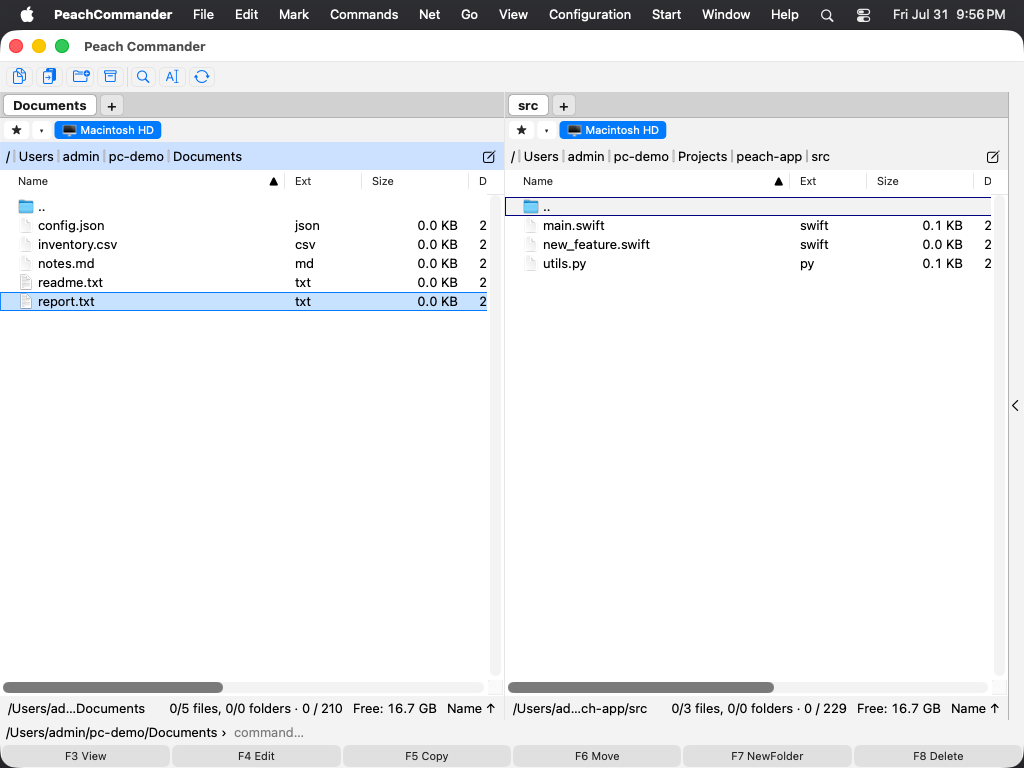 (Afbeelding: De indeling met twee panelen — één map links, een andere rechts, met het actieve paneel gemarkeerd.)
Aan de slag
- Open Peach Commander. Het venster opent met twee panelen, elk met een map.
- Klik op een paneel, of druk op Tab, om het het actieve paneel te maken. Alleen het actieve paneel toont een cursor.
- Gebruik de pijltoetsen om de cursor te verplaatsen en druk op Enter om de map onder de cursor te openen.
- Richt het tweede paneel op de plek waar je bestanden naartoe wilt. Bij de meeste bestandsbewerkingen is het actieve paneel de bron en het andere paneel de bestemming.
- Selecteer een of meer bestanden en gebruik vervolgens de functietoetsen langs de onderkant (F5 om te kopiëren, F6 om te verplaatsen) om er iets mee te doen.
De twee panelen zijn onafhankelijk: elk heeft zijn eigen map, weergave en sorteervolgorde, zodat je precies de twee locaties kunt uitlijnen waartussen je wilt werken.
Sneltoetsen
| Actie | Toetsen |
|---|---|
| Wissel van actief paneel | Tab |
| Verwissel de twee panelen | Ctrl+U |
| Geselecteerde bestanden naar het andere paneel kopiëren | F5 |
| Geselecteerde bestanden naar het andere paneel verplaatsen | F6 |
Tips
- Standaard staan de twee panelen naast elkaar. Je kunt ze ook verticaal stapelen (boven elkaar) via het menu Weergave.
- De grootte van elk paneel kun je aanpassen door de scheiding ertussen te verslepen; beide panelen behouden een comfortabele minimumbreedte.
- Nieuw met een bestandsbeheerder met twee panelen? Begin met de volgende onderwerpen: Overzicht van de interface legt elk deel van het venster uit, en Navigeren behandelt het snel bewegen tussen mappen.
- Je kunt deze help op elk moment openen via Help ▸ Peach Commander Help (Cmd+?), en erin zoeken via het veld boven aan het Help-venster.
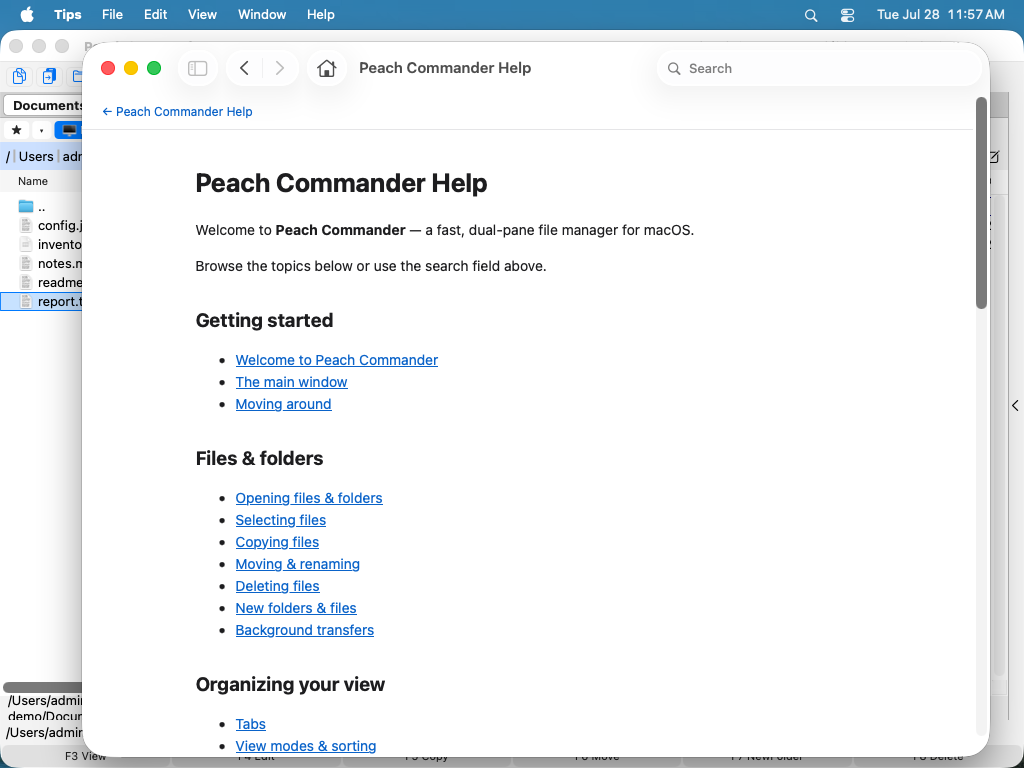 (Afbeelding: De ingebouwde help opent in macOS Help Viewer, met een doorzoekbare inhoudsopgave.)