Toetsenbord en sneltoetsen
Peach Commander is gemaakt om vanaf het toetsenbord te bedienen. Het wordt geleverd met twee kant-en-klare sneltoetsschema's en laat je elke opdracht opnieuw toewijzen aan de toetsen die je verkiest. Kom je van een klassieke tweepaneels-bestandsbeheerder, dan kun je de toetsen behouden die je al kent; wil je liever vertrouwde Mac-combinaties, schakel dan met één klik over naar het macOS-schema. Een doorzoekbare opdrachtbrowser laat je alles ontdekken wat de app kan en elke opdracht op naam uitvoeren.
Van toetsenbordschema wisselen
- Open het menu Configuratie.
- Kies Toetsenbordschema en kies er een:
- TC Classic (de standaard) behoudt de traditionele toetsen, met Ctrl-gebaseerde combinaties zoals Ctrl+R om een paneel te verversen.
- macOS Native wijst dezelfde acties toe aan vertrouwde Mac-toetsen waar dat zinvol is, bijvoorbeeld Cmd+C om bestanden te kopiëren en Cmd+F om te zoeken.
- Een vinkje toont het actieve schema. De wijziging werkt meteen in de menu's en de sneltoetsbalk.
Sneltoetsen aanpassen
- Kies Configuratie > Sneltoetsen….
- Zoek een opdracht met het zoekveld en selecteer de rij ervan.
- Klik op Opnemen… en druk op de gewenste toetsencombinatie. Ze wordt meteen toegewezen.
- Was die combinatie al door een andere opdracht in gebruik, dan meldt een bericht van welke opdracht ze is overgenomen.
- Gebruik Wissen om de sneltoets van een opdracht te verwijderen, of Herstel standaardwaarden om al je wijzigingen te verwerpen en terug te keren naar de oorspronkelijke toetsen van het schema.
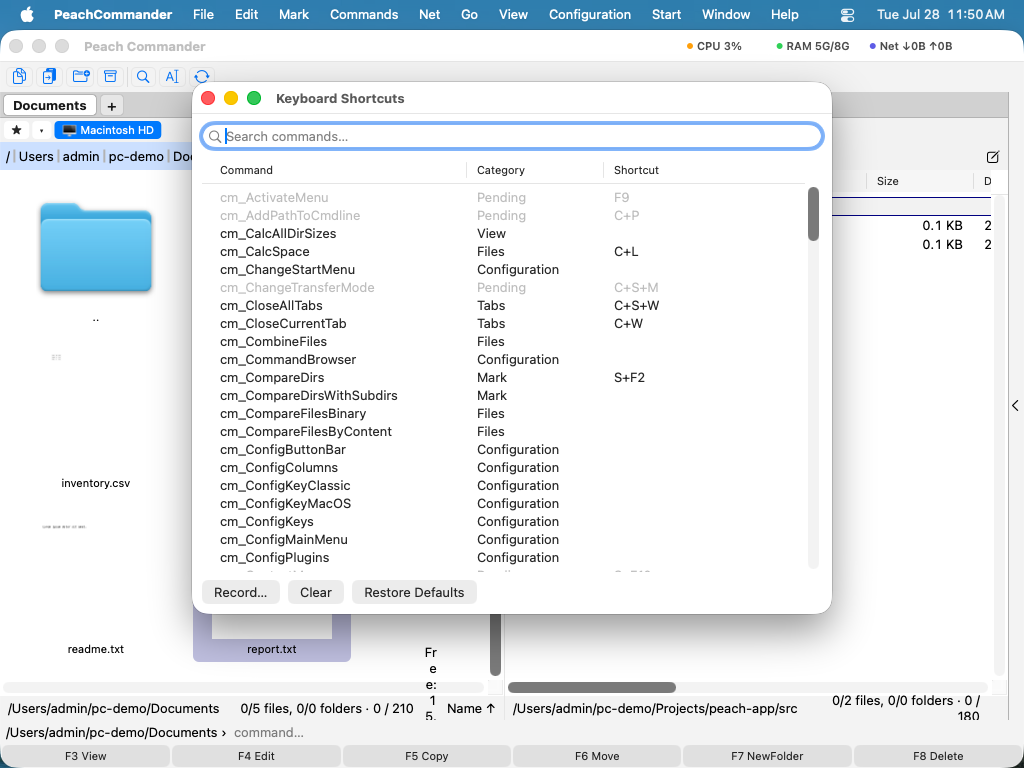 (Afbeelding: Zoek een opdracht en gebruik Opnemen, Wissen of Herstel standaardwaarden om de sneltoets te wijzigen.)
Alle opdrachten doorbladeren
- Kies Configuratie > Opdrachtbrowser….
- Typ in het zoekveld om te filteren op naam, categorie of beschrijving.
- Dubbelklik op een opdracht, of selecteer hem en klik op Uitvoeren, om hem op het actieve paneel uit te voeren.
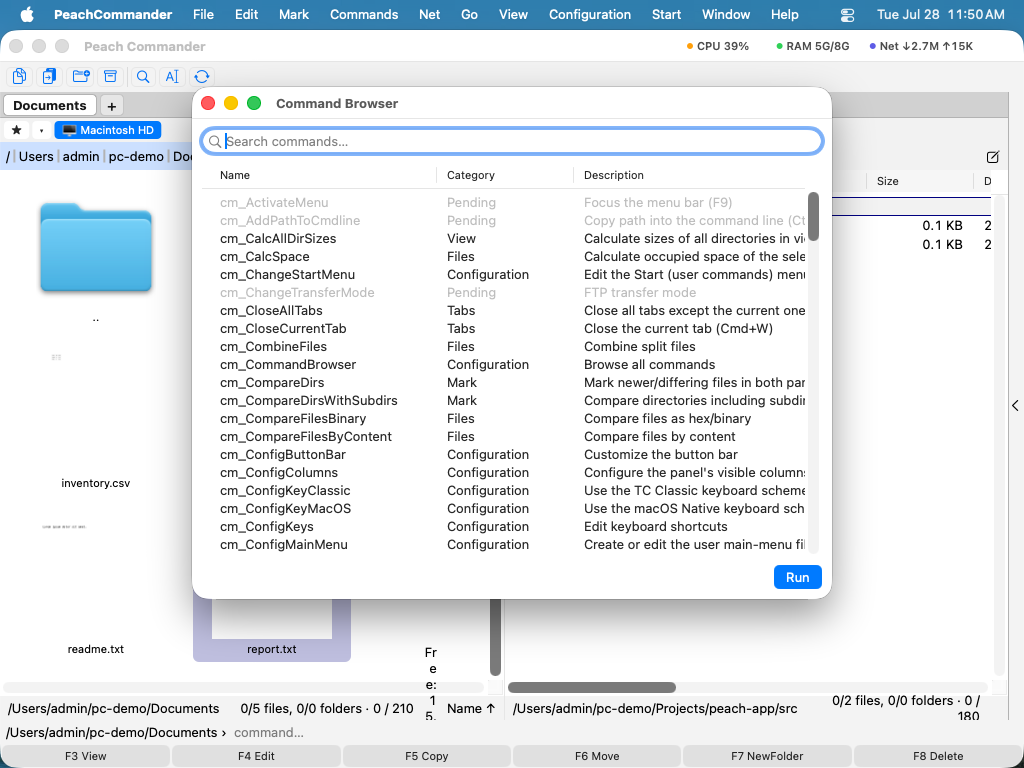 (Afbeelding: Elke opdracht in één doorzoekbare lijst, met een korte beschrijving van elk.)
Sneltoetsen
| Actie | Menupad |
|---|---|
| Kies het klassieke schema | Configuratie > Toetsenbordschema > TC Classic |
| Kies het Mac-schema | Configuratie > Toetsenbordschema > macOS Native |
| Sneltoetsen bewerken | Configuratie > Sneltoetsen… |
| Alle opdrachten doorbladeren | Configuratie > Opdrachtbrowser… |
| Het actieve paneel verversen | F2 (ook Ctrl+R) |
Opmerkingen
- Je aangepaste sneltoetsen worden automatisch bewaard en boven op het actieve schema gelegd. Van schema wisselen behoudt je persoonlijke overschrijvingen.
- Opdrachten die in de huidige context niet beschikbaar zijn, verschijnen gedimd in zowel de sneltoetseditor als de opdrachtbrowser.
- Om de functietoetsen (F1–F12) rechtstreeks te gebruiken, zet je Gebruik F1, F2, enz. als standaardfunctietoetsen aan in Systeeminstellingen > Toetsenbord. Houd anders de Fn-toets samen met de functietoets ingedrukt.