Innstillinger
Innstillinger-vinduet er der du skreddersyr Peach Commander til måten du arbeider på: hvilke linjer som vises, hvordan filer vises, hvordan kopierings- og slettingsoperasjoner oppfører seg, arkivformatet brukt når du pakker, faneatferd, FTP-standarder, visningsspråket og mer. Innstillinger er gruppert i sider slik at du raskt kan finne et valg, og hver endring lagres automatisk til din personlige konfigurasjonsmappe.
Åpne Innstillinger
- Velg Peach Commander > Innstillinger…, eller trykk Cmd+, (komma).
- Du kan også åpne det samme vinduet fra Konfigurasjon > Alternativer….
- Velg en side fra listen til venstre; valgene for den siden vises til høyre.
- Juster kontrollene. Endringer trer i kraft med en gang med mindre en merknad på siden sier noe annet.
- Vil du rett til en innstilling, skriv i søkefeltet øverst i vinduet. Treff fra alle sider listes opp med siden hver av dem hører til, og velger du en, åpnes den siden med innstillingen uthevet. ↑/↓ flytter gjennom resultatene, Return åpner det uthevede, og Esc forlater søket og setter tilbake siden du kom fra.
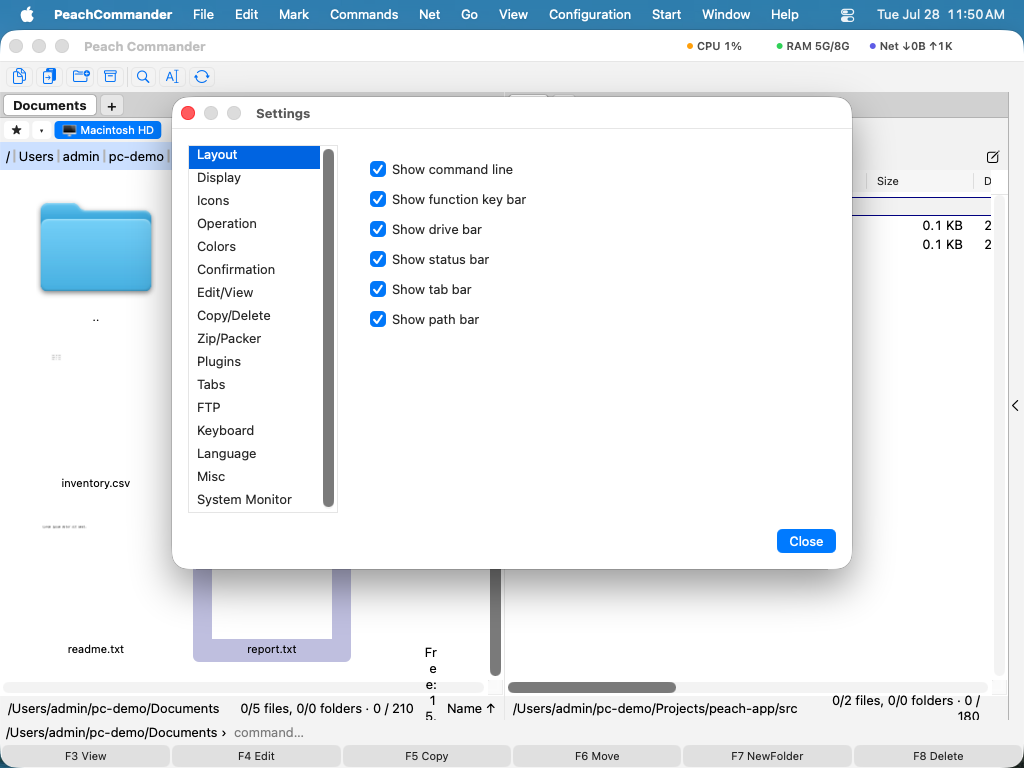 (Figur: Oppsett-siden styrer hvilke linjer som vises rundt panelene.)
Sidene
Vinduet har disse sidene, i rekkefølge:
- Oppsett – vis eller skjul stasjonslinjen, fanelinjen, banelinjen og statuslinjen, og velg hvilke sider sidepanelet tilbyr.
- Visning – hvordan filer og mapper listes, inkludert datoformatet.
- Ikoner – ikonutseende i fillistene.
- Betjening – generell atferd, som hva som skjer når du skriver i et panel (hurtigsøk kontra kommandolinjen).
- Farger – egendefinerte panelfarger, eller la dem følge det gjeldende temaet.
- Bekreftelse – hvilke handlinger som ber deg bekrefte først, som sletting.
- Rediger/Vis – om lagring i redigeringsprogrammet beholder en
.bak-sikkerhetskopi, programmene brukt til å redigere og vise filer, assosiasjoner per type, og hva en forhåndsvisning får koste på nettverkssteder og i arkiver. - Kopier/Slett – bevar filmetadata, bruk rask kloning, kopier bare nyere filer, verifiser etter kopiering, send slettinger til papirkurven, og sett en valgfri hastighetsgrense.
- Zip/Pakker – standard arkivformat og komprimeringsnivå brukt når du pakker.
- Programtillegg – slå installerte programtillegg på eller av.
- Faner – hvordan mappefaner åpnes og oppfører seg.
- FTP – nettverksstandarder som keep-alive-intervallet.
- Tastatur – se gjennom og endre tastatursnarveier.
- Språk – velg Systemstandard, Engelsk eller Deutsch.
- AI – sett opp AI-assistenten: foretrukket modell, skyendepunkt og -nøkkel, autonomi, og den valgfrie MCP-serveren (se AI Assistant).
- Diverse – åpne konfigurasjonsmappen din i Finder.
Aktiverte programtillegg kan legge til sine egne sider etter de innebygde – for eksempel Disk Map og System Monitor – så valgene deres bor i det samme vinduet (se Programtillegg).
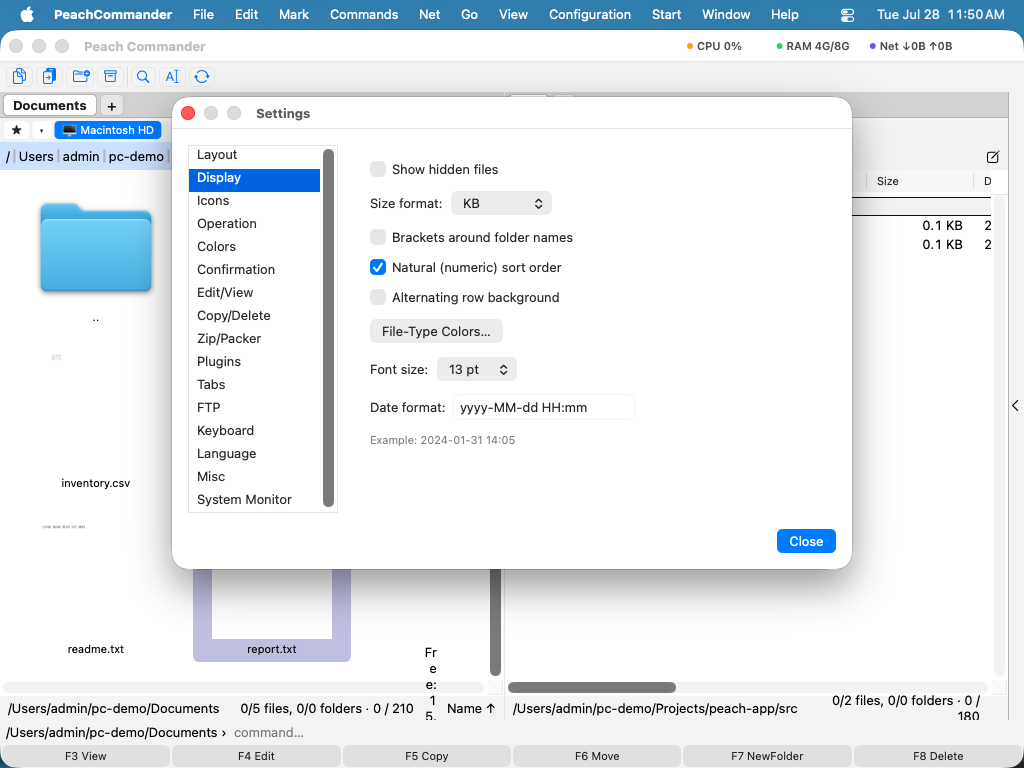 (Figur: Visning-siden styrer hvordan filer og mapper listes.)
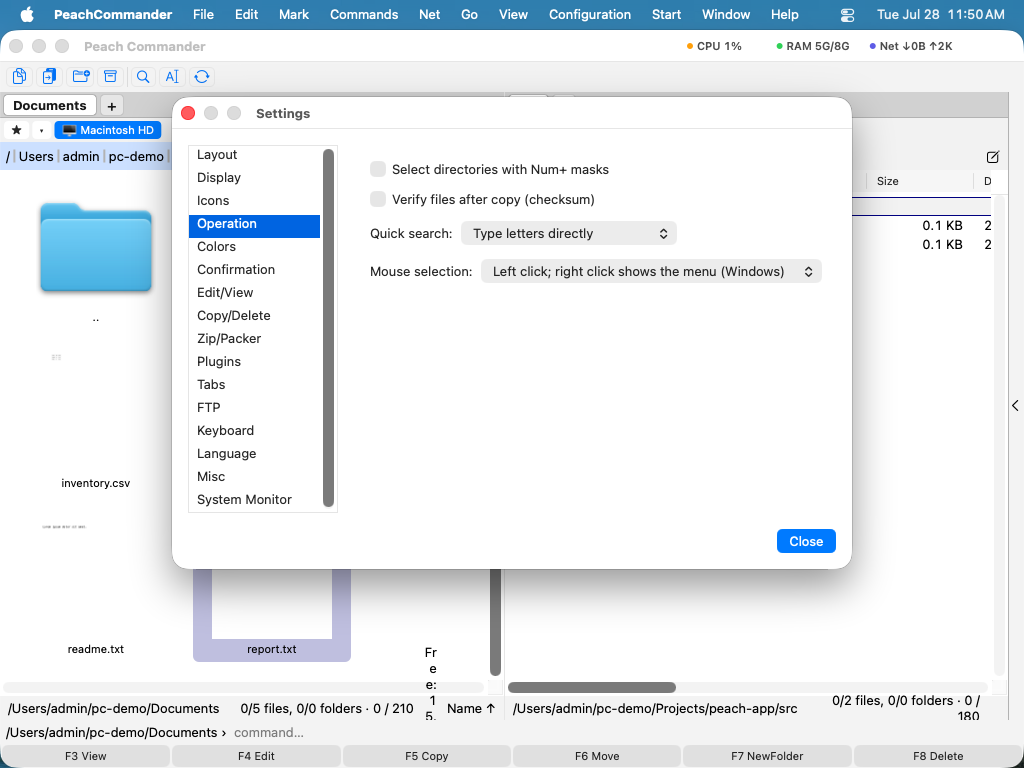 (Figur: Betjening-siden styrer hurtigsøk- og museatferd.)
Hvor innstillingene dine lagres
Konfigurasjonen din holdes i klartekstfiler inne i din personlige Application Support-mappe, på ~/Library/Application Support/PeachCommander. For å åpne den, gå til Diverse-siden og klikk Åpne konfigurasjonsmappe. Lagrede FTP-passord lagres ikke i disse filene; de holdes trygt i macOS-nøkkelringen.
Innstillinger skrives etter hvert som du endrer dem. Du kan også tvinge en lagring når som helst med Konfigurasjon > Lagre innstillinger, og lagre den gjeldende vindusplasseringen og paneloppsettet med Konfigurasjon > Lagre posisjon.
Ta med innstillinger fra Total Commander
Hvis du flytter fra Total Commander på Windows, kan du importere de lagrede FTP-stedene dine. Velg Konfigurasjon > Importer wincmd.ini… og velg Total Commander-FTP-konfigurasjonsfilen din. Tilkoblingene dine legges til i Peach Commander i den samme rekkefølgen de dukket opp der.
Snarveier
| Handling | Snarvei |
|---|---|
| Åpne Innstillinger | Cmd+, |
Merknader
- Språk-siden tilbyr Systemstandard, Engelsk og Deutsch. Å endre språket trer i kraft først etter at du starter Peach Commander på nytt.
- Farger satt på Farger-siden overstyrer temaet; bruk Tilbakestill til standard der for å gå tilbake til temaets farger.
- Peach Commander lagrer innstillingene sine bare i sin egen konfigurasjonsmappe, så endringene dine påvirker aldri andre apper og er enkle å sikkerhetskopiere ved å kopiere den mappen.