Finne filer
Når du trenger å spore opp filer hvor som helst på Macen din — etter navn, etter hva de inneholder, eller etter størrelse og dato — bruk Finn filer-vinduet. Det søker i én eller flere mapper (og undermappene deres), kan se inni tekstfiler og arkiver, og lar deg sende alt det finner rett inn i et panel slik at du kan handle på resultatene som om de var en vanlig mappe.
Finn filer etter navn
- I panelet som viser mappen du vil søke i, velg Kommandoer > Finn filer… (eller trykk Cmd+Shift+F).
- På Generelt-fanen skriver du et navnemønster i Søk etter. Du kan bruke jokertegn som
*.pdfellerreport_*.docx. For å søke i flere mapper samtidig, list dem opp i startmappefeltet atskilt med et semikolon (;). - Klikk Start. Treff vises i resultatlisten nedenfor etter hvert som de blir funnet.
- Dobbeltklikk på et resultat for å hoppe til den filen i det aktive panelet, eller merk et resultat og klikk Vis (F3) for å åpne det i den innebygde visningen.
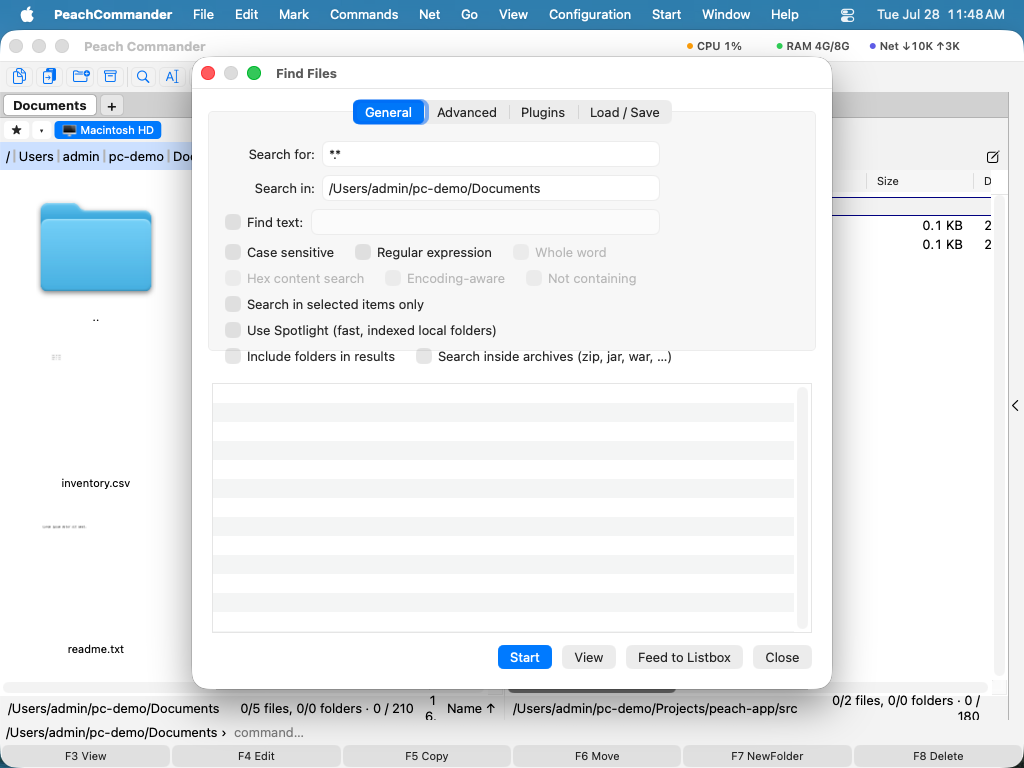 (Figur: Generelt-fanen — søk etter navnemønster på tvers av én eller flere mapper.)
Søk etter innhold, størrelse og dato
- For å søke inne i filer skriver du teksten i Finn tekst på Generelt-fanen — det som står i feltet, blir søkt etter, og et tomt felt søker bare på navn. Alternativer lar deg gjøre den Skiller mellom store og små bokstaver, samsvare bare med et Helt ord, behandle teksten som et Regulært uttrykk, gjøre et Heksadesimalt innholdssøk, eller finne filer som Ikke inneholder teksten.
- Bytt til Avansert-fanen for å snevre inn resultatene etter Størrelse (for eksempel
10Ktil5M), etter endret dato-område, eller til filer som er endret de siste N dagene. - Slå på Søk inne i arkiver for å se inn i arkivene som blir funnet — de samme formatene du kan åpne med Enter, inkludert dem en pakke-utvidelse legger til. Arkiver som ikke kunne åpnes, rapporteres når søket er ferdig.
- For å begrense søket til det du allerede har valgt, slå på Søk bare i merkede elementer før du starter.
- Slå på Søk også i filkommentarer, og teksten søkes i hver fils kommentar i tillegg til innholdet. Slik finner du en fil igjen ut fra det du skrev om den — «kundens original», «erstattet av 2026-eksporten» — når ingenting av det står i selve filen. Et treff funnet slik viser kommentaren i stedet for en linje fra filen, og ingen linjenummer, for treffet ligger ikke i filens tekst. Store/små bokstaver, helt ord og regulære uttrykk gjelder for en kommentar akkurat som for innhold; et heksadesimalt søk gjør det ikke, siden en kommentar er tekst noen har skrevet. Inneholder ikke forblir konsistent: en fil listes når teksten verken er i innholdet eller i kommentaren. Er Notater-tillegget slått på, finnes notatet som et innholdsfelt du kan filtrere på under Plugins — se Arbeid med tillegg.
- Noen programtillegg kan gjøre en fil til tekst som filen selv ikke inneholder — dekompilator-tillegget gjør en
.classtil Java-kildekode. Slå på Søk i tekst fra programtillegg, og slike filer søkes som den teksten i stedet for som sine egne byte, slik at en formulering fra kildekoden finnes i en kompilert klasse. Valget vises bare når et slikt tillegg er installert, og det er tregere: å lage teksten kan bety én dekompilator per fil.
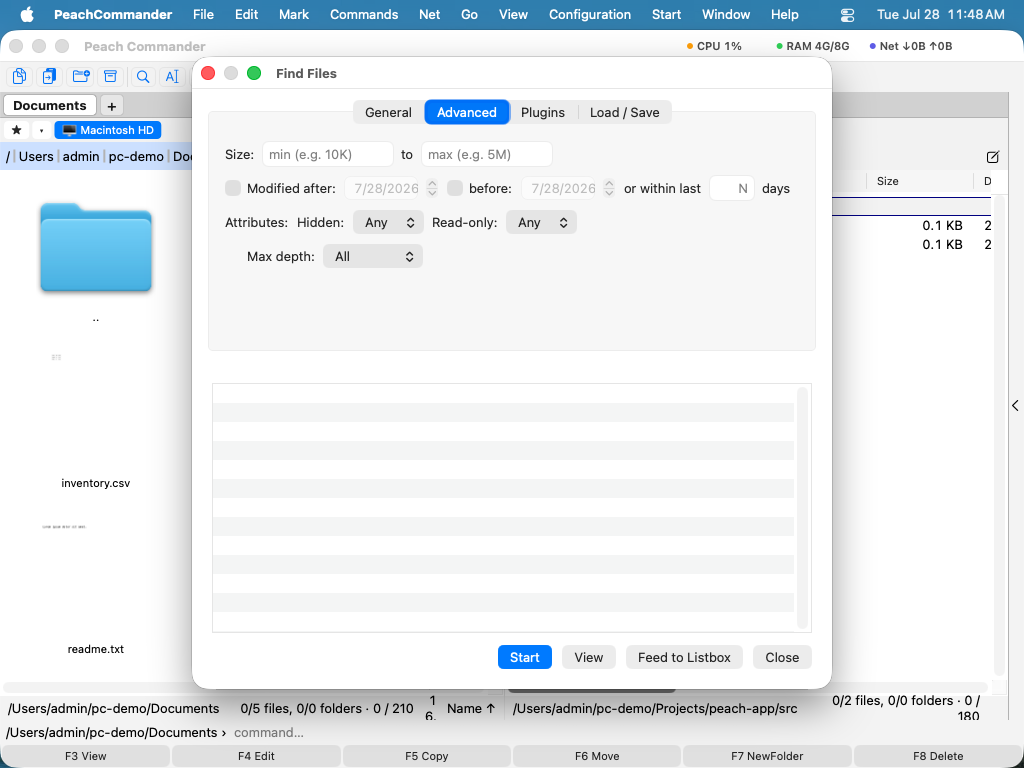 (Figur: Avansert-fanen — filtrer etter størrelse, dato og andre attributter.)
Hvis du har programtillegg som legger til innholdsfelter (som bildedimensjoner), lar Programtillegg-fanen deg kreve at et felt samsvarer med en betingelse — for eksempel bare bilder bredere enn 1000 piksler.
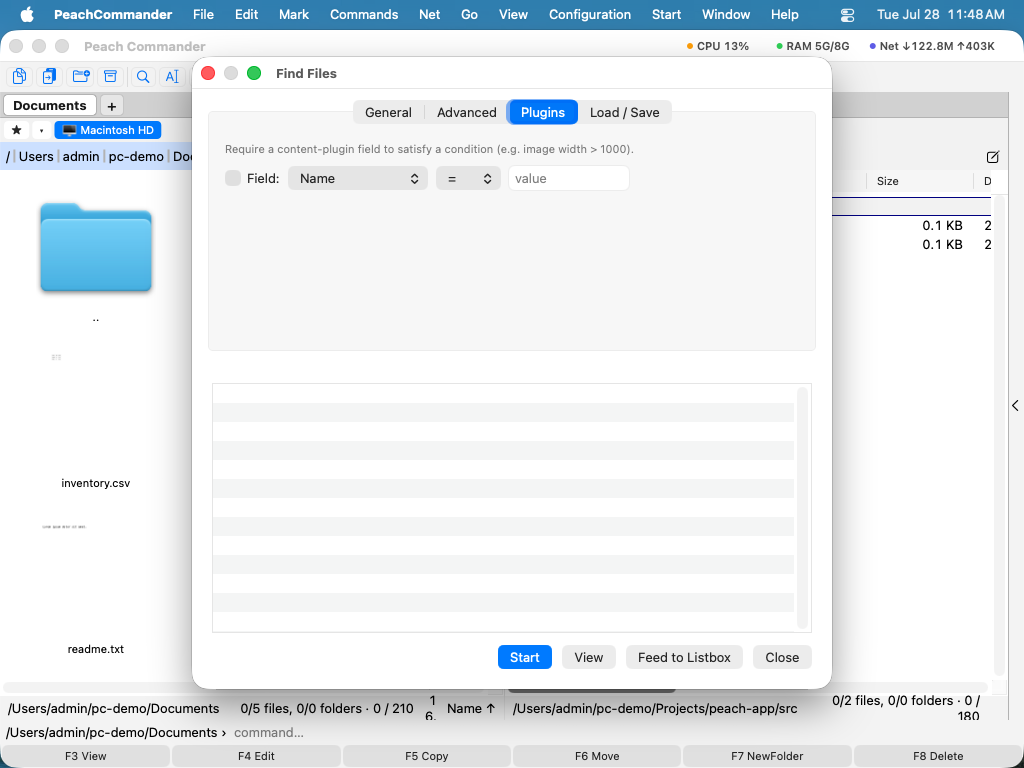 (Figur: Programtillegg-fanen — samsvar på innholdsfelter levert av programtillegg.)
Raske søk med Spotlight
For lokale mapper som macOS allerede har indeksert, slå på Bruk Spotlight på Generelt-fanen for nesten øyeblikkelige resultater. Spotlight søker i indeksen i stedet for å skanne filer, så det ignorerer regulære uttrykk, dybdegrenser for undermapper og omfanget bare-merkede.
Gjenbruk og overlever resultatene dine
- Send til liste plasserer hvert resultat i det aktive panelet som en midlertidig liste, slik at du kan kopiere, flytte eller slette hele settet på én gang.
- På Last inn / Lagre-fanen velger du Lagre som mal… for å lagre det gjeldende søket (mønstre og alternativer) og velge det igjen senere fra mal-listen.
- Søk etter, Søk i og Finn tekst husker hver de siste 20 oppføringene du søkte med, sist brukte først — klikk pilen i enden av feltet for å velge en av dem igjen. Et uttrykk du bruker to ganger flyttes øverst i stedet for å stå der to ganger, og listene overlever både at vinduet lukkes og at appen avsluttes. Tøm historikken… på Last inn / Lagre-fanen glemmer alle tre; lagrede maler berøres ikke.
Snarveier
| Handling | Snarvei |
|---|---|
| Åpne Finn filer | Cmd+Shift+F eller Option+F7 |
| Start / stopp søket | Start-knappen i vinduet |
| Vis det merkede resultatet | F3 |
Merknader
- Innholdssøk leser hele filer for lokale mapper og for arkiver; på nettverksplasseringer leses svært store filer bare delvis (omtrent 16 MB, eller 64 MB ved bruk av et regulært uttrykk).
- Søk inni arkiver stiger ned opptil fire nivåer av nestede arkiver.
- Inkluder mapper i resultatene lister også opp mapper hvis navn samsvarer, ikke bare filer.
- Spotlight dekker bare indekserte lokale mapper; for nettverksplasseringer eller mønsterbasert samsvar, la det være av og la Finn filer skanne.