Laste ned fra en URL
Peach Commander kan hente en fil rett fra en HTTP- eller HTTPS-webadresse inn i det aktive panelet, uten å åpne en nettleser. Lim inn en lenke, bekreft navnet den lagres under, og nedlastingen kjører for seg selv – med gjenopptaking hvis forbindelsen faller, satsvise nedlastinger av mange lenker samtidig, og valgfri kontrollsummverifisering slik at du vet at filen kom intakt frem.
Last ned en fil
- Åpne panelmappen der du vil at filen skal lande.
- Velg Nettverk > Last ned fra URL, eller trykk Cmd+Shift+U.
- Lim inn webadressen i URL(er)-boksen. Hvis du kopierte en lenke først, fylles den inn for deg.
- Sjekk Lagre som-navnet – det foreslås fra lenken, og du kan endre det fritt.
- Klikk Last ned.
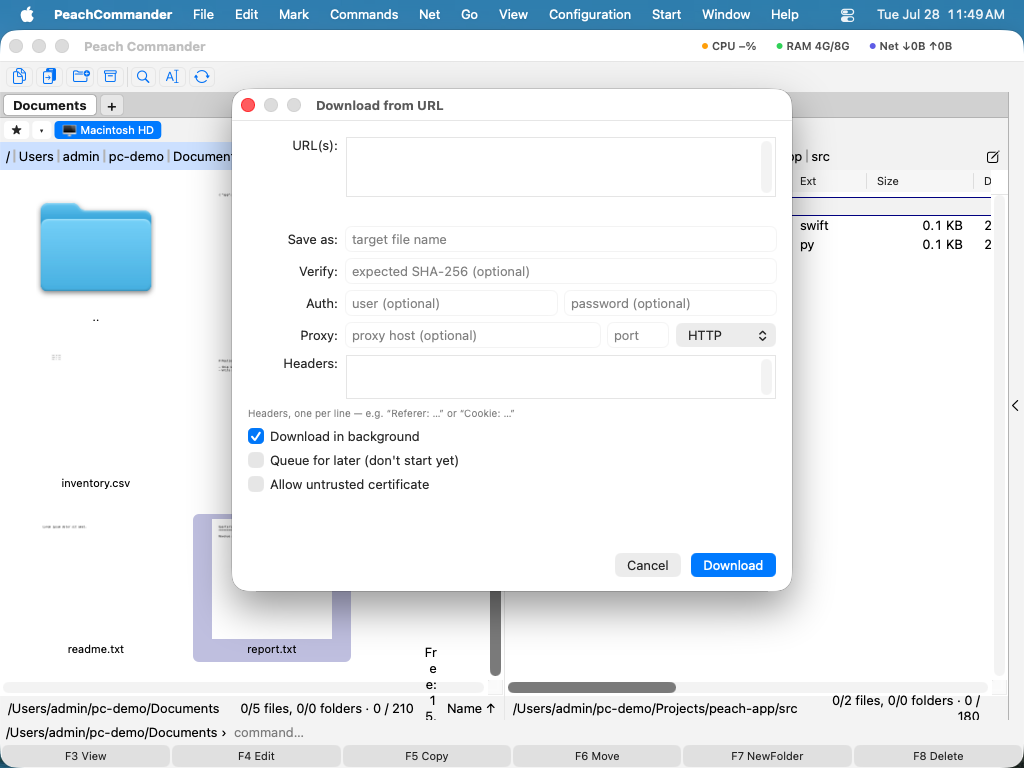 (Figur: Nedlastingsdialogen – lim inn en lenke, rediger navnet, og sett valgfri verifisering, opplysninger, hoder eller en proxy.)
Som standard kjører nedlastingen i bakgrunnen, så du kan fortsette å arbeide i panelene mens den overføres. Slå av Last ned i bakgrunnen for å vente på den, eller slå på Sett i kø til senere for å sette den opp uten å starte den ennå.
Last ned flere filer samtidig
Lim inn én webadresse per linje i URL(er)-boksen. Når mer enn én lenke er til stede, utledes hver fils navn automatisk fra lenken sin, og de per-fil Lagre som- og Verifiser-feltene slås av.
Gjenoppta en avbrutt nedlasting
Hvis en overføring blir kuttet av, beholder Peach Commander det den allerede har mottatt i en midlertidig .part-fil. Å starte den samme nedlastingen igjen gjenopptar fra der den stanset når tjeneren støtter det, i stedet for å begynne på nytt. .part-filen får det endelige navnet bare når nedlastingen fullføres.
Snarveier
| Handling | Snarvei |
|---|---|
| Last ned fra URL | Cmd+Shift+U |
Tips
- Verifiser filen. For en enkelt nedlasting, lim inn en forventet SHA-256-kontrollsum i Verifiser-feltet. Etter overføringen sammenlignes filens kontrollsum mot den, så du kan stole på at filen matcher det utgiveren oppga.
- Kreves innlogging? Skriv inn et brukernavn og passord i Auth-feltene for nettsteder som bruker grunnleggende autentisering. For token-basert tilgang, legg til en
Authorization: Bearer …-linje i Hoder-boksen. - Egendefinerte hoder. Legg til ett hode per linje i Hoder-boksen, for eksempel
Referer: …ellerCookie: …, for lenker som bare virker med bestemte forespørselshoder. - Proxy. Rut nedlastingen gjennom en HTTP- eller SOCKS5-proxy ved å fylle inn Proxy-verten, porten og typen.
- Uklarerte sertifikater. Slå bare på Tillat uklarert sertifikat for et nettsted du stoler på som bruker et selvsignert sertifikat; det slår av den vanlige HTTPS-sikkerhetssjekken for den nedlastingen.
- Merk: snarveien var Cmd+Skift+D, som Gå ▸ Skrivebord også bruker — én av de to utløste altså aldri. Nedlasting ligger nå på Cmd+Skift+U (U for URL), og Skrivebord beholder Cmd+Skift+D som i Finder.