Diskkart
Diskkart er et innebygd programtillegg som med ett blikk viser hva som bruker plass i en mappe eller på et helt volum. Det skanner mappen du velger og tegner hvert element i størrelse proporsjonalt med plassen det faktisk opptar på disken, slik at de største plassslukerne skiller seg ut umiddelbart. Du kan bore deg inn i mapper, se hvordan skanningen din stemmer overens med volumets ledige, tømbare og skjulte plass, og rydde opp rett fra kartet.
Start en skanning
- I det aktive panelet går du til mappen (eller volumet) du vil måle.
- Velg Kommandoer ▸ Diskkart: Analyser gjeldende mappe.
- Diskkart-visningen åpnes til høyre og skanner i bakgrunnen, og viser en løpende telling av elementer og bytes. Store mapper blir ferdige på noen få sekunder — skanningen leser katalogmetadata i bulk og arbeider på tvers av flere CPU-kjerner.
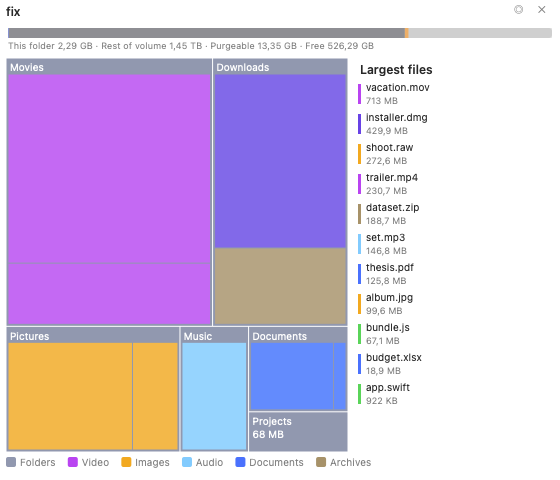 (Figur: Tremapp-visningen, farget etter filkategori, med volumlinjen på toppen og listen over de største filene til høyre.)
Les kartet
- Hver blokk (tremapp) eller ringsegment (soleksplosjon) har størrelse etter elementets faktiske størrelse på disken, så bildet stemmer med det Finder og systemet rapporterer.
- Blokker er farget etter filtype — video, bilder, lyd, dokumenter, kode, arkiver, apper, diskbilder — med en forklaring langs bunnen. Du kan bytte til et størrelses-varmekart i innstillingene.
- Klikk på en mappe for å bore deg inn i den; smulestien øverst viser hvor du er, og ◂-knappen går tilbake opp.
- Hold pekeren over en hvilken som helst blokk for å se dens fulle sti, størrelse og elementantall.
To visninger: tremapp og soleksplosjon
Diskkart tilbyr to visualiseringer, og du kan bytte mellom dem med ◎ / ▦-knappen i overskriften eller på innstillingssiden:
- Tremapp — nestede rektangler, tettest for å oppdage de enkeltvis største filene.
- Soleksplosjon — konsentriske ringer (én per mappedybde) rundt gjeldende mappe, best for å se hvordan plass er fordelt over et dypt tre.
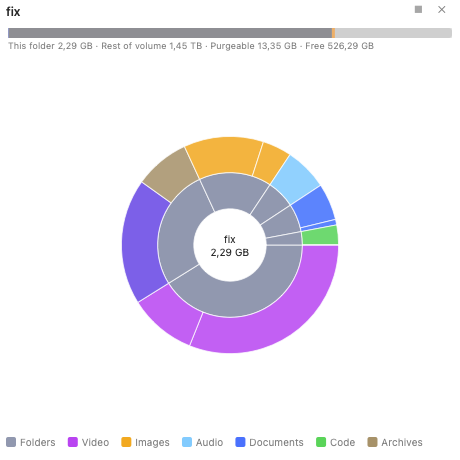 (Figur: Soleksplosjonsvisningen — den indre skiven er gjeldende mappe og hver ring er ett nivå dypere.)
Volumlinjen
Linjen på toppen stemmer skanningen din av mot hele volumet:
- Skannet / Denne mappen — hvor mye den analyserte mappen opptar.
- Skjult (ved volumroten) eller Resten av volumet (for en undermappe) — alt som ikke er i denne skanningen, inkludert systembeskyttede mapper, andre brukere og øyeblikksbilder.
- Tømbar — plass macOS kan gjenvinne automatisk, for det meste lokale Time Machine-øyeblikksbilder og hurtiglagre.
- Ledig — plass tilgjengelig akkurat nå.
Når volumet har lokale øyeblikksbilder, viser linjen en · N øyeblikksbilder (ⓘ)-funksjon; klikk på den for en skrivebeskyttet liste, med et hint om å administrere dem i Diskverktøy eller Time Machine. Diskkart sletter aldri øyeblikksbilder selv.
Største filer
Slå på Vis listen over de største filene for å se de største filene i gjeldende mappe rangert etter størrelse, hver med en fargebrikke for sin kategori. Klikk på en for å utheve den på kartet.
Rydd opp fra kartet
Høyreklikk på en hvilken som helst blokk for handlinger:
- Åpne i venstre panel / Åpne i høyre panel — vis elementet i et filpanel.
- Vis i Finder.
- Flytt til Papirkurv — slett bare det elementet; kartet oppdateres uten en full ny skanning.
For å fjerne flere elementer på én gang, bruk Samleren: høyreklikk ▸ Merk for Samleren på hvert element, og klikk deretter 🗑 N-knappen i overskriften for å flytte alt du merket til Papirkurven i ett bekreftet steg.
Innstillinger
Diskkart legger til sin egen side i Innstillinger-vinduet (Konfigurasjon ▸ Innstillinger ▸ Diskkart):
- Diagramstil — tremapp eller soleksplosjon.
- Fargekoding — etter filtype (kategori) eller etter størrelse (varmekart).
- Bli på startvolumet — ikke kryss over til andre monterte disker.
- Vis volumlinjen og Vis listen over de største filene.
Endringer trer i kraft på et åpent Diskkart umiddelbart.
Merknader
- Diskkart måler allokert størrelse (på disken) og teller hardlenkede filer bare én gang, slik at totalene stemmer overens med volumets brukte plass i stedet for å telle for mye.
- Som standard blir skanningen på startvolumet, så den vandrer ikke inn i andre monterte disker eller nettverksdelinger.