Programtillegg
Programtillegg utvider Peach Commander med ekstra verktøy, filformater og steder å bla i. Et dusin programtillegg er innebygd, så du kan begynne å bruke dem med en gang, og du kan slå enkelte programtillegg på eller av – eller installere nye – fra ett enkelt vindu. Bruk programtillegg når du vil ha muligheter utover daglig kopiering og bla: visualisere hva som fyller en disk, koble til en WebDAV-server, sjekke tilstanden til et Git-depot, overvåke systemaktivitet og mer.
Programtillegg finnes i noen få varianter: noen legger til et panel eller sidefelt (en visning), noen legger til kolonner i fillisten, noen legger til et sted du navigerer inn i som en stasjon, og noen lærer appen et nytt arkivformat. Hvert aktiveres uavhengig.
Hva de innebygde programtilleggene legger til
Flere programtillegg har sitt eget detaljerte hjelpeemne – følg lenken for hele historien:
- Disk Map – visualiserer hva som fyller en mappe eller et volum som et trekart eller en solstråle, avstemt mot ledig, ryddbar og skjult plass, med en oppryddingssamler.
- AI Assistant – en valgfri assistent du kan fjerne, som oppsummerer, gir nytt navn til, oversetter, tabellerer og rydder filer i vanlig språk, på enheten eller via en skymodell.
- Git – viser hver fils status i arbeidstreet og gjeldende gren som panelkolonner, og legger til en Git-meny for status, klargjøring, innsjekking, pull og push.
- System Monitor – en sanntidsavlesning av CPU, minne, disk, nettverk (og, der tilgjengelig, GPU, batteri, sensorer) i vinduets tittellinje, med detaljgrafer du kan klikke deg inn på.
- Task Manager – monterer prosessene dine som kjører som en TaskManager-stasjon du kan bla i; sorter dem, gransk dem som filer, eller avslutt dem med Slett.
- Filsystemavbilder — åpner en filsystemavbild (SquashFS, ext, Btrfs, JFFS2, UBIFS, cramfs, initramfs, FAT, exFAT, NTFS) som et arkiv, også diskavbilder med flere partisjoner. Bare lesing, og avslått til du slår det på.
- Uninstaller – fjerner et program og støttefilene, hurtiglagrene og innstillingene det etterlater seg, etter å ha vist deg nøyaktig hva som forsvinner.
- Docker — utforsker Docker-containere og -volumer som stasjoner: Compose-prosjekter gruppert etter tjeneste, stoppede containere inkludert, og volumer som egne filsystemer. Av til du slår det på.
De resterende innebygde programtilleggene er mindre og trenger ikke en egen side:
- Amazon S3 — koble til Amazon S3 eller S3-kompatibel lagring (Nett ▸ Koble til Amazon S3…) og utforsk buckets som mapper, med lesing, skriving, navneendring og sletting. Hemmelige nøkler oppbevares i macOS-nøkkelringen.
- WebDAV – koble til en WebDAV-server (Nettverk ▸ WebDAV-tilkobling…) og bla, last opp, last ned, gi nytt navn og slett på den som om den var en mappe. Passord holdes i macOS-nøkkelringen.
- iCloud – legger til en iCloud Drive-oppføring i stasjonslinjen som hopper rett til din lokale iCloud Drive-mappe. Den vises bare når iCloud Drive er satt opp på Mac-en din.
- Notes – behold et notat ved siden av en hvilken som helst fil eller mappe. Et lite ●-merke markerer elementer som har ett; rediger notater i et forankret Notes-sidefelt eller en fullstendig rik-tekst-redigerer (Kommandoer ▸ Rediger notat…), og bla gjennom dem alle med Notatoversikt….
- Log Viewer – åpne en fil som en fargekodet, nivåklassifisert logg med sanntidsfølging (Fil ▸ Vis som logg…), med filtre per nivå, søk og støtte for vanlige loggformater pluss dine egne regex-formater. Håndterer logger på flere gigabyte umiddelbart.
- Markdown and HTML — trykk F3 på en
.md- eller.html-fil og les den formatert i stedet for som kildetekst, med```mermaid-diagrammer tegnet og$…$-matematikk satt på din Mac. Ingenting lastes ned, og ingen del av dokumentet sendes noe sted. - CSV Lister — trykk F3 på en
.csv- eller.tsv-fil, og den åpnes som en ekte tabell med sorterbare kolonner i stedet for rå tekst. Skilletegnet oppdages automatisk, så semikolonseparerte eksporter stiller seg også opp, og viserens søk finner verdier celle for celle. - AI Column – legger til en AI Language-kolonne som oppdager hver tekstfils dominerende språk på enheten (ved hjelp av Apples NaturalLanguage-rammeverk – ikke en skymodell).
- Arkivformater – lærer appen å bla i og pakke ut flere arkivtyper (7z, tar-familien, gzip/bzip2/xz/zstd, og RAR der et hjelpeverktøy er installert), som deretter åpnes som mapper.
Slå programtillegg på eller av
- Velg Konfigurasjon ▸ Programtillegg… for å åpne programtilleggsvinduet.
- Hvert installerte programtillegg vises i listen med navn, type og en «Aktivert»-avkrysningsrute.
- Merk eller fjern merket i ruten for å aktivere eller deaktivere et programtillegg. Endringer trer i kraft med en gang – aktiverte programtillegg legger til menyene, kolonnene og funksjonene sine; deaktiverte holder seg unna.
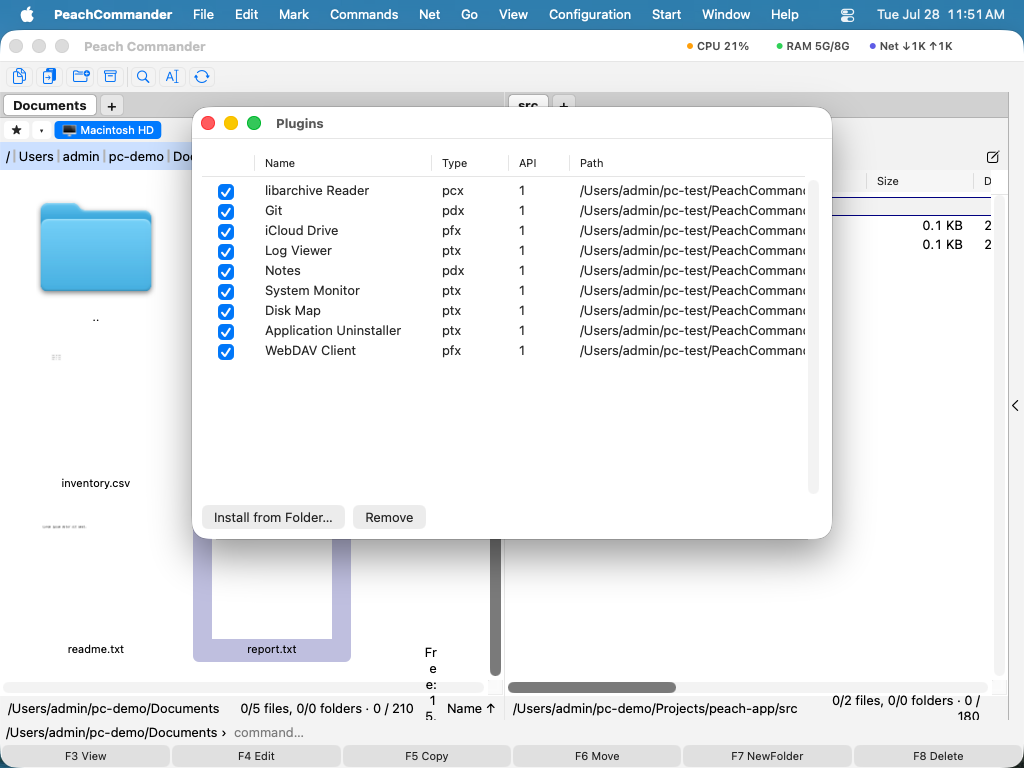 (Figur: Programtilleggsvinduet, der du aktiverer, deaktiverer, installerer eller fjerner programtillegg.)
Installere et nytt programtillegg
Et programtillegg du laster ned, kommer som en programtilleggspakke — en fil som ender på .pcplug. Det er fire måter å installere et på, og alle ender ved den samme bekreftelsen:
- Dobbeltklikk på den i Finder. Peach Commander åpner seg og spør.
- Trykk Enter på den i et panel. Peach Commander er en filbehandler — filen ligger som regel allerede der.
- Dra den til programtilleggsvinduet (Innstillinger ▸ Programtillegg…).
- Velg Innstillinger ▸ Programtillegg… ▸ Installer… og velg pakken, en
.zipmed et programtillegg i, eller en utpakket programtilleggsbunt.
Før noe som helst lastes inn, viser en dialog navnet, versjonen, identifikatoren og typen til programtillegget, og hvilke filtyper det overtar — et programtillegg som krever .iso, blir appens leser for de filene. Ingenting installeres før du klikker Installer.
Er det allerede installert et programtillegg med samme identifikator, sier dialogen fra og viser begge versjonene, slik at en oppdatering leses som en oppdatering («1.0.0 → 1.1.0») og et skritt tilbake blir nevnt som nettopp det.
Før du installerer et
Et programtillegg er et program som kjører inne i Peach Commander, med samme tilgang til filene dine som Peach Commander har. Det er ingen sandkasse rundt det. Installer bare programtillegg fra kilder du stoler på, på samme måte som med ethvert annet program.
Programtillegg lastet ned fra internett kommer i karantene hos macOS. Ved å installere et ber du macOS om å tillate at det lastes — derfor sier bekreftelsesdialogen det, og derfor er det en avgjørelse du tar og ikke noe som skjer i det stille.
Fjerne et programtillegg
- Velg programtillegget i listen i programtilleggsvinduet.
- Klikk Fjern. Innebygde funksjoner er upåvirket; bare det valgte programtillegget fjernes.
Et programtillegg som følger med appen, kan ikke slettes — «Fjern» slår det av i stedet.
Merknader
- Listen viser hvert programtilleggs versjon, type og grensesnittversjon ved siden av navn og plassering, så du kan se hva som er installert.
- Krever et programtillegg en nyere versjon av Peach Commander enn din, blir det avvist med en melding som sier det, i stedet for å feile uforståelig. Det samme gjelder motsatt vei: et programtillegg bygd for et eldre grensesnitt fortsetter å virke så lenge det grensesnittet støttes.
- Noen programtillegg legger bare til kolonner, menyvalg eller panelsteder mens de er slått på. Mangler en funksjon du ventet deg, sjekk her at programtillegget er på.
- Hvordan du selv skriver eller publiserer et programtillegg, står i utviklerdokumentasjonen, ikke her.