Git
Git-programtillegget viser tilstanden til et Git-arkiv rett i filpanelet — ingen egen app, ingen terminal. Det
legger til to kolonner, en undermeny Git, et festet panel for å klargjøre og committe, og vinduer for
historikk, blame, grener, konflikter og rebasing. Det bruker den git som allerede er installert på Macen
din. Det er et programtillegg, så du kan slå det av eller fjerne det under Konfigurasjon ▸ Programtillegg….
Hva det legger til
- To kolonner i fillisten — Git-status og Gren. Hver fil viser et ikon og et kort statusord (Endret, Lagt til, Slettet, Ikke sporet, Omdøpt, Kopiert, Konflikt, Ignorert, Type endret), med (klargjort) når endringen allerede ligger i indeksen; kolonnen Gren viser grenen som filens arkiv står på. Slå på kolonnene under Konfigurasjon ▸ Kolonner… (se Visningsmoduser og sortering).
- En Git-meny — under Kommandoer ▸ Git, og i høyreklikkmenyen til en fil.
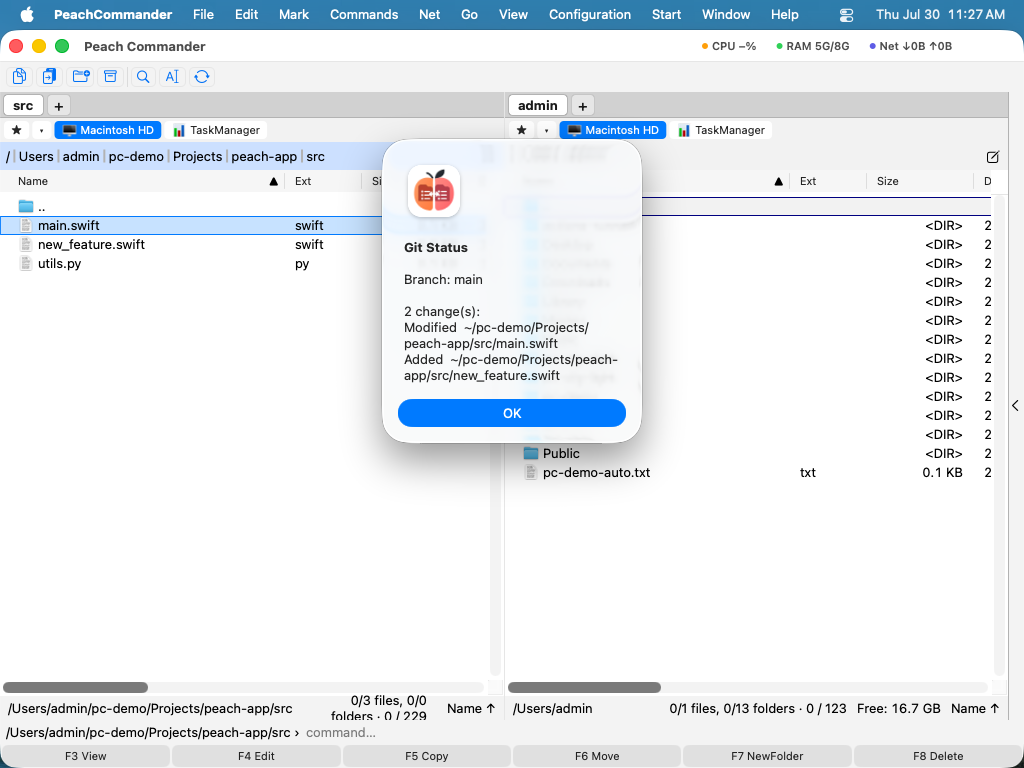 (Figur: Git-status nevner grenen og hver endring i arbeidstreet.)
Panelet: klargjøre, committe, synkronisere
Kommandoer ▸ Git ▸ Panel fester en visning som grupperer arbeidstreet i klargjort, endret og ikke sporet. Velg filer og bruk Klargjør, Fjern klargjøring eller Forkast…, skriv en melding og trykk Commit — med Amend foldes endringen inn i forrige commit i stedet. Pull og Push ligger ved siden av, der committen uansett skjer; begge viser framdrift og kan avbrytes.
Det er indeksen som committes, ikke git commit -a: det du har klargjort, er det som blir committet.
Historikk, blame og nettet
- Historikk… lister commitene med en banegraf, refene som peker på hver av dem (
● main,↗ origin/main,⚑ v1.0), og filene hver commit har rørt. Retur eller dobbeltklikk åpner filens versjon mot forgjengeren i sammenligningsvinduet. Angre commit og Cherry-pick ligger der, og begge nekter på forhånd hvis arbeidstreet ikke er rent. - Filhistorikk… er det samme vinduet for én fil.
- Blame (liste)… viser hver linje med commit, forfatter og dato. Blame i editoren skriver den samme informasjonen i editorens marg, ved siden av linjenumrene: pek på en linje for commit-meldingen, klikk for å åpne den commiten mot forgjengeren.
- Åpne på nettet åpner filen, commiten eller grenen på GitHub, GitLab, Bitbucket eller Azure DevOps, bygget fra URL-en til fjernarkivet — ingen konto, ingen token. For en vert hvis lenkeoppbygning det ikke kjenner, tilbyr det arkivsiden i stedet for å gjette.
Grener, stasher og merkelapper
Grener, stasher og merkelapper… lister alle tre. Bytt, opprett, flett eller slett en gren; push, pop eller forkast en stash; opprett, slett eller push en merkelapp, eller bytt til den — en merkelapp er ingen gren, så det sies på forhånd at HEAD havner frakoblet. Fetch, Pull og Push ligger i samme vindu og kan avbrytes mens de går.
Å pushe en merkelapp er en egen handling med hensikt: git push tar ikke med merkelapper.
Konflikter
Løs konflikt… lister de konfliktrammede områdene i filen under markøren og tar en avgjørelse for hvert av
dem: våre, deres, begge — eller la det stå åpent. Deretter Skriv fil eller Skriv og klargjør.
Det nekter å klargjøre så lenge et område står åpent — Git committer <<<<<<<-merker uten å blunke — og det
rører ikke en fil hvis merker det ikke kan lese, framfor å gjette på dem. For et område der begge sider må
flettes for hånd, er Åpne i editor én knapp unna.
Rebasing
Rebase… lister commitene som ligger foran upstream — de ingen andre har ennå — og lar deg squashe, legge til som fixup, forkaste, omordne eller omformulere dem før grenen skrives om. Stopper en rebase i en konflikt, blir det samme vinduet til Fortsett / Hopp over commit / Avbryt rebase, slik at en halvferdig rebase ikke må fullføres i en terminal.
Å ignorere filer, og legitimasjon
- Ignorer denne filen…, Ignorer denne filtypen… og Ignorer denne mappen… skriver riktig mønster i
.gitignore— forankret der det hører hjemme, slik at dennebuild-mappen ignoreres og ikke enhver mappe som heterbuild. - Legitimasjon… forteller hvordan dette arkivet autentiserer seg: SSH eller HTTPS, om en credential helper er satt opp, om en SSH-agent kjører og holder en nøkkel. Der det hjelper, tilbyr det nøyaktig én handling — la Git ta vare på legitimasjonen i macOS-nøkkelringen. Programtillegget spør aldri om en passordfrase, viser den ikke og lagrer den ikke.
Merknader
- Programtillegget bruker systemets Git i
/usr/bin/git. Mangler Git, melder kommandoene at Git ikke er tilgjengelig. (Xcode Command Line Tools har den med.) - Arkivstatusen leses én gang per mappe og mellomlagres, slik at det går raskt å bla i et stort arkiv; hurtig- lageret fornyes etter enhver kommando som endrer treet, og følger også en commit gjort utenfor appen.
- Tilknyttede arbeidstrær og undermoduler støttes: en fil i en undermodul viser undermodulens status og gren, ikke det overordnede arkivets.
- Hver liste har en kontekstmeny, Retur kjører hovedhandlingen og Cmd+R laster vinduet på nytt.