Hovedvinduet
Peach Commander viser to fillister side om side, slik at du kan se hvor filer kommer fra og hvor de skal, samtidig. Det meste av arbeidet ditt skjer i disse to panelene; linjene rundt dem lar deg bytte disk, hoppe til en mappe og kjøre de vanlige filkommandoene uten å slippe tastaturet. Denne omvisningen gir navn til hver del av vinduet, slik at resten av hjelpen gir mening.
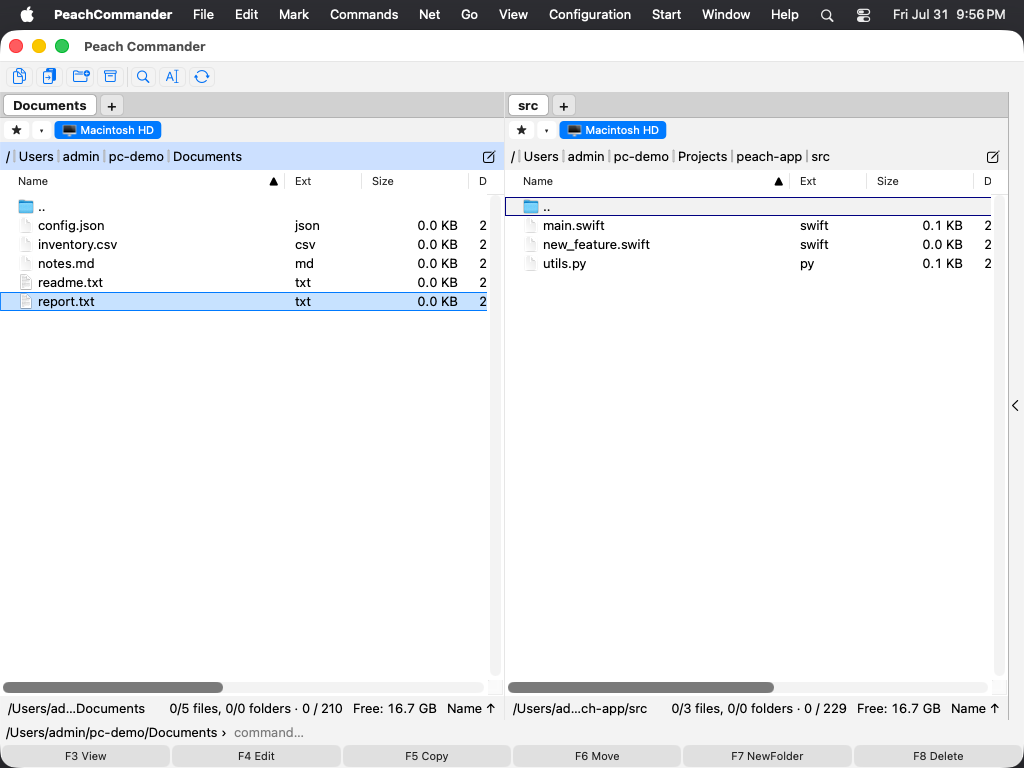 (Figur: Hovedvinduet — to paneler med knapperaden, disklinjen og stilinjene over og funksjonstastlinjen under.)
De to panelene og det aktive panelet
Vinduet er delt i et venstre panel og et høyre panel, hvert med innholdet i én mappe. Bare ett panel er aktivt om gangen: det viser markøren (en uthevet rad) og stilinjen tegnes med en farget bakgrunn. Kommandoer som kopier og flytt handler alltid på det aktive panelet og sender filer til det andre.
- Klikk hvor som helst i et panel for å gjøre det aktivt, eller trykk Tab for å bytte mellom dem.
- Bruk piltastene for å flytte markøren opp og ned i det aktive panelet.
- Trykk Enter på en mappe for å åpne den, eller på
..øverst i listen for å gå opp ett nivå.
Linjer rundt panelene
- Knapperad (øverst): en rad med flate knapper for hyppige kommandoer. Klikk på en knapp for å kjøre kommandoen; høyreklikk på en knapp for å redigere raden.
- Stasjonslinje: én knapp per tilgjengelig disk eller volum, hver med sin ledige plass. Klikk på et volum for å bytte det panelet dit; høyreklikk for å løse det ut — tilbys for flyttbare volumer og monterte diskbilder, nedtonet for oppstartsdisken og nettverksressurser. Plugin-moduler kan bidra med egne stasjoner — Task Manager er en av dem — og de oppfører seg som ethvert annet volum: panelet bytter dit, knappen forblir valgt, og fanen får stasjonens navn. Hver knapp bærer volumets eget symbol — det samme som Finder viser — slik at en harddisk, en USB-pinne, et montert diskbilde og en nettverksressurs skilles fra hverandre med et blikk.
- Stilinje: viser gjeldende mappe som et klikkbart smulesti. Klikk på et segment for å hoppe rett til den mappen, eller klikk på stien for å skrive inn en plassering.
- Statuslinje (under hver liste): et løpende sammendrag av panelet — hvor mange filer og mapper som er merket, og deres samlede størrelse.
- Kommandolinje (nederst): et tekstfelt der du kan skrive en kommando i skall-stil som kjøres i gjeldende mappe.
- Funksjonstastlinje (helt nederst): seks knapper merket F3 Vis, F4 Rediger, F5 Kopier, F6 Flytt, F7 NyMappe og F8 Slett. Klikk på en knapp eller trykk den tilsvarende tasten.
 (Figur: stasjonslinjen — én knapp per volum, med gjenværende ledig plass; høyreklikk på et volum for å løse det ut.)
Snarveier
| Handling | Snarvei |
|---|---|
| Bytt aktivt panel | Tab |
| Åpne mappe / element under markøren | Enter |
| Gå opp én mappe | Backspace |
| Vis fil | F3 |
| Rediger fil | F4 |
| Kopier til det andre panelet | F5 |
| Flytt / gi nytt navn til det andre panelet | F6 |
| Ny mappe | F7 |
| Slett (til Papirkurv) | F8 |
Merknader
- Funksjonstastlinjen omdøper seg selv i sanntid når du holder inne en modifikatortast. Ved å holde Shift endres for eksempel F6 til en gi-nytt-navn-på-stedet-handling, slik at knappene alltid viser hva tastene vil gjøre akkurat nå.
- Nesten alle linjer kan vises eller skjules. Se under Vis- og Konfigurasjon-menyene for å slå knapperaden, disklinjen, kommandolinjen eller funksjonstastlinjen av og på, eller for å stable de to panelene øverst og nederst i stedet for side om side.
- På mange Mac-tastaturer fungerer F-tastene som medie- og lysstyrkekontroller som standard. Hold Fn-tasten sammen med F3-F8, eller slå på "Bruk F1-, F2-tastene osv. som standard funksjonstaster" i Systeminnstillinger, for å bruke dem direkte.