Velkommen til Peach Commander
Peach Commander er en rask, tastaturdrevet filbehandler for macOS i den klassiske tradisjonen med to paneler. I stedet for ett enkelt vindu viser den to mapper side om side, slik at kopiering, flytting og sammenligning av filer blir så enkelt som å peke det ene panelet mot kilden og det andre mot målet. Den er laget for folk som vil holde hendene på tastaturet og bevege seg raskt gjennom filer. Tenk på den som et kraftverktøy som fungerer ved siden av Finder i stedet for å erstatte den: bruk Finder til avslappet bla-titting og Quick Look, og ta frem Peach Commander når du har ordentlig arbeid å gjøre med mange filer.
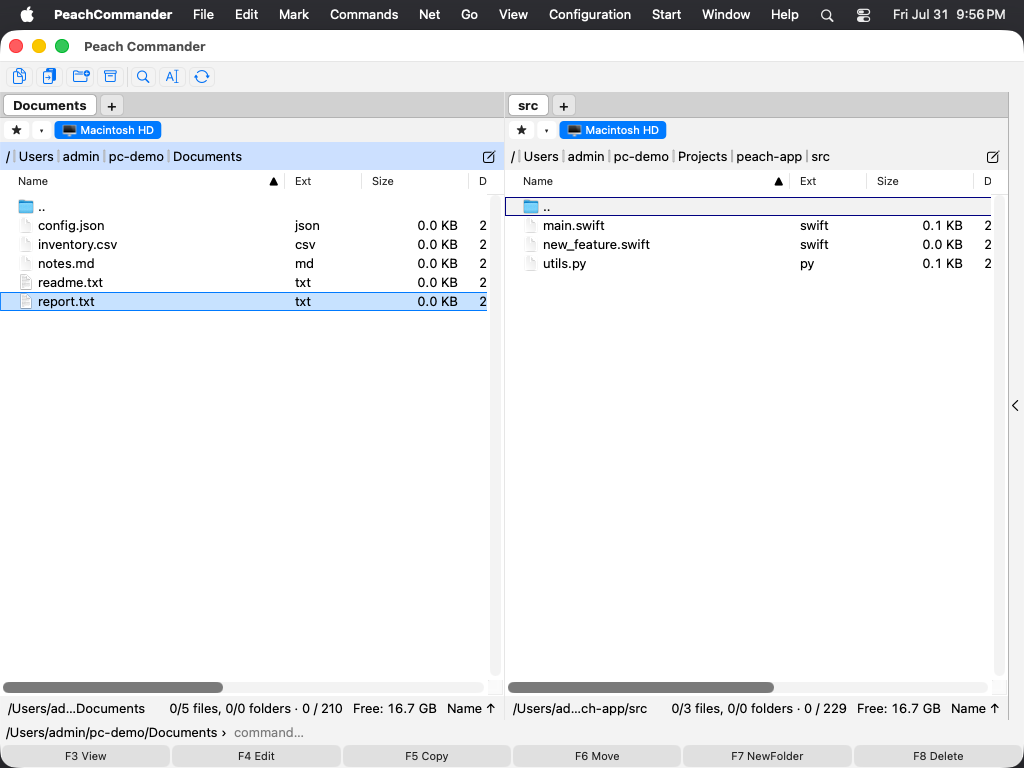 (Figur: Oppsettet med to paneler — én mappe til venstre, en annen til høyre, med det aktive panelet uthevet.)
Komme i gang
- Åpne Peach Commander. Vinduet åpnes med to paneler, hvert med sin egen mappe.
- Klikk på et panel, eller trykk Tab, for å gjøre det til det aktive panelet. Bare det aktive panelet viser en markør.
- Bruk piltastene for å flytte markøren, og trykk Enter for å åpne mappen under markøren.
- Pek det andre panelet mot der du vil at filene skal havne. I de fleste filoperasjoner er det aktive panelet kilden og det andre panelet målet.
- Merk én eller flere filer, og bruk deretter funksjonstastene langs bunnen (F5 for å kopiere, F6 for å flytte) for å handle på dem.
De to panelene er uavhengige: hvert har sin egen mappe, visning og sorteringsrekkefølge, slik at du kan stille opp nøyaktig de to plasseringene du trenger å arbeide mellom.
Snarveier
| Handling | Taster |
|---|---|
| Bytt det aktive panelet | Tab |
| Bytt om de to panelene | Ctrl+U |
| Kopier merkede filer til det andre panelet | F5 |
| Flytt merkede filer til det andre panelet | F6 |
Tips
- Som standard ligger de to panelene side om side. Du kan også stable dem vertikalt (det ene over det andre) fra Vis-menyen.
- Hvert panel kan endre størrelse ved å dra i skilleveggen mellom dem; begge panelene beholder en komfortabel minimumsbredde.
- Ny til en filbehandler med to paneler? Start med de neste temaene: Oversikt over grensesnittet forklarer hver del av vinduet, og Navigering dekker hvordan du raskt beveger deg mellom mapper.
- Du kan åpne denne hjelpen når som helst fra Hjelp ▸ Peach Commander-hjelp (Cmd+?), og søke i den fra feltet øverst i Hjelp-vinduet.
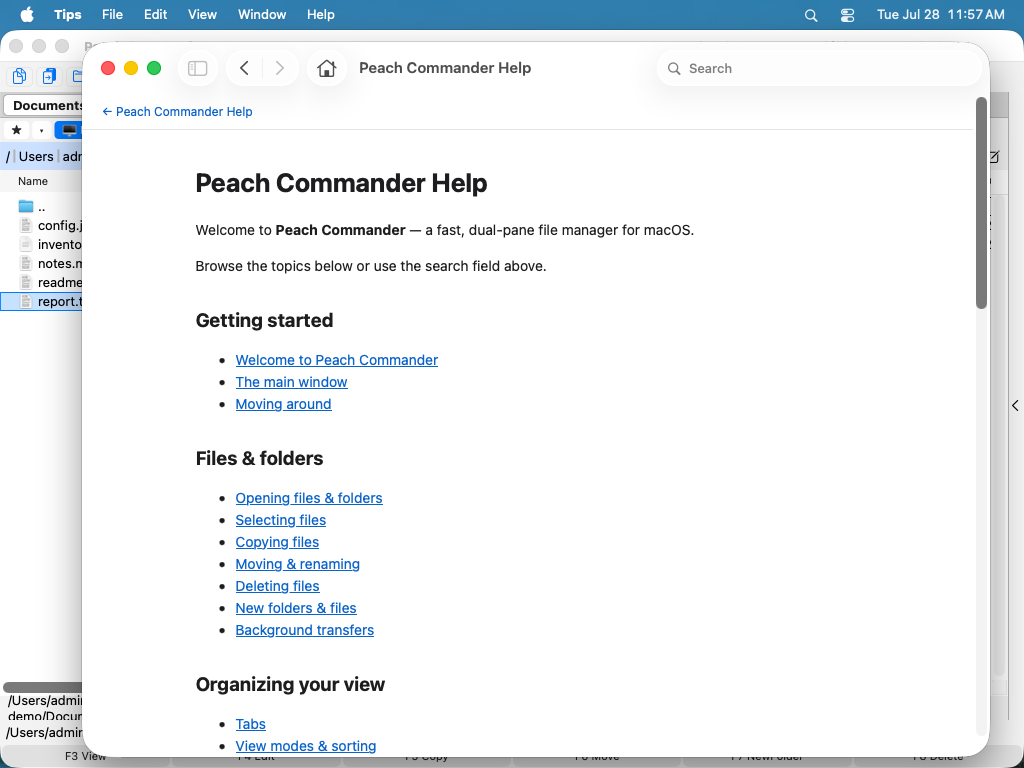 (Figur: Den innebygde hjelpen åpnes i macOS Hjelp-visning, med en søkbar innholdsfortegnelse.)