Ansichtsmodi & Sortierung
Jedes Panel kann seinen Ordner in der Darstellung anzeigen, die zur Aufgabe passt: eine detaillierte Liste mit Spalten, eine kompakte mehrspaltige Namensliste, ein Symbolraster, eine Galerie mit großen Miniaturbildern oder ein Ordnerbaum. Sie können die Liste außerdem nach Name, Erweiterung, Größe oder Datum sortieren, genau festlegen, welche Spalten erscheinen, und die natürliche (numerische) Sortierung einschalten, damit sich Namen mit Zahlen so anordnen, wie Sie es erwarten. Ansichtsmodus, Sortierreihenfolge und Spalten werden pro Panel festgelegt, sodass die beiden Seiten völlig unterschiedlich aussehen können.
Den Ansichtsmodus wechseln
- Klicken Sie auf das Panel, das Sie ändern möchten, damit es aktiv wird.
- Öffnen Sie das Menü Ansicht und wählen Sie einen Modus: Vollständig (Details) für die Spaltenliste, Kurz (Spalten) für eine dichte mehrspaltige Namensliste, Symbole für ein Symbolraster, Miniaturbilder (Galerie) für große Vorschauen oder Baum für einen Ordnerbaum.
- Um schnell durch die Modi zu blättern, ohne das Menü zu öffnen, drücken Sie Cmd+Shift+M. Jeder Tastendruck geht zum nächsten Modus.
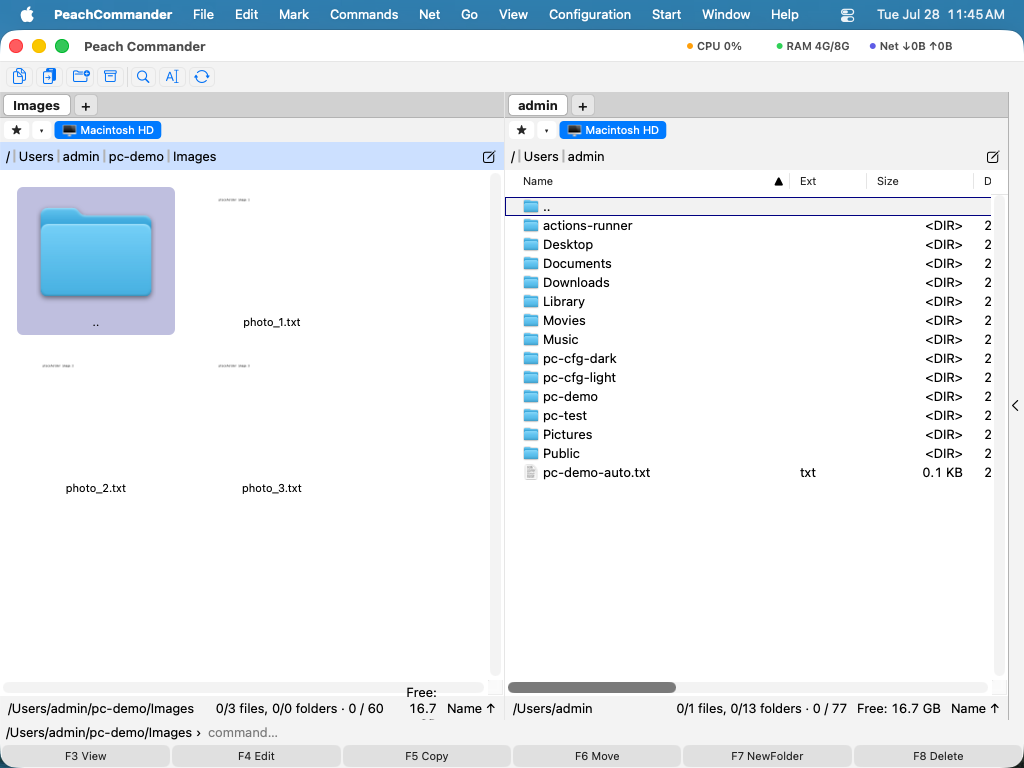 (Abbildung: Derselbe Ordner, dargestellt als detaillierte Liste, kurze Spaltenliste, Symbolraster und Galerie mit Miniaturbildern.)
Die Dateiliste sortieren
- Klicken Sie in der Detailansicht auf einen Spaltenkopf (Name, Erw., Größe oder Datum), um danach zu sortieren. Ein kleiner Pfeil im Kopf zeigt die aktuelle Sortierspalte und -richtung.
- Klicken Sie erneut auf denselben Kopf, um die Reihenfolge umzukehren.
- Sie können auch Ansicht > Sortieren nach wählen und Name, Erweiterung, Größe, Datum oder Unsortiert auswählen.
Ordner werden immer gemeinsam oben sortiert, vor den Dateien, und der Eintrag .., der Sie eine Ebene höher bringt, bleibt an erster Stelle angeheftet. Das Sortieren nach Name oder Erweiterung erfolgt standardmäßig aufsteigend (A bis Z); das Sortieren nach Größe oder Datum standardmäßig mit dem Neuesten oder Größten zuerst.
Auswählen, welche Spalten erscheinen
- Wählen Sie Konfiguration > Spalten….
- Schalten Sie Spalten ein oder aus und legen Sie ihre Reihenfolge fest. Verfügbare Spalten sind unter anderem Name, Erw., Größe, Datum, Attr (Attribute), Tags und Kommentar.
- Wenden Sie Ihre Änderungen an. Spalten wirken sich auf die Detailansicht des aktiven Panels aus.
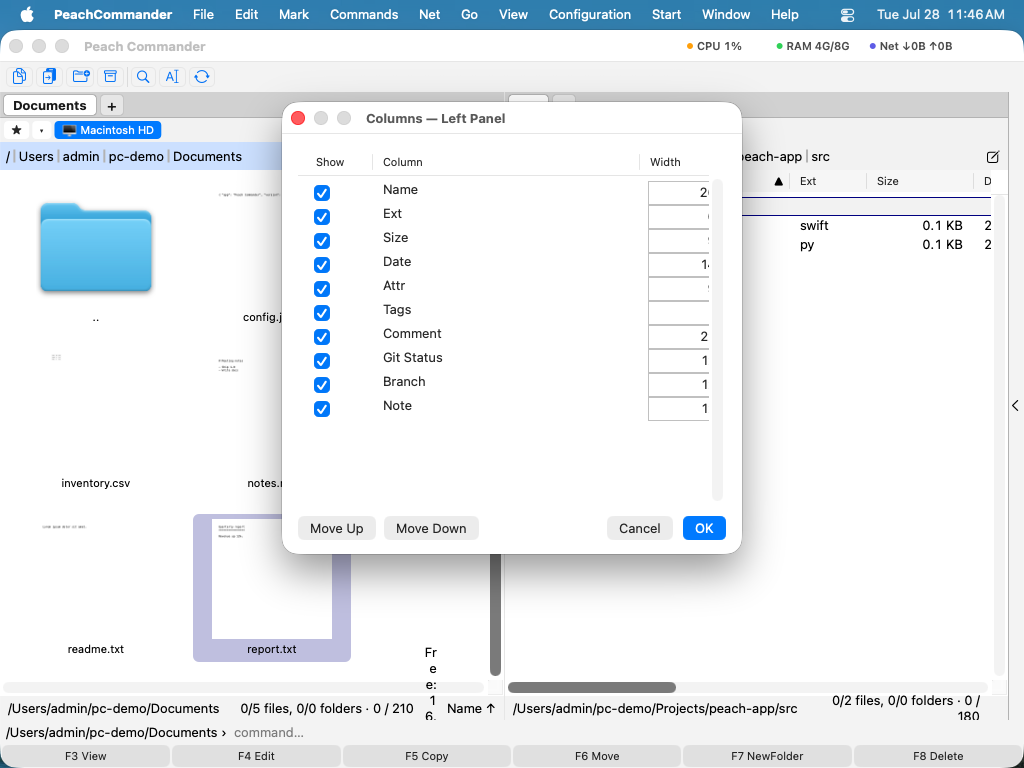 (Abbildung: Wählen Sie aus, welche Spalten in der Detailansicht erscheinen, und legen Sie ihre Reihenfolge fest.)
Tastenkürzel
| Aktion | Kürzel |
|---|---|
| Durch die Ansichtsmodi blättern | Cmd+Shift+M |
| Ansicht Kurz (Spalten) | Ctrl+F1 |
| Ansicht Vollständig (Details) | Ctrl+F2 |
| Ansicht Miniaturbilder (Galerie) | Ctrl+Shift+F1 |
| Ansicht Baum | Ctrl+F8 |
| Nach Name sortieren | Ctrl+F3 |
| Nach Erweiterung sortieren | Ctrl+F4 |
| Nach Größe sortieren | Ctrl+F5 |
| Nach Datum sortieren | Ctrl+F6 |
Tipps
- Die natürliche (numerische) Sortierung ist standardmäßig aktiviert, sodass
file2vorfile10steht statt danach. Sie können sie in Konfiguration > Optionen unter den Anzeigeeinstellungen ausschalten. - Sie können eine Spalte in der Detailansicht verbreitern oder verschmälern, indem Sie den Trenner zwischen den Spaltenköpfen ziehen.
- Wenn Sie die macOS-Tastaturnavigation verwenden (Systemeinstellungen ▸ Tastatur), gehört die Reihe Ctrl+F1 bis Ctrl+F8 dem System — Menüleiste, Dock, Werkzeugleiste — und erreicht Peach Commander nie. Stellen Sie das Tastenschema in den Einstellungen auf macOS, dann liegen die Ansichtsmodi auf Cmd+1, Cmd+2 und Cmd+3 und die Sortierung auf Alt+Cmd+1 bis Alt+Cmd+4.
- Ansichtsmodus, Sortierreihenfolge und Spaltenauswahl werden pro Panel gemerkt, sodass Sie eine Seite als detaillierte Liste und die andere als Galerie mit Fotos behalten können.
- Die Tastatur ist in jedem Modus dieselbe: Tippen springt zu einer Datei, Ctrl+S filtert, Leertaste oder Einfg markiert — und eine markierte Datei erscheint auch in den Rastern in der Markierungsfarbe. Nur die Pfeile unterscheiden sich, weil sie dort zellenweise laufen: in der Spaltenansicht innerhalb einer Spalte, bei Symbolen und Galerie über das Raster.