Favoriten & Hotlist
Favoriten (die Verzeichnis-Hotlist) sind schnelle Verknüpfungen zu Ordnern, die Sie ständig öffnen. Statt sich immer wieder durch denselben Pfad zu klicken, sichern Sie ihn einmal und springen aus einem kurzen Menü direkt dorthin zurück — von jedem Panel aus, jederzeit. Sie können eine flache Liste führen oder verwandte Ordner in Untermenüs gruppieren (zum Beispiel alle Ihre Projektordner unter einer Überschrift „Projekte").
Das Favoritenmenü öffnen
- Machen Sie das Panel, in dem Sie navigieren möchten, zum aktiven (klicken Sie hinein).
- Drücken Sie Ctrl+D oder wählen Sie Gehe zu ▸ Verzeichnis-Hotlist….
- Das Favoritenmenü erscheint neben dem Panel. Klicken Sie auf einen Ordner, um ihn dort zu öffnen.
Ihre ersten neun Favoriten sind im Menü nummeriert, sodass Sie sie durch Drücken von 1 bis 9 auswählen können, sobald das Menü geöffnet ist.
Den aktuellen Ordner hinzufügen
- Öffnen Sie im aktiven Panel den Ordner, den Sie sich merken möchten.
- Drücken Sie Ctrl+D, um das Favoritenmenü zu öffnen.
- Wählen Sie Aktuelles Verzeichnis hinzufügen. Der Ordner wird am Ende der Liste hinzugefügt und ist sofort verfügbar.
Ihre Favoriten organisieren
- Öffnen Sie das Favoritenmenü und wählen Sie Hotlist organisieren….
- Bearbeiten Sie im geöffneten Fenster den Titel und Pfad jedes Favoriten direkt in der Tabelle. Doppelklicken Sie auf eine Zelle, um sie zu ändern.
- Ziehen Sie Zeilen, um sie neu anzuordnen — die Reihenfolge hier ist die Reihenfolge, in der sie im Menü erscheinen.
- Verwenden Sie die Schaltflächen, um einen neuen Favoriten oder eine Trennlinie hinzuzufügen.
- Um Favoriten in einem Untermenü zu gruppieren, setzen Sie einen Backslash in den Titel: Ein Favorit mit dem Titel
Projekte\Websiteerscheint unter einem Untermenü Projekte als Website. Auf diese Weise können Sie mehrere Ebenen verschachteln. - Schließen Sie das Fenster, um zu sichern. Ihre Favoriten bleiben zwischen den Starts erhalten.
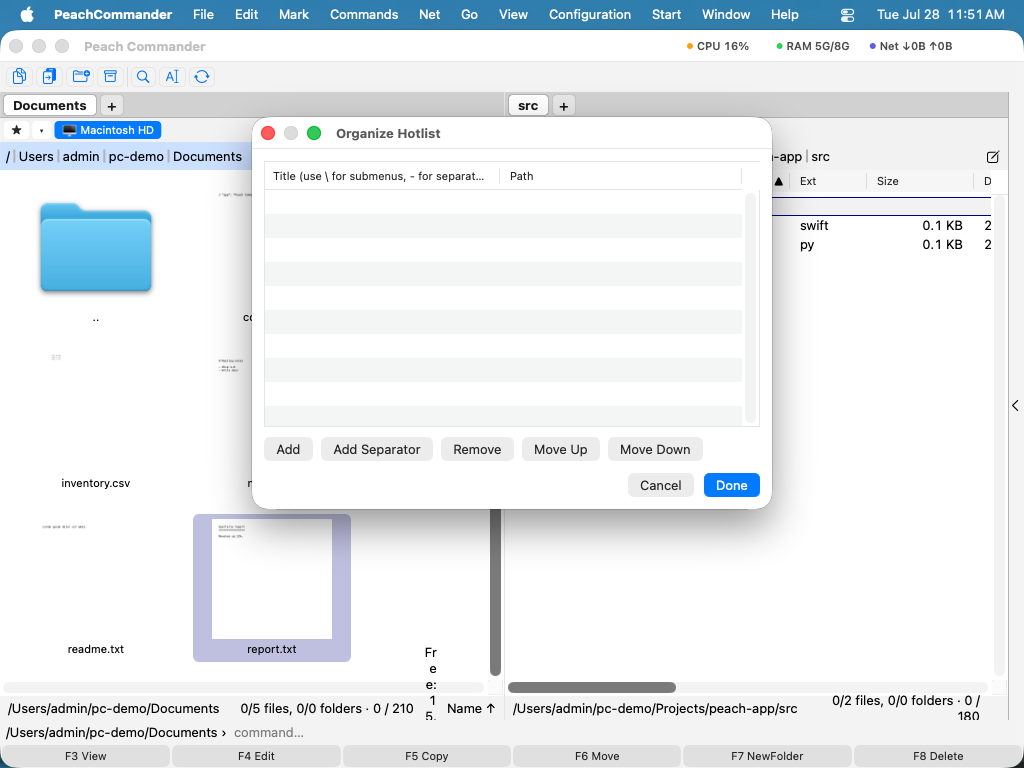 (Abbildung: Das Fenster „Hotlist organisieren" — Titel und Pfade bearbeiten, Zeilen neu anordnen und Backslashes in einem Titel verwenden, um Untermenüs zu erstellen.)
Der Stern-Chip
Über der Dateiliste jedes Panels befindet sich ein kleiner ★-Chip. Klicken Sie darauf, um ein Menü häufiger Orte zu öffnen (Persönlicher Ordner, Schreibtisch, Downloads und so weiter), gefolgt von Ihren Favoriten. Es ist eine schnelle Möglichkeit, einen Favoriten zu erreichen, ohne zuerst das aktive Panel zu wechseln — der Ordner öffnet sich in diesem Panel. Dasselbe Menü hat einen Eintrag Verzeichnis-Hotlist…, der die Organisationsfunktion öffnet.
Kurzbefehle
| Aktion | Kurzbefehl |
|---|---|
| Das Favoritenmenü öffnen | Ctrl+D |
| Den aktuellen Ordner hinzufügen | Ctrl+D, dann Aktuelles Verzeichnis hinzufügen |
| Einen der ersten neun Favoriten auswählen | 1–9 (bei geöffnetem Menü) |
Hinweise
- Ein Titel aus einem einzelnen Bindestrich (
-) erzeugt eine Trennlinie im Menü, praktisch zum Auftrennen von Gruppen. - Favoriten werden von beiden Panels gemeinsam genutzt — dieselbe Liste erscheint überall dort, wo Sie das Menü öffnen.
- Das Menü zeigt Nummernkurzbefehle (1–9) nur für die ersten neun Favoriten; die übrigen sind weiterhin vorhanden und anklickbar, nur ohne Nummer.