Makros
Ein Makro ist eine benannte Folge von Dateiaktionen — einen Ordner anlegen, die Auswahl hineinschieben, den Rest verschlagworten —, die Sie mit einem Klick wieder ausführen können. Es ist keine Skriptsprache: es gibt keine Bedingungen und keine Schleifen, und das ist Absicht. Ein Makro ist eine Liste, die Sie lesen können, und lesen müssen Sie können, bevor Sie zustimmen.
Alles, was ein Makro tut, läuft durch dieselbe Maschinerie wie der Assistent. Ein Makro kann also nichts tun, was Sie nicht erlaubt haben, jeder seiner Schritte erscheint im Aktionsprotokoll, und ein Schritt, der zurückgenommen werden kann, kann es weiterhin.
Ein Fenster: Konfiguration ▸ Makros…
Alles rund um Makros steht hinter diesem einen Eintrag: die Liste, die beiden Wege zu einem neuen Makro und der Weg in die Datei. Im Menü gibt es nichts zu wählen.
Der schnellste Weg: eines aufzeichnen
Sie müssen ein Makro nicht von Hand schreiben — und Sie müssen hinterher auch nicht überlegen, wo es angefangen hat.
- Konfiguration ▸ Makros… ▸ Makro aufzeichnen…. Das Fenster tritt beiseite, und ein kleines Feld erscheint, das sagt, dass eine Aufzeichnung läuft und die Schritte mitzählt.
- Erledigen Sie die Arbeit einmal — kopieren, verschieben, umbenennen, löschen, Ordner und Dateien anlegen. Arbeiten Sie ganz normal; die Aufzeichnung steht nicht im Weg.
- Beenden und sichern….
- Die Schritte kommen angekreuzt zurück. Nehmen Sie das Häkchen bei allem weg, was nur vorbereitet hat, und geben Sie dem Makro einen Namen. Lassen Sie Außerdem eine Schaltfläche dafür anlegen eingeschaltet.
- Kreuzen Sie Den Fenstern folgen statt genau diesen Dateien an, wenn das Makro beim nächsten Mal mit dem arbeiten soll, was dann ausgewählt ist. Die Zeilen ändern sich beim Ankreuzen, Sie sehen also, was Sie speichern.
Makro speichern — und die Schaltfläche ist in der Leiste. Das ist der ganze Ablauf.
Aufzeichnung verwerfen wirft die Aufzeichnung weg und sichert nichts. Vor dem Start wird nichts aufgezeichnet und nach dem Beenden auch nicht — genau dafür gibt es beide Enden.
Eine Aufzeichnung übersteht einen Neustart. Endet Peach Commander, während eine läuft — weil Sie beenden oder weil es abstürzt —, kommt sie mit zurück, sagt das auch, und Sie machen weiter oder verwerfen sie.
Wenn Sie es lieber auf einer Taste oder einer Schaltfläche hätten: der Befehl heißt cm_MacroRecord, er startet eine Aufzeichnung und beendet die laufende.
Der andere Weg: aus dem, was schon geschehen ist
Aus letzten Aktionen… im selben Fenster baut ein Makro aus dem, was zuletzt passiert ist, statt Neues aufzuzeichnen — nützlich, wenn Sie die Arbeit gerade erledigt haben und erst dann auf die Idee mit dem Makro kommen.
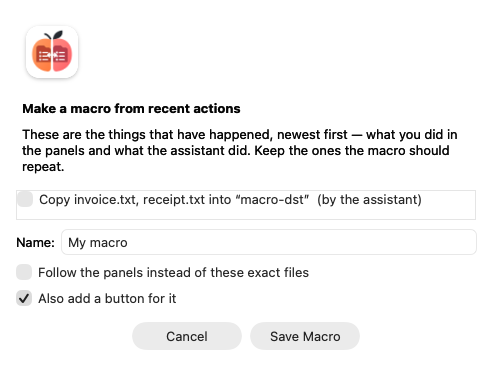 Was schon geschehen ist, angeboten als Schritte eines neuen Makros.
Die Liste enthält beides: was Sie in den Fenstern getan haben (F5, F6, F7, F8 und ein Umbenennen) und was der Assistent oder ein anderes Makro getan hat. Jede Zeile sagt, welches von beidem — denn nach einer Sitzung mit beidem können dieselben zwei Dateien in jeder der beiden auftauchen. Hier sind die Zeilen zunächst nicht angekreuzt: „alles, was ich in der letzten halben Stunde getan habe“ ist selten das gemeinte Makro.
Dieser Weg braucht den Verlauf. Was Sie von Hand tun, wird aus dem globalen Verlauf zurückgelesen. Haben Sie den ausgeschaltet (Einstellungen ▸ Sonstiges ▸ Globalen Verlauf aufzeichnen), steht nichts von Ihnen in dieser Liste — und sie sagt das auch. Makro aufzeichnen… hängt nicht davon ab.
Was nicht angeboten wird. Das Packen eines Archivs, und alles andere, was die App nur dem Namen nach festhält, lässt sich nicht in einen Schritt verwandeln — es gibt keine Form dafür. Solche Zeilen stehen ausgegraut mit ihrem Grund da, statt zu fehlen, damit eine Liste von fünf, die drei anbietet, nicht so aussieht, als hätte sie zwei übersehen. Und wenn Sie es nicht anders verlangen, sind die Pfade die, die tatsächlich gelaufen sind: ein aufgezeichnetes Makro wiederholt jene Kopie, nicht „eine Kopie dieser Art“. Öffnen Sie es im Editor und setzen Sie
%Soder%Tdorthin, wo es den Fenstern folgen soll.
Den Fenstern folgen ist, wie Sie es anders verlangen. Dateien, die alle aus einem Ordner kamen, werden zur Auswahl; ein Ordner, der eines der beiden Fenster ist, wird zu diesem Fenster, und ein Ordner darin behält seinen Rest — aus einem aufgezeichneten „diese vier Rechnungen nach Dokumente/2026-08 verschieben“ wird „das Ausgewählte nach 2026-08 auf der anderen Seite verschieben“, und das funktioniert morgen in zwei anderen Ordnern. Was unter keinem der beiden Fenster liegt, bleibt der Pfad, der es ist — es gibt nichts, worin es aufgehen könnte. Die Option wird nur angeboten, wenn sie etwas ändern würde.
Die mitgelieferten Beispiele
Wenn Sie Datei bearbeiten… zum ersten Mal öffnen, wird die Datei mit acht ausgearbeiteten Beispielen angelegt. Es sind ganz gewöhnliche Makros — ändern Sie sie, oder löschen Sie die, die Sie nicht brauchen —, und jedes trägt einen Kommentar, der sagt, was es tut und was man daran ändern kann:
| Makro | Was es tut |
|---|---|
| Open today's folder | Legt den heutigen Datumsordner im aktiven Fenster an und wechselt hinein. Morgen wieder ausführbar. |
| File the selection into a dated folder | Wählt alle PDFs aus, legt gegenüber einen Jahr-Monat-Ordner an und verschiebt sie hinein. |
| Copy the selection to a dated backup folder | Kopiert das, was Sie ausgewählt haben, in einen datierten Ordner auf der anderen Seite. |
| Move the pictures into an Images subfolder | Eine Maske, ein Unterordner, im Ordner, in dem Sie ohnehin stehen. |
| Merge the CSV files into one and open it | Zeigt, wie ein Schritt verwendet, was ein früherer Schritt hervorgebracht hat. |
| File the selection into a folder you name | Fragt Sie beim Ausführen nach dem Ordner. |
| Mark the file under the cursor as reviewed | Verschlagwortet sie und datiert ihren Kommentar — eine Datei, nicht die Auswahl. |
| Put the temporary files in the Trash | Ein löschendes Makro, und das richtige, um die Rechteabfrage einmal zu sehen. |
Jedes davon wird zu einem Kommando, Sie können also jedes auf eine Schaltfläche oder eine Taste legen, ohne etwas zu schreiben.
Sie verwalten
Konfiguration ▸ Makros… ist die Liste: wie jedes Makro heißt, wie sein Kommando heißt, wie viele Schritte es hat und was die Rechteabfrage verlangen wird — „dieses hier löscht“ ist also sichtbar, bevor Sie es auf eine Taste legen. Von dort aus können Sie ausführen, umbenennen, duplizieren, umsortieren, löschen, exportieren und importieren. Wer über eine Zeile fährt, sieht ihre Schritte.
Ausführen ist der Weg, ein gerade aufgezeichnetes Makro auszuprobieren, ohne erst das Fenster zu schließen und den Befehl zu suchen. Es läuft durch denselben Plan und dieselbe Bestätigung wie jeder andere Aufruf — dieses Fenster hat keine eigenen Rechte.
Exportieren… schreibt das ausgewählte Makro in eine eigene Datei, Importieren… fügt Makros aus Dateien hinzu, die Ihnen jemand geschickt hat — dafür ist eine Datei je Makro da. Ein Import ersetzt nie: ein Makro, dessen Kennung schon vergeben ist, bekommt eine freie (ein ankommendes backup wird neben Ihrem eigenen zu backup-2), und es wird Ihnen gesagt, unter welchen Kennungen die neuen gelandet sind — die Schaltfläche, die Sie anlegen, muss ja die richtige nennen.
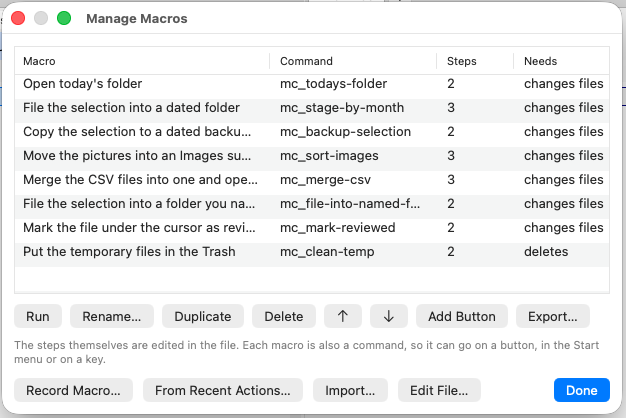 Wie jedes Makro heißt, als was es läuft und wofür es um Erlaubnis fragen wird.
Das Umsortieren ist keine Zierde: die Reihenfolge in der Datei ist die Reihenfolge, in der der Kommando-Browser und die Schaltflächenauswahl sie auflisten.
Beim Löschen wird angeboten, die Schaltflächen mitzunehmen, und das ist auch dann wissenswert, wenn Sie dieses Fenster nie benutzen: ein von Hand entferntes Makro lässt seine Schaltfläche und seine Taste zurück, und beides tut dann nichts — die App sagt jetzt, dass das Makro weg ist, statt zu schweigen, aber die Schaltfläche bleibt Ihre Sache. Eine Taste oder ein Menüeintrag muss dort herausgenommen werden, wo er gesetzt wurde.
Die Schritte werden hier nicht bearbeitet. Datei bearbeiten… übergibt dafür an den Editor, aus demselben Grund, aus dem es kein Formular gibt: ein Schritt ist ein Werkzeugname mit seinen Argumenten, und das ist, was JSON ist.
Makros von Hand bearbeiten
Datei bearbeiten… öffnet die eigene Datei des ausgewählten Makros — macros/<kennung>.json in Ihrem Konfigurationsordner, beim ersten Mal angelegt mit den Beispielen von oben. Ohne Auswahl wird der Ordner selbst im Fenster gezeigt, wo F3 eines liest und F4 eines bearbeitet. Ein Makro ist eine Liste von Schritten, und jeder Schritt nennt ein Werkzeug und seine Argumente:
{
  "id": "stage-by-month",
  "title": "File the selection into a dated folder",
  "icon": "calendar",
  "steps": [
    { "tool": "set_selection", "arguments": { "mask": "*.pdf" } },
    { "tool": "make_directory", "arguments": { "path": "%T/%{date:yyyy-MM}" } },
    { "tool": "move", "arguments": { "sources": "%S", "destination": "%T/%{date:yyyy-MM}" } }
  ]
}
Das Speichern lädt die Makros sofort neu — und sagt Ihnen, wenn etwas nicht stimmt: ein falsch geschriebener Werkzeugname, ein fehlendes Pflichtargument, zwei Makros mit derselben Id. Ein Makro mit einem Fehler wird nicht ausgeführt und kommt auf keine Schaltfläche; Sie erfahren, welches Makro es betrifft und was daran falsch ist, solange der Editor noch offen ist.
Welche Werkzeuge es gibt und was sie nehmen, zeigt Konfiguration ▸ Kommando-Browser… — oder der Assistent über list_macros.
Platzhalter
Die einzelnen Buchstaben sind dieselben, die die Schaltflächenleiste und das Start-Menü verwenden. Wer schon eine Schaltfläche gebaut hat, muss hier nichts Neues lernen:
| Platzhalter | Bedeutet |
|---|---|
%P |
Der Ordner des aktiven Panels |
%T |
Der Ordner des anderen Panels |
%N |
Die Datei unter dem Cursor |
%S |
Die ausgewählten Dateien — eine Liste, und genau das nehmen copy, move und move_to_trash |
%{date:yyyy-MM} |
Das Datum des Makrostarts, in diesem Format |
%{1.destination} |
Ein benannter Wert aus dem Ergebnis von Schritt 1 — hier die Datei, die merge_files geschrieben hat |
%{1} |
Das ganze Ergebnis von Schritt 1, wenn dieser Schritt unmittelbar einen Pfad oder eine Pfadliste geliefert hat |
%{ask:Folder name} |
Fragt Sie, wenn das Makro läuft. %{ask:Folder name=Archive} füllt das Feld mit Archive vor |
Die geschweiften Klammern sind für die Zusätze da, weil die Buchstaben schon belegt sind: %M bedeutet im ganzen übrigen Programm „der Name unter dem Cursor im anderen Panel“, ein Monat könnte also nicht so geschrieben werden.
Für Schritt-Ergebnisse nehmen Sie die benannte Form. Die meisten Werkzeuge melden mehrere Werte statt eines einzigen — merge_files meldet, wohin es geschrieben hat, wie viele Dateien es zusammengeführt hat und wie viele Zeilen entstanden sind —, deshalb ist %{2.destination} die übliche Schreibweise, und ein bloßes %{2} funktioniert nur bei einem Werkzeug, das genau einen Pfad zurückgibt. Ein Name, den es nicht gibt oder der kein Pfad ist, hält das Makro an, statt geraten zu werden.
Ein % in einem Dateinamen ist ein %. Nichts, was ein Schritt hervorbringt, und kein Name aus einem Fenster wird seinerseits als Platzhalter gelesen — eine Datei namens 50%Netto.pdf läuft also unverändert durch Makros hindurch. Ein wörtliches % in einer Vorlage, die Sie schreiben, verdoppeln Sie: %%.
Nach einem Wert fragen
%{ask:…} ist, wie ein Makro etwas entgegennimmt, was es vorher nicht wissen kann — das häufigste Makro überhaupt ist „die Auswahl in einen Ordner verschieben, den ich benenne“, und ohne dies müsste der Ordner fest verdrahtet werden.
Gefragt werden Sie bevor der Plan erscheint, und die Antworten stehen schon darin: Die Zeilen sagen „Die Auswahl nach „Rechnungen“ verschieben“, nicht „nach dem, was Sie gleich tippen werden“. Die Frage abzubrechen bricht das Makro ab; nichts wurde vorgeschlagen, geschweige denn ausgeführt.
Dieselbe Frage zweimal geschrieben wird einmal gestellt und an beiden Stellen verwendet, sodass zwei Schritte, die denselben Ordner nennen, nicht auseinanderlaufen können. Text nach dem ersten = ist das, womit das Feld vorbelegt ist. Der Wortlaut ist Ihrer — er wird genau so gezeigt, wie Sie ihn geschrieben haben, in der Sprache, in der Sie ihn geschrieben haben.
Eine Antwort ist ein Wert, nie eine Vorlage: 50%Netto getippt ergibt einen Ordner namens 50%Netto.
Ein Makro, das fragt, kann von einem externen Agenten über MCP nicht ausgeführt werden — dort ist niemand, den man fragen könnte, und stillschweigend die Vorgaben zu nehmen hieße, an Ihrer Stelle zu antworten. Es wird abgelehnt und sagt das auch.
%S ist die eine Stelle, an der ein Makro von einer Schaltfläche abweicht: auf einer Schaltfläche wird die Auswahl zu einer Liste von Wörtern für eine Befehlszeile, hier zur Liste vollständiger Pfade, die die Dateiwerkzeuge nehmen.
Ein Schritt, dessen %S oder %{1} leer herauskommt, hält das Makro an, statt mit nichts zu laufen. Ein move ohne Dateien ist kein kleineres move — es ist eine Anweisung, die nichts mehr sagt, und Erfolg dafür zu melden wäre eine Lüge.
Ein Makro ausführen
Jedes Makro wird ein Befehl namens mc_<id> und erscheint dadurch von selbst in:
- Konfiguration ▸ Befehlsbrowser…
- Konfiguration ▸ Tastenkürzel bearbeiten… — legen Sie es auf eine Taste
- Der Befehlsauswahl im Editor der Schaltflächenleiste
- Ihrer
.mnu-Menüdatei undusercmd.ini, falls Sie diese verwenden - Dem Assistenten, der es beim Namen ausführen kann
Bevor ein Makro läuft, das etwas verändert, zeigt es Ihnen seine Schritte als Liste und wartet. Sie können einen Schritt streichen, den Sie nicht wollen; was übrig bleibt, läuft. Ein Makro, das nur liest, läuft ohne Rückfrage. Einen Schritt zu streichen nimmt die Schritte mit, die von ihm abhängen — ein Makro ist eine Folge, und der Schritt, der den Ordner füllt, kann ohne den Schritt, der ihn anlegt, nicht laufen: diese Zeilen schalten sich selbst ab und werden ausgegraut. Holen Sie den Schritt zurück, kommen sie wieder — bis auf die, die Sie selbst gestrichen haben; die bleiben gestrichen.
 Die Schritte, aufgelöst gegen Ihre Fenster — jeder einzelne streichbar.
Alles, was sich vor dem Start als falsch erkennen lässt — ein Werkzeug, das es nicht gibt, ein fehlendes Argument, ein Schritt, der ein anderes Makro ausführen würde —, hält das Makro vor dem ersten Schritt an und nicht nach dem dritten. Scheitert ein Schritt während des Laufs, hält das Makro dort an, statt weiterzumachen — Schritt zwei setzt meist voraus, dass Schritt eins stattgefunden hat, und Dateien in einen nicht angelegten Ordner zu verschieben ist kein Teilerfolg. Die Meldung nennt den Schritt, sagt, was schiefging, und sagt, wie viele Schritte bereits ausgeführt waren; jeder davon steht im Aktionsprotokoll, mit seinem Rückweg, wo es einen gibt.
Was ein Makro darf
Ein Makro wird an dem Anspruchsvollsten gemessen, was darin steht. Ein Makro, dessen Schritte nur lesen, gilt als Lesen; eines, das mit einem endgültigen Löschen endet, wird wie ein endgültiges Löschen abgesichert — bevor irgendetwas davon läuft, nicht vier Schritte später.
Ein Schritt, der ein Kommando ausführt, wird danach beurteilt, was dieses Kommando tut, und nicht danach, dass es ein Kommando ist — ein Makro, das cm_DeleteReal ausführt, ist also ein löschendes Makro und wird Ihnen als solches gezeigt. Ein Makro kann kein anderes Makro ausführen, in keiner der beiden Schreibweisen.
Nichts zusätzlich zu gewähren ist der Standard. Enthält ein Makro einen Schritt, den Ihre Berechtigungen nicht erlauben — einen Shell-Befehl, ein Skript —, wird das ganze Makro abgelehnt, mit Begründung, und es passiert nichts.
Widerrufen
Jeder Schritt wird einzeln protokolliert, deshalb nimmt Widerrufen nach einem Makro dessen letzten Schritt zurück, nicht das ganze Makro. Ein makroweites Widerrufen gibt es nicht, weil mehrere Werkzeuge überhaupt keine Umkehrung haben und eine Schaltfläche, die es anbietet, über diese lügen würde.
Wo alles gespeichert wird
- Ihre Makros stehen in
macros/im Konfigurationsordner, je eines als<kennung>.json— einfache Dateien, die Sie diffen, in Ihren Dotfiles halten und jemandem schicken können. Einemacros.jsonaus einer früheren Version wird beim ersten Start übernommen und inmacros.json.migratedumbenannt; danach liest sie niemand mehr. - Schaltflächen, die ein Makro angelegt hat, sind gewöhnliche Einträge der Schaltflächenleiste in
default.bar; eine davon zu entfernen ist dasselbe wie bei jeder anderen Schaltfläche.
Nächste Schritte
- Automatisierung (AppleScript & Kurzbefehle) — Peach Commander per Skript steuern — und eigene Skripte als Makroschritt ausführen.
- Die Schaltflächenleiste — Wo die von einem Makro angelegte Schaltfläche landet.
- Tastatur & Kürzel — Ein Makro auf eine Taste legen.