Willkommen bei Peach Commander
Peach Commander ist ein schneller, tastaturgesteuerter Dateimanager für macOS in der klassischen Zwei-Panel-Tradition. Statt eines einzelnen Fensters zeigt er zwei Ordner nebeneinander an, sodass sich Kopieren, Verschieben und Vergleichen von Dateien darauf beschränkt, ein Panel auf die Quelle und das andere auf das Ziel zu richten. Er ist für Menschen gemacht, die ihre Hände auf der Tastatur behalten und sich zügig durch Dateien bewegen möchten. Betrachten Sie ihn als ein Power-Werkzeug, das neben dem Finder arbeitet, statt ihn zu ersetzen: Nutzen Sie den Finder zum gelegentlichen Stöbern und für Quick Look, und greifen Sie zu Peach Commander, wenn Sie richtig mit vielen Dateien arbeiten müssen.
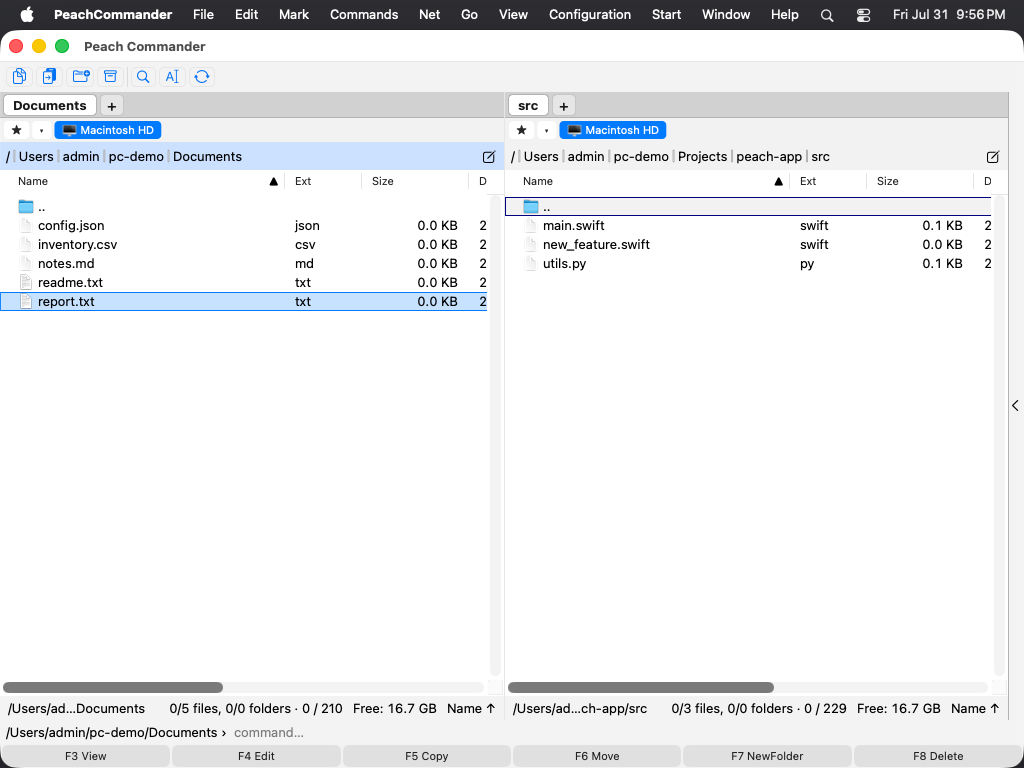 (Abbildung: Das Zwei-Panel-Layout — ein Ordner links, ein weiterer rechts, mit hervorgehobenem aktivem Panel.)
Erste Schritte
- Öffnen Sie Peach Commander. Das Fenster öffnet sich mit zwei Panels, die jeweils einen Ordner anzeigen.
- Klicken Sie auf ein Panel oder drücken Sie Tab, um es zum aktiven Panel zu machen. Nur das aktive Panel zeigt einen Cursor.
- Bewegen Sie den Cursor mit den Pfeiltasten und drücken Sie Enter, um den Ordner unter dem Cursor zu öffnen.
- Richten Sie das zweite Panel dorthin, wo die Dateien hin sollen. Bei den meisten Dateioperationen ist das aktive Panel die Quelle und das andere Panel das Ziel.
- Wählen Sie eine oder mehrere Dateien aus und verwenden Sie dann die Funktionstasten am unteren Rand (F5 zum Kopieren, F6 zum Verschieben), um darauf zu wirken.
Die beiden Panels sind unabhängig: Jedes hat seinen eigenen Ordner, seine eigene Ansicht und Sortierreihenfolge, sodass Sie genau die zwei Orte nebeneinanderstellen können, zwischen denen Sie arbeiten möchten.
Kurzbefehle
| Aktion | Tasten |
|---|---|
| Aktives Panel wechseln | Tab |
| Die beiden Panels vertauschen | Ctrl+U |
| Ausgewählte Dateien ins andere Panel kopieren | F5 |
| Ausgewählte Dateien ins andere Panel verschieben | F6 |
Tipps
- Standardmäßig liegen die beiden Panels nebeneinander. Sie können sie auch übereinander stapeln (eines über dem anderen) über das Menü Ansicht.
- Jedes Panel lässt sich durch Ziehen des Trenners dazwischen in der Größe ändern; beide Panels behalten eine komfortable Mindestbreite.
- Neu bei einem Zwei-Panel-Dateimanager? Beginnen Sie mit den nächsten Themen: Überblick über die Oberfläche erklärt jeden Teil des Fensters, und Navigieren behandelt das schnelle Wechseln zwischen Ordnern.
- Sie können diese Hilfe jederzeit über Hilfe ▸ Peach Commander Hilfe (Cmd+?) öffnen und sie über das Feld oben im Hilfe-Fenster durchsuchen.
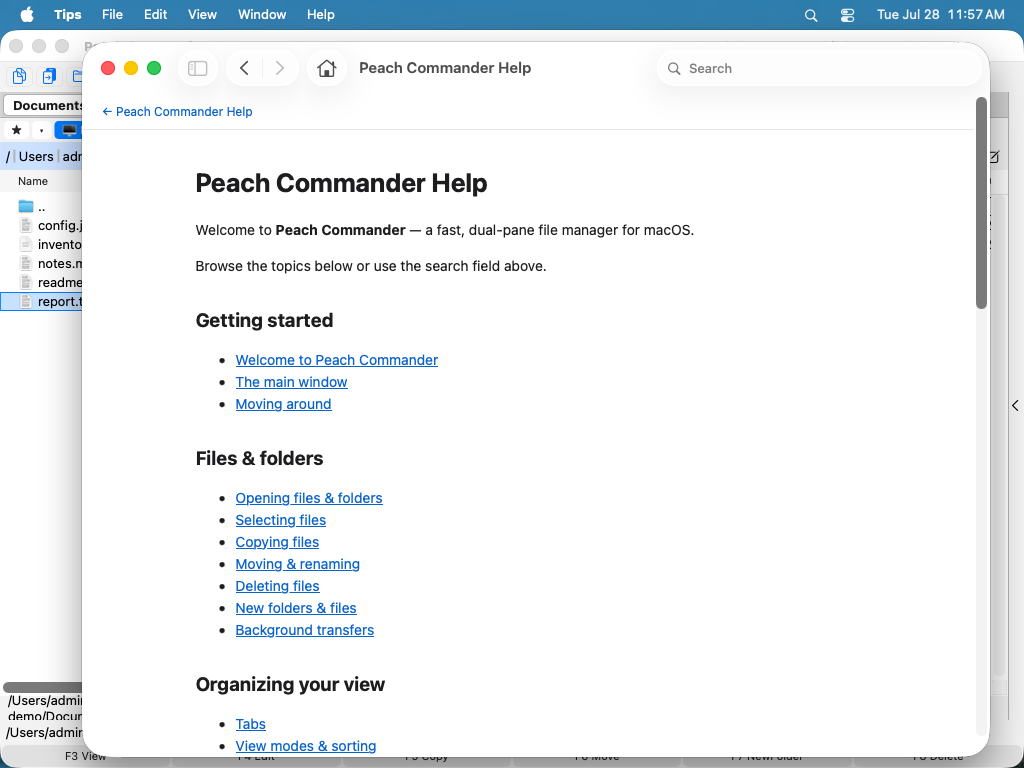 (Abbildung: Die integrierte Hilfe öffnet sich im macOS Help Viewer, mit einem durchsuchbaren Inhaltsverzeichnis.)