Tastatur & Kurzbefehle
Peach Commander ist dafür gebaut, von der Tastatur aus gesteuert zu werden. Er wird mit zwei fertigen Kurzbefehl-Schemata ausgeliefert und lässt Sie jeden Befehl auf die von Ihnen bevorzugten Tasten neu belegen. Wenn Sie von einem klassischen Zwei-Panel-Dateimanager kommen, können Sie die Tasten beibehalten, die Sie bereits kennen; wenn Sie lieber vertraute Mac-Kombinationen nutzen, wechseln Sie mit einem Klick zum macOS-Schema. Ein durchsuchbarer Befehlsbrowser lässt Sie alles entdecken, was die App kann, und jeden Befehl über seinen Namen ausführen.
Kurzbefehl-Schemata wechseln
- Öffnen Sie das Menü Konfiguration.
- Wählen Sie Tastaturschema und dann eines aus:
- TC Classic (die Voreinstellung) behält die traditionellen Tasten bei, mit Ctrl-basierten Kombinationen wie Ctrl+R zum Aktualisieren eines Panels.
- macOS Native bildet dieselben Aktionen dort, wo es sinnvoll ist, auf vertraute Mac-Tasten ab, zum Beispiel Cmd+C zum Kopieren von Dateien und Cmd+F zum Suchen.
- Ein Häkchen zeigt das aktive Schema an. Die Änderung wird sofort in den Menüs und der Kurzbefehlleiste wirksam.
Kurzbefehle anpassen
- Wählen Sie Konfiguration > Tastaturkurzbefehle….
- Finden Sie einen Befehl über das Suchfeld und wählen Sie dann seine Zeile aus.
- Klicken Sie auf Aufnehmen… und drücken Sie die gewünschte Tastenkombination. Sie wird sofort zugewiesen.
- Falls diese Kombination bereits von einem anderen Befehl verwendet wurde, teilt Ihnen ein Hinweis mit, von welchem Befehl sie übernommen wurde.
- Verwenden Sie Löschen, um den Kurzbefehl eines Befehls zu entfernen, oder Standard wiederherstellen, um alle Ihre Änderungen zu verwerfen und zu den Originaltasten des Schemas zurückzukehren.
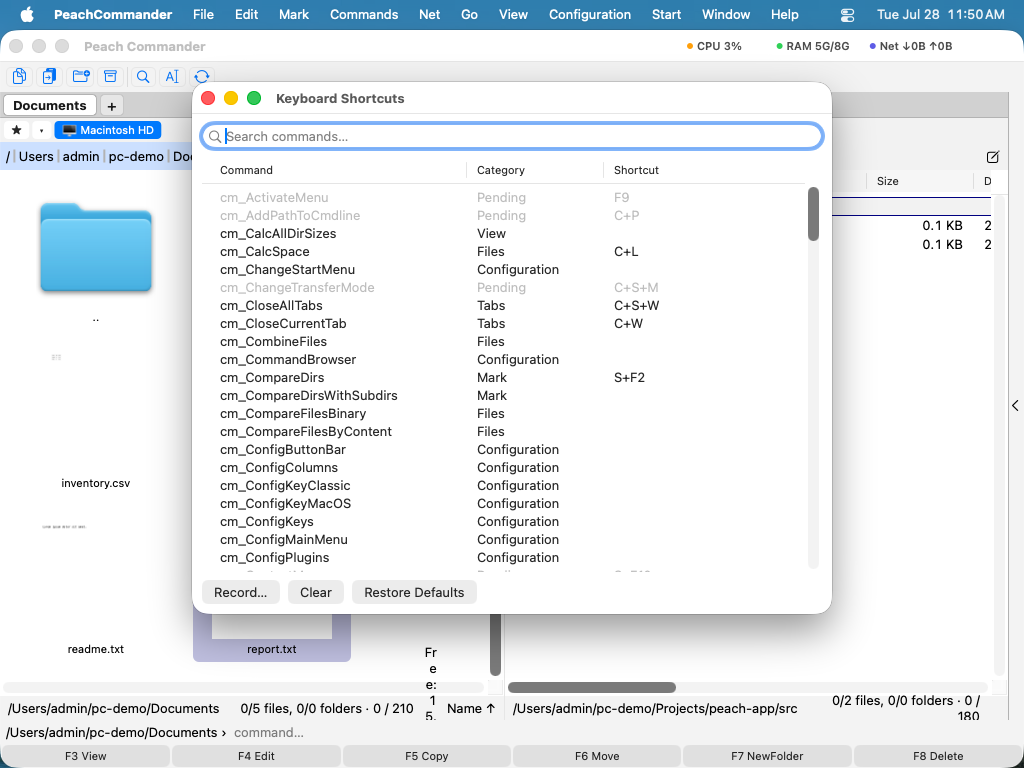 (Abbildung: Suchen Sie einen Befehl und verwenden Sie dann Aufnehmen, Löschen oder Standard wiederherstellen, um seinen Kurzbefehl zu ändern.)
Alle Befehle durchsuchen
- Wählen Sie Konfiguration > Befehlsbrowser….
- Tippen Sie in das Suchfeld, um nach Name, Kategorie oder Beschreibung zu filtern.
- Doppelklicken Sie auf einen Befehl oder wählen Sie ihn aus und klicken Sie auf Ausführen, um ihn auf dem aktiven Panel auszuführen.
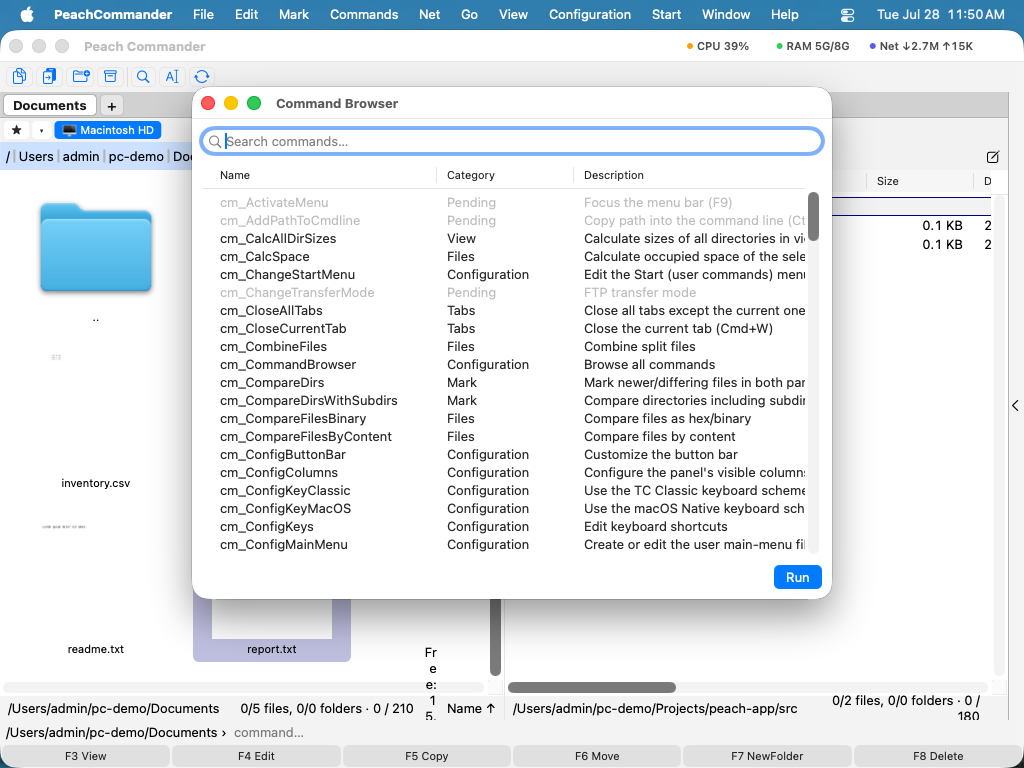 (Abbildung: Jeder Befehl in einer durchsuchbaren Liste, mit einer kurzen Beschreibung zu jedem.)
Kurzbefehle
| Aktion | Menüpfad |
|---|---|
| Das klassische Schema wählen | Konfiguration > Tastaturschema > TC Classic |
| Das Mac-Schema wählen | Konfiguration > Tastaturschema > macOS Native |
| Kurzbefehle bearbeiten | Konfiguration > Tastaturkurzbefehle… |
| Alle Befehle durchsuchen | Konfiguration > Befehlsbrowser… |
| Aktives Panel aktualisieren | F2 (auch Ctrl+R) |
Hinweise
- Ihre benutzerdefinierten Kurzbefehle werden automatisch gespeichert und über das aktive Schema gelegt. Beim Wechsel des Schemas bleiben Ihre persönlichen Überschreibungen erhalten.
- Befehle, die im aktuellen Kontext nicht verfügbar sind, erscheinen sowohl im Kurzbefehl-Editor als auch im Befehlsbrowser abgeblendet.
- Um die Funktionstasten (F1–F12) direkt zu verwenden, aktivieren Sie F1-, F2- usw. Tasten als Standard-Funktionstasten verwenden unter Systemeinstellungen > Tastatur. Andernfalls halten Sie die Fn-Taste zusammen mit der Funktionstaste gedrückt.