Einstellungen
Im Einstellungsfenster passen Sie Peach Commander an Ihre Arbeitsweise an: welche Leisten erscheinen, wie Dateien angezeigt werden, wie sich Kopier- und Löschvorgänge verhalten, welches Archivformat beim Packen verwendet wird, das Verhalten der Tabs, die FTP-Standardwerte, die Anzeigesprache und mehr. Die Einstellungen sind in Seiten gruppiert, damit Sie eine Option schnell finden, und jede Änderung wird automatisch in Ihrem persönlichen Konfigurationsordner gespeichert.
Einstellungen öffnen
- Wählen Sie Peach Commander > Einstellungen… oder drücken Sie Cmd+, (Komma).
- Sie können dasselbe Fenster auch über Konfiguration > Optionen… öffnen.
- Wählen Sie eine Seite aus der Liste auf der linken Seite; die Optionen dieser Seite erscheinen rechts.
- Passen Sie die Steuerelemente an. Änderungen werden sofort wirksam, sofern ein Hinweis auf der Seite nichts anderes angibt.
- Um direkt zu einer Option zu kommen, tippen Sie in das Suchfeld oben im Fenster. Passende Einstellungen aus allen Seiten werden mit der Seite aufgeführt, auf der sie jeweils liegen, und die Auswahl öffnet diese Seite mit hervorgehobener Einstellung. ↑/↓ bewegen sich durch die Ergebnisse, Return öffnet das hervorgehobene, und Esc verlässt die Suche und stellt die Seite wieder her, von der Sie kamen.
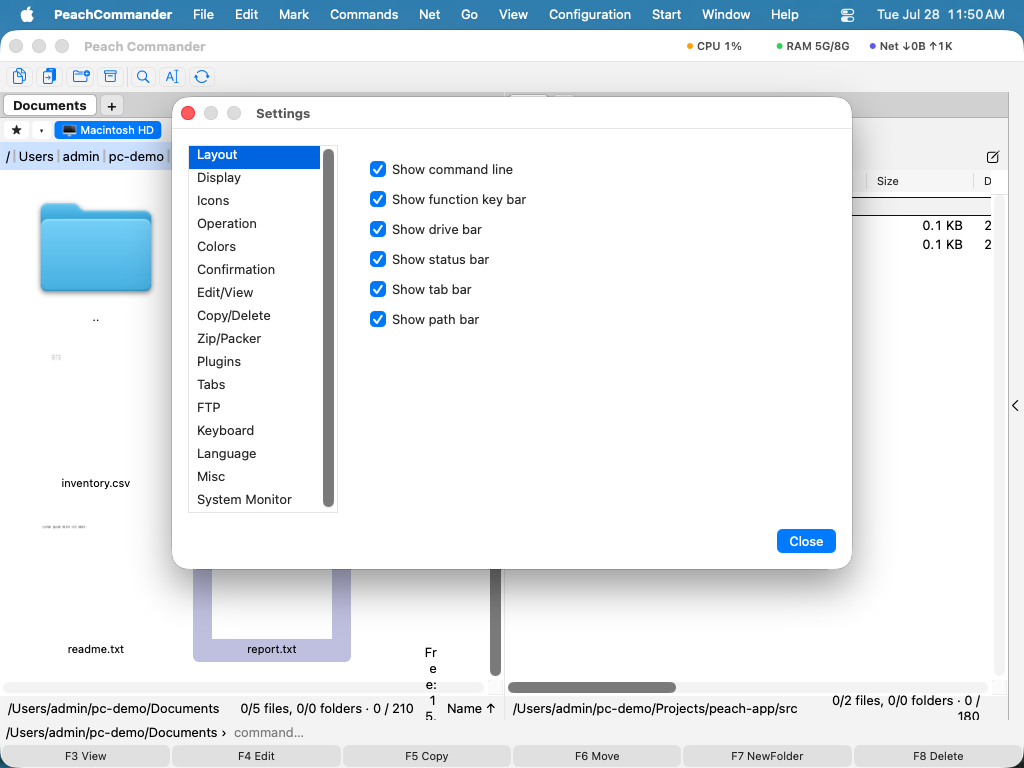 (Abbildung: Auf der Seite Layout legen Sie fest, welche Leisten rund um die Panels angezeigt werden.)
Die Seiten
Das Fenster enthält diese Seiten, in dieser Reihenfolge:
- Layout — Laufwerksleiste, Tab-Leiste, Pfadleiste und Statusleiste ein- oder ausblenden und festlegen, welche Seiten das Seitenfenster anbietet.
- Anzeige — wie Dateien und Ordner aufgelistet werden, einschließlich des Datumsformats.
- Symbole — Erscheinungsbild der Symbole in den Dateilisten.
- Bedienung — allgemeines Verhalten, etwa was geschieht, wenn Sie in einem Panel tippen (Schnellsuche versus Befehlszeile).
- Farben — benutzerdefinierte Panel-Farben, oder dem aktuellen Thema folgen lassen.
- Bestätigung — welche Aktionen zuerst eine Bestätigung verlangen, etwa das Löschen.
- Bearbeiten/Ansehen — ob beim Sichern im Editor eine
.bak-Sicherungskopie aufbewahrt wird, die Programme zum Bearbeiten und Ansehen von Dateien die Zuordnungen pro Dateityp sowie das, was eine Vorschau an Netzwerkorten und in Archiven kosten darf. - Kopieren/Löschen — Dateimetadaten bewahren, schnelles Klonen verwenden, nur neuere Dateien kopieren, nach dem Kopieren überprüfen, Löschungen in den Papierkorb legen und ein optionales Geschwindigkeitslimit festlegen.
- Zip/Packer — das Standard-Archivformat und die Kompressionsstufe, die beim Packen verwendet werden.
- Plugins — installierte Plugins ein- oder ausschalten.
- Tabs — wie sich Ordner-Tabs öffnen und verhalten.
- FTP — Netzwerk-Standardwerte wie das Keep-Alive-Intervall.
- Tastatur — Tastenkürzel überprüfen und ändern.
- Sprache — Systemstandard, English oder Deutsch wählen.
- KI — den KI-Assistenten konfigurieren: bevorzugtes Modell, Cloud-Endpunkt und Schlüssel, Autonomie sowie der optionale MCP-Server (siehe KI-Assistent).
- Sonstiges — Ihren Konfigurationsordner im Finder öffnen.
Aktivierte Plugins können nach den integrierten Seiten eigene Seiten hinzufügen — zum Beispiel Disk Map und System Monitor —, sodass ihre Optionen im selben Fenster liegen (siehe Plugins).
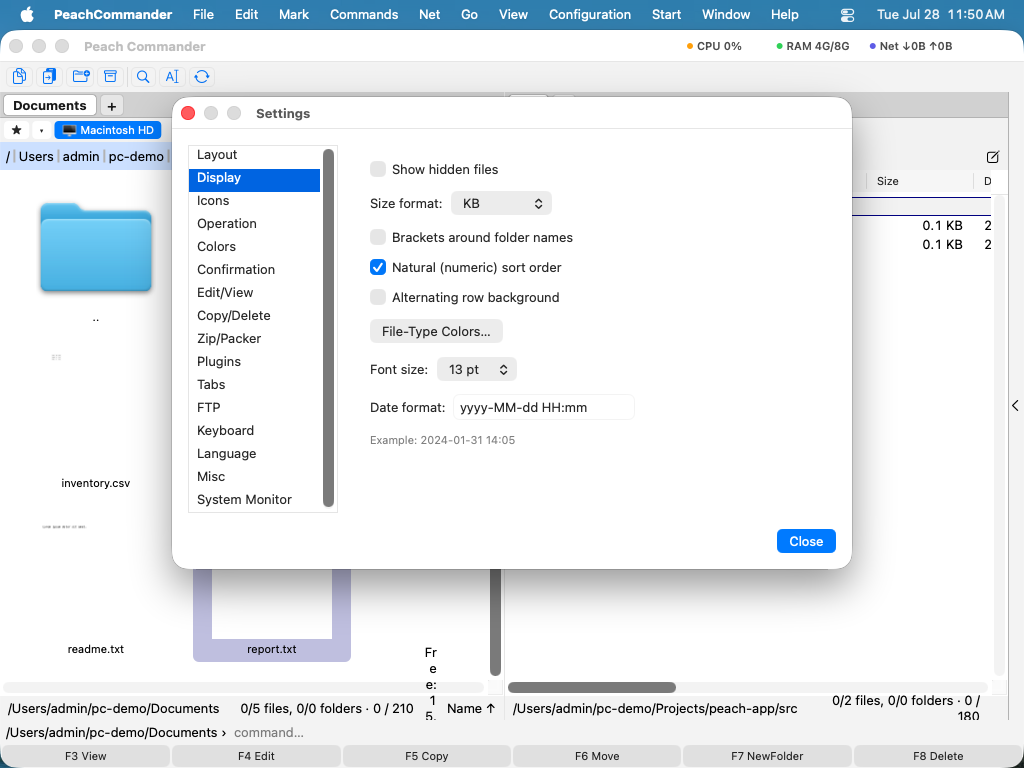 (Abbildung: Auf der Seite Anzeige legen Sie fest, wie Dateien und Ordner aufgelistet werden.)
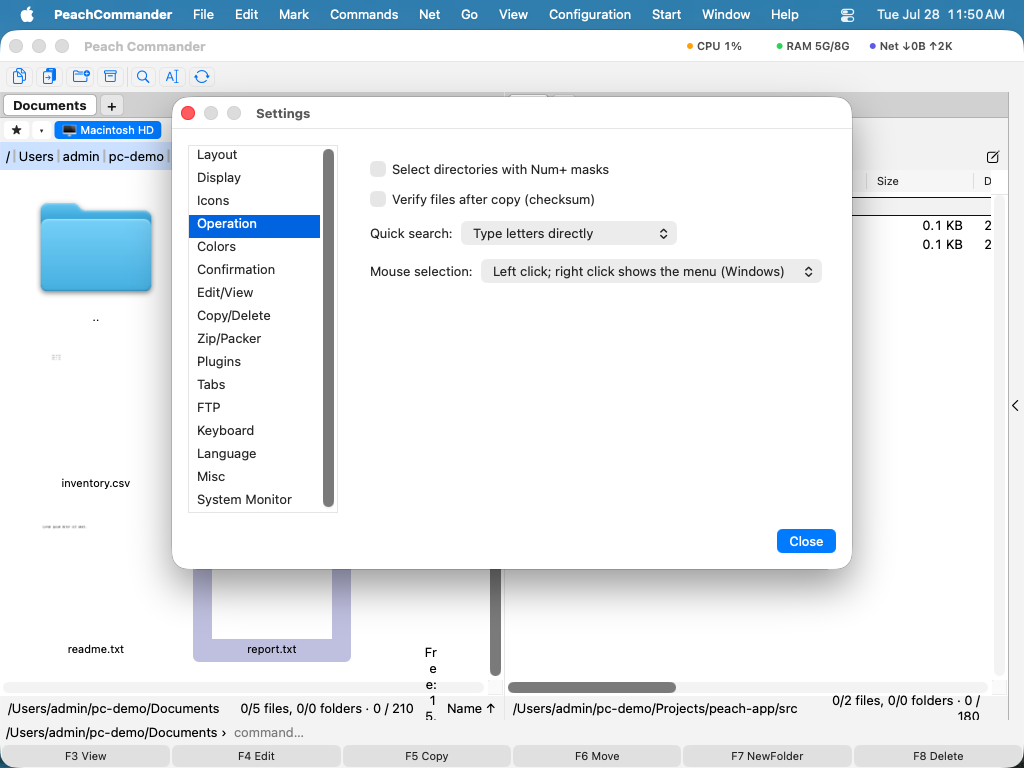 (Abbildung: Die Seite Bedienung steuert das Verhalten von Schnellsuche und Maus.)
Wo Ihre Einstellungen gespeichert werden
Ihre Konfiguration wird in einfachen Textdateien in Ihrem persönlichen Application-Support-Ordner unter ~/Library/Application Support/PeachCommander aufbewahrt. Um ihn zu öffnen, gehen Sie zur Seite Sonstiges und klicken Sie auf Konfigurationsordner öffnen. Gespeicherte FTP-Passwörter werden nicht in diesen Dateien abgelegt; sie werden sicher im macOS-Schlüsselbund aufbewahrt.
Einstellungen werden geschrieben, während Sie sie ändern. Sie können jederzeit auch ein Speichern erzwingen mit Konfiguration > Einstellungen sichern und die aktuelle Fensterposition und das Panel-Layout mit Konfiguration > Position sichern ablegen.
Einstellungen aus Total Commander übernehmen
Wenn Sie von Total Commander unter Windows umsteigen, können Sie Ihre gespeicherten FTP-Sites importieren. Wählen Sie Konfiguration > wincmd.ini importieren… und wählen Sie Ihre Total-Commander-FTP-Konfigurationsdatei aus. Ihre Verbindungen werden in Peach Commander in derselben Reihenfolge hinzugefügt, in der sie dort erschienen.
Tastenkürzel
| Aktion | Kürzel |
|---|---|
| Einstellungen öffnen | Cmd+, |
Hinweise
- Die Seite Sprache bietet Systemstandard, English und Deutsch. Eine Sprachänderung wird erst nach einem Neustart von Peach Commander wirksam.
- Auf der Seite Farben festgelegte Farben überschreiben das Thema; verwenden Sie dort Auf Standard zurücksetzen, um zu den Farben des Themas zurückzukehren.
- Peach Commander speichert seine Einstellungen nur in seinem eigenen Konfigurationsordner, sodass Ihre Änderungen niemals andere Apps betreffen und sich leicht sichern lassen, indem Sie diesen Ordner kopieren.