KI-Assistent
Der KI-Assistent ist ein optionales, entfernbares Plugin, das Ihnen dabei hilft, in natürlicher Sprache mit Ihren Dateien zu arbeiten. Er kann ein Dokument zusammenfassen oder erläutern, einen besseren Dateinamen vorschlagen, Text übersetzen oder Korrektur lesen, Daten in eine Tabelle umwandeln und sogar einen Ordner organisieren – und er kann Dateiaktionen für Sie ausführen, nachdem er Ihnen zuvor einen Plan gezeigt hat. Er besteht aus zwei Plugins: AI On-Device läuft mit Apple Intelligence und liefert die Aktionen, die einen Vorschlag zeigen und ihn anwenden, während AI Assistant der Chat ist und ein Cloud-Modell benötigt. Aktivieren Sie eines von beiden oder beide. Er kommt abgeschaltet. Schalten Sie ihn in Konfiguration ▸ Plugins… ein und starten Sie neu — oder lassen Sie ihn aus, dann erscheint nichts von ihm: kein KI-Menü, kein Chat, keine Spalte. Das ist Absicht, solange er Beta ist: er kann Dateien umbenennen, verschieben und löschen und Shell-Befehle für Sie ausführen, jeweils hinter einem Plan, dem Sie zustimmen — und das ist viel Reichweite, um sie einer neuen Funktion von vornherein zu geben. Ohne API-Schlüssel arbeitet er vollständig auf Ihrem Mac; es geht hier also um die Reichweite und nicht darum, dass etwas das Gerät verlässt. Das Plugin AI Column zeigt als Panel-Spalten, was diese Aktionen ermittelt haben — Zusammenfassung, Art, Thema, Datum; es startet kein eigenes Modell. Es kommt mit ihnen abgeschaltet und bleibt optional und zeigt nichts, bevor Sie es einschalten und eine seiner Spalten hinzufügen. Beide können Sie auf derselben Seite auch ganz entfernen.
Auf dem Gerät oder in der Cloud. Das Modell auf dem Gerät ist privat und kostenlos — und es ist klein: es nimmt einige tausend Wörter auf einmal auf. Eine ganze lange Datei wird deshalb anders gelesen: der Assistent liest sie in Abschnitten und fasst die Ergebnisse zusammen, was mit der Dateilänge länger dauert. Für viel Arbeit über viele Dateien oder für lange Gespräche ist ein Cloud-Modell schneller und behält mehr im Blick. Die Aktionen im Kontextmenü laufen immer auf Ihrem Mac; der Chat ist die Hälfte, die einen Endpunkt möchte, und in Einstellungen ▸ KI geben Sie ihm einen.
Den Assistenten öffnen
Wählen Sie Befehle ▸ KI-Assistent, um den Assistenten in einem angedockten Panel rechts im Fenster anzuzeigen. Geben Sie eine Anfrage ein und drücken Sie die Eingabetaste; der Assistent kann Dateien lesen, Dinge nachschlagen und – mit Ihrer Bestätigung – Änderungen vornehmen.
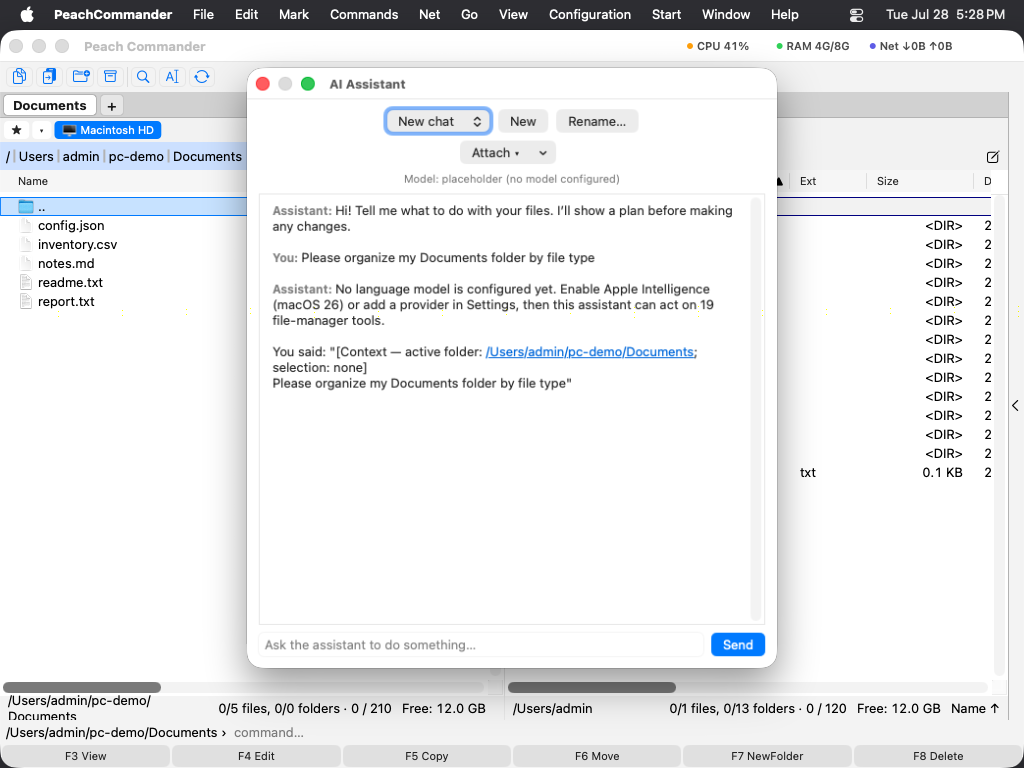 (Abbildung: Der KI-Assistent, rechts angedockt, arbeitet an einer Anfrage.)
Aktionen im Rechtsklick-Menü (KI ▸)
Am schnellsten nutzen Sie den Assistenten über das Untermenü KI ▸ im Rechtsklick-Menü:
- Auf einer Datei – Zusammenfassen, Erläutern, Einordnen, Namen vorschlagen, Kommentar vorschlagen, Ins Englische übersetzen, Korrektur lesen, Aufgaben erkennen und Tabelle erstellen.
- Auf dem Panel-Hintergrund – Diesen Ordner organisieren, Nach Bedeutung suchen und Mögliche Duplikate finden.
Zusammenfassen, Erklären, Einordnen, Namen vorschlagen, Kommentar vorschlagen, Tabelle erstellen und Diesen Ordner organisieren stammen aus dem Plugin AI On-Device und erledigen ihre Arbeit ganz ohne Chat — auch bei einem Scan oder Bildschirmfoto, weil die Wörter zuvor vom Bild gelesen werden: Sie zeigen ihren Vorschlag in einem Blatt, Sie entfernen das Häkchen bei allem, was so bleiben soll, und auf der Festplatte ändert sich nichts, bevor Sie zustimmen. Die übrigen Aktionen gehören zum Plugin AI Assistant und öffnen ihren eigenen benannten Chat, sodass verschiedene Aufgaben getrennt bleiben. Wenn Sie selbst in das Eingabefeld tippen, setzt diese Anfrage den aktuellen Chat fort.
Mehrere Dateien auf einmal. Markieren Sie eine Auswahl, dann läuft die Aktion über jede markierte Datei, eine nach der anderen. Die Aktionen mit Blatt zeigen ihren Fortschritt dort, und Abbrechen hält zwischen zwei Dateien an; die Aktionen mit Chat zeigen ihn in der Statuszeile, wo Stopp dasselbe tut. So oder so können Sie die ersten Ergebnisse ansehen und abbrechen.
Namen vorschlagen endet in einer Schaltfläche statt in einem Satz: der vorgeschlagene Name steht in einer Leiste unter dem Gespräch, mit Umbenennen daneben. Das Drücken ist die Zustimmung — Sie werden nicht zweimal gefragt. Einordnen endet mit einem eigenen Angebot: In Ordner einsortieren… schlägt für jede eben eingeordnete Datei ein Ziel vor — einen Ordner mit dem Namen ihrer Art und darunter ein Jahr, sofern das Dokument ein Datum nennt — und verschiebt nichts, bevor Sie die Liste bestätigt haben. Jede Zeile nennt das gefundene Thema, sodass eine zu weit geratene Art sichtbar ist, ehe etwas einsortiert wird. Rückgängig holt jeweils einen Zielordner zurück.
Eigene Formulierungen
Was jede Aktion das Modell fragt, ist eine Textdatei, die Sie ändern können: aichat/skills.json für die Datei-Aktionen und aichat/folder-skills.json für die Ordner-Aktionen, in Ihrem Konfigurationsordner. Beide werden beim ersten Start mit den eingebauten Formulierungen angelegt, damit das Format sichtbar ist. {name} und {path} stehen für die Datei. Löschen Sie eine Datei, gilt wieder die eingebaute Formulierung.
Eigene Aktionen. Legen Sie einen Eintrag mit einer id Ihrer Wahl an — er lässt sich dann wie jeder andere Befehl aufrufen, indem Sie plugin.ai.skill.<id> benennen: im Benutzermenü, in der Buttonbar oder auf einem Tastenkürzel. (Für eine Ordner-Aktion plugin.ai.folderskill.<id>.) Das Untermenü KI ▸ selbst zeigt die eingebauten Aktionen: es wird aus dem Manifest des Plugins gebaut, ohne das Plugin zu laden — damit ein deaktiviertes Plugin nichts beiträgt. Deshalb platzieren Sie eigene Aktionen selbst, statt dass sie dort erscheinen. Benennen Sie eine id, die es nicht gibt, sagt der Assistent das, statt nichts zu tun.
Eine Datei finden lassen
Sie müssen nicht wissen, wo eine Datei liegt. Beschreiben Sie sie, und der Assistent sieht in dem Index nach, den macOS von Ihrer Platte ohnehin führt — es ist also nichts aufzubauen und auf nichts zu warten.
- „Finde die PDF-Rechnung von letztem Monat" — eine Art, ein Wort im Namen und ein Zeitfenster.
- „Wo sind alle meine node_modules-Ordner?" — Ordner, nach Namen, überall in Ihrem Benutzerordner.
- „Welche Datei erwähnt den Aachener Vertrag?" — Wörter in Dateien, was die gewöhnliche Dateisuche nur kann, wenn Sie ihr vorher einen Ordner nennen.
Sie können steuern, wo gesucht wird: standardmäßig im Benutzerordner, auf dem ganzen Rechner oder nur in dem Ordner, den ein Panel zeigt. Der Assistent sagt, welches davon er genommen hat — damit ist auch eine leere Antwort lesbar und nicht bloß ein Schulterzucken.
Zwei Grenzen, die man kennen sollte. macOS hält manche Orte aus seinem Index heraus — und ohne Festplattenvollzugriff aus der Reichweite jeder App —, „nichts gefunden" ist also kein Beweis, dass es die Datei nicht gibt; siehe Fehlerbehebung. Und eine gerade erst erzeugte Datei ist möglicherweise noch nicht indiziert; dann findet sie Dateien suchen (Alt+F7), das die Ordner selbst durchläuft.
Ihre Chats verwalten
- Verwenden Sie den Chat-Umschalter oben im Panel, um zwischen Konversationen zu wechseln.
- Das Menü Löschen ▾ bietet Diesen Chat löschen und Alle Chats löschen, sodass Sie alles auf einmal leeren können, wenn die Liste lang wird. Leere Chats werden automatisch bereinigt, wenn Sie das Panel schließen.
Änderungen werden zuerst bestätigt
Bei allem, was Dateien verändert – Verschieben, Umbenennen, Schreiben, Löschen –, zeigt der Assistent einen Plan und wartet auf Ihre Bestätigung, bevor er handelt. Sie können dies in den Einstellungen ändern, indem Sie die Autonomie des Assistenten erhöhen, oder sie auf schreibgeschützt senken, sodass er niemals etwas ändert.
Sie können einem Plan auch nur teilweise zustimmen. Betrifft ein Plan mehrere Dateien — einen ganzen Ordner umbenennen, die Downloads aufräumen —, erscheint jede davon als angehakte Zeile über den Schaltflächen. Haken Sie ab, was unangetastet bleiben soll, und drücken Sie Bestätigen & ausführen: der Rest läuft, das Abgehakte wird nicht berührt. Alles abzuhaken ist dasselbe wie Abbrechen, und der Assistent sagt das auch, statt zu melden, er habe nichts getan. Ein Plan mit nur einer Aktion hat keine Liste — dazu sagen Bestätigen und Abbrechen schon ja und nein.
Was der Assistent getan hat, und wie Sie es zurücknehmen
Aktionen ▾ im Chat hat zwei Einträge:
- Zeigen, was der Assistent getan hat… listet jede Änderung, die neueste zuerst, mit dem, was verlangt wurde, und dem Ergebnis — einschließlich Versuche, die die Autonomie-Einstellung abgelehnt hat. Ein extern über MCP verbundener Agent steht in derselben Liste.
- Letzte Änderung rückgängig nimmt die neueste Änderung zurück, für die es eine Umkehrung gibt: ein Umbenennen wird zurückbenannt, ein Verschieben zurückverschoben. Wo nichts zurückgenommen werden kann, sagt die Liste warum — eine überschriebene Datei wurde nirgends aufbewahrt, und Papierkorb-Einträge holt man im Finder zurück.
Sie können auch einfach fragen: „mach das rückgängig" und „was hast du geändert?" erreichen dieselben zwei Funktionen.
Diese Liste ist auch der Ursprung eines Makros: Konfiguration ▸ Makros… ▸ Aus letzten Aktionen… bietet das, was der Assistent gerade getan hat, als Schritte eines Makros an, das Sie erneut ausführen können — auf einer Schaltfläche oder einer Taste. Was der Assistent tut, fängt auch Makro aufzeichnen… mit ein, zusammen mit dem, was Sie von Hand tun. Siehe Makros.
Spalten im Dateifenster
Was die Aktionen herausgefunden haben, gibt es als Spalten. Fügen Sie sie über den Spalten-Editor hinzu: KI-Zusammenfassung zeigt die erste Zeile einer Zusammenfassung, und KI-Art, KI-Thema und KI-Datum zeigen, was Einordnen aus einer Datei gemacht hat. Jede bleibt leer, bis eine Aktion diese Datei gelesen hat — diese Spalten zeigen bereits geleistete Arbeit und starten das Modell niemals selbst. Language im selben Plugin erkennt ganz ohne Modell, in welcher Sprache eine Textdatei geschrieben ist.
Dieselben drei sind Umbenennen-Platzhalter. [=ai_column.ai_topic]-[Y]-[M].[E] im Mehrfach-Umbenennen (Strg+M) benennt einen Ordner voller dokument1.pdf danach, was sie sind: dafür wurde nichts gebaut, denn die Umbenennen-Maske löst [=provider.field] seit jeher über das Spaltensystem auf. Erst einordnen, dann umbenennen. Die Überschrift folgt Ihrer Sprache, das ai_column.ai_topic in der Maske nicht — eine Maske funktioniert also weiter, wenn Sie die Sprache wechseln.
Einstellungen
Öffnen Sie Konfiguration ▸ Einstellungen ▸ KI, um den Assistenten auf einer einzigen Seite zu konfigurieren:
- Chat-Modell – worauf der Chat AI Assistant läuft. Seit die geräteinternen Aktionen ein eigenes Plugin sind, gibt es zwei Antworten statt drei: Den Cloud-Endpunkt unten, sofern einer eingetragen ist oder Nichts — die Arbeit dem Plugin AI On-Device überlassen. Die Seite ist ebenso gegliedert: zuerst die Einstellungen des Chats, darunter das, was beide Hälften tun dürfen.
- Cloud-Endpunkt, Modell und API-Schlüssel – um ein OpenAI-kompatibles Modell anstelle des lokalen zu verwenden. Der Schlüssel wird im macOS-Schlüsselbund gespeichert, niemals in Ihren Konfigurationsdateien.
- Autonomie des Assistenten – schreibgeschützt, Änderungen bestätigen (Standard) oder autonom.
- Eigener System-Prompt – optionale Anweisungen, die beeinflussen, wie der Assistent antwortet.
- MCP-Server – ein optionaler, nur lokal verfügbarer Server, der einem externen Agenten die Steuerung der App ermöglicht; standardmäßig deaktiviert und durch ein Token schützbar.
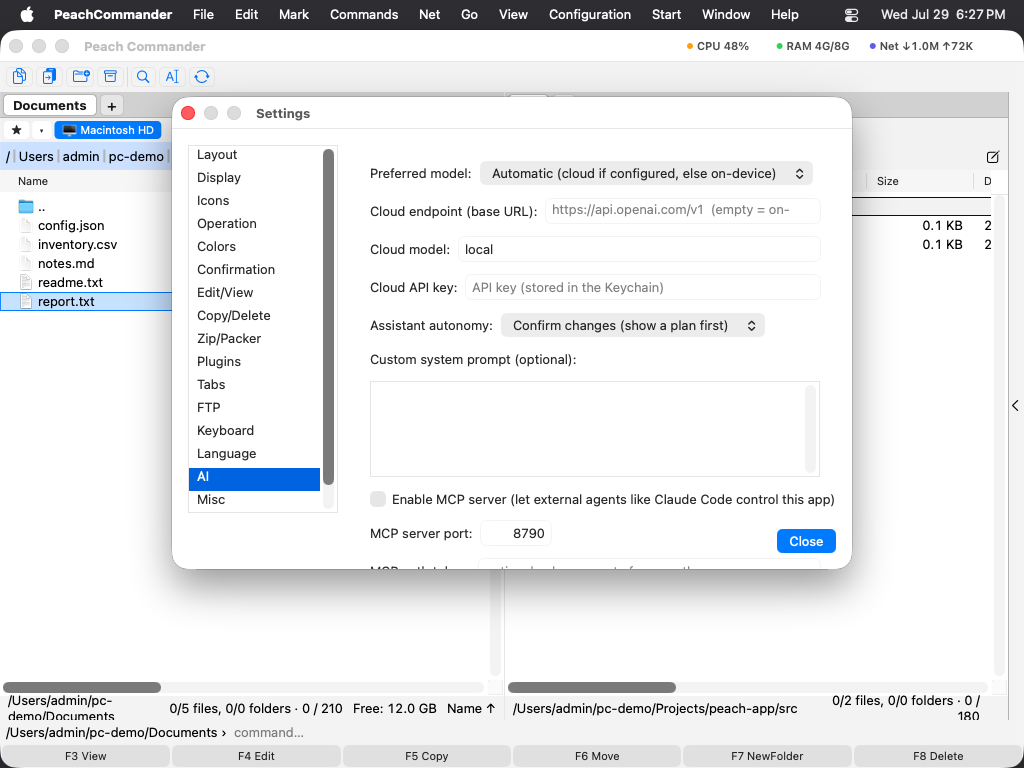 (Abbildung: Alle Assistentenoptionen befinden sich auf einer einzigen KI-Seite in den Einstellungen.)
Datenschutz
- Mit Apple Intelligence läuft der Assistent auf Ihrem Mac; nichts verlässt das Gerät.
- Ein Cloud-Modell wird nur verwendet, wenn Sie eines konfigurieren, und sein API-Schlüssel wird im Schlüsselbund aufbewahrt.
- Dateiverändernde Aktionen werden vor ihrer Ausführung bestätigt, sofern Sie die Autonomiestufe nicht bewusst erhöhen.