Git
Das Git-Plugin bringt den Zustand eines Git-Repositorys direkt in das Datei-Panel — keine separate App, kein
Terminal. Es fügt zwei Spalten hinzu, ein Untermenü Git, ein andockbares Panel für Bereitstellen und
Committen sowie Fenster für Historie, Blame, Branches, Konflikte und Rebase. Es verwendet das git, das
bereits auf Ihrem Mac installiert ist. Da es sich um ein Plugin handelt, können Sie es über Konfiguration ▸
Plugins… ausschalten oder entfernen.
Was es hinzufügt
- Zwei Spalten in der Dateiliste — Git-Status und Branch. Jede Datei zeigt ein Symbol und ein kurzes Statuswort (Geändert, Hinzugefügt, Gelöscht, Nicht verfolgt, Umbenannt, Kopiert, Konflikt, Ignoriert, Typ geändert), mit (gestaged), wenn die Änderung schon im Index liegt; die Spalte Branch zeigt den Branch, auf dem das Repository dieser Datei steht. Schalten Sie die Spalten in Konfiguration ▸ Spalten… ein (siehe Ansichtsmodi & Sortierung).
- Ein Git-Menü — unter Befehle ▸ Git und im Kontextmenü einer Datei.
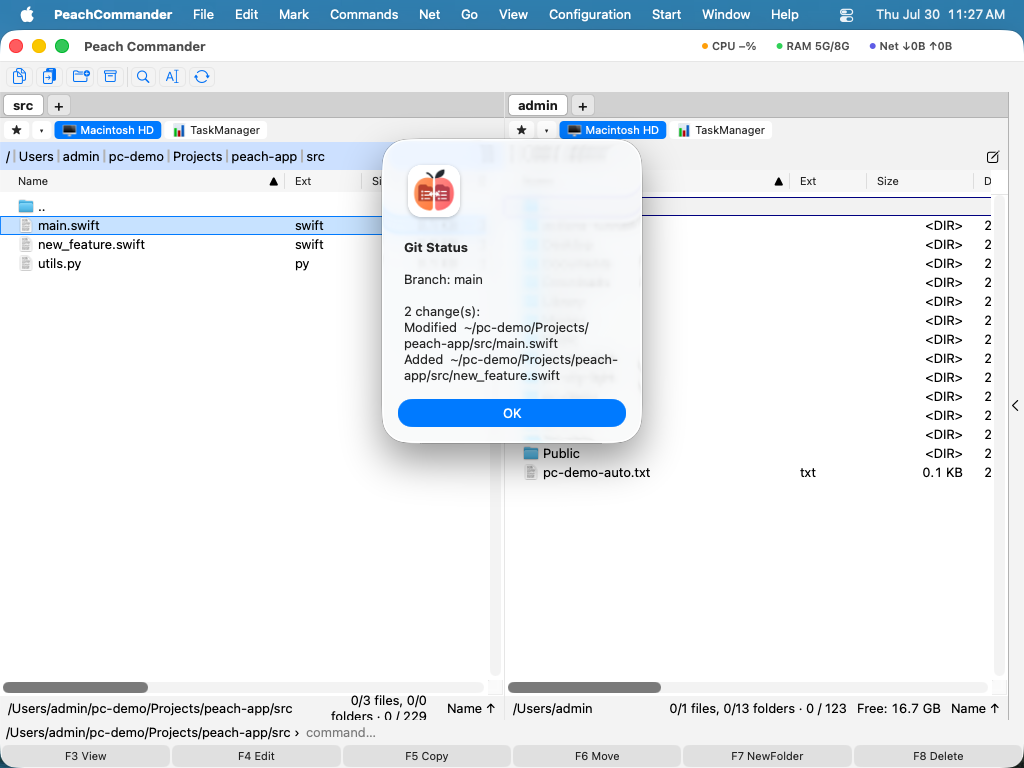 (Abbildung: Git-Status nennt den Branch und jede Änderung im Arbeitsbaum.)
Das Panel: bereitstellen, committen, synchronisieren
Befehle ▸ Git ▸ Panel dockt eine Ansicht an, die den Arbeitsbaum nach gestaged, geändert und nicht verfolgt gruppiert. Wählen Sie Dateien aus und nutzen Sie Stage, Unstage oder Verwerfen…, tippen Sie eine Nachricht und drücken Commit — mit Amend wird die Änderung in den vorigen Commit gefaltet. Pull und Push liegen daneben, dort, wo der Commit ohnehin passiert; beide zeigen Fortschritt und lassen sich abbrechen.
Committet wird der Index, nicht git commit -a: was Sie bereitgestellt haben, wird committet.
Historie, Blame und das Web
- Historie… listet die Commits mit einem Lane-Graphen, den Refs, die auf sie zeigen (
● main,↗ origin/main,⚑ v1.0), und die Dateien, die jeder Commit berührt hat. Return oder ein Doppelklick öffnet die Version dieser Datei gegen ihren Vorgänger im Vergleichsfenster. Commit zurücknehmen und Cherry-Pick sind dort, und beide verweigern vorab, wenn der Arbeitsbaum nicht clean ist. - Datei-Historie… ist dasselbe Fenster für eine einzelne Datei.
- Blame (Liste)… zeigt jede Zeile mit Commit, Autor und Datum. Blame im Editor schreibt dieselbe Information in den Gutter des Editors, neben die Zeilennummern: Zeiger auf eine Zeile zeigt die Commit-Nachricht, ein Klick öffnet diesen Commit gegen seinen Vorgänger.
- Im Browser öffnen öffnet Datei, Commit oder Branch bei GitHub, GitLab, Bitbucket oder Azure DevOps, gebaut aus der Remote-URL — kein Konto, kein Token. Bei einem Host, dessen Link-Aufbau es nicht kennt, bietet es die Repository-Seite an, statt zu raten.
Branches, Stashes und Tags
Branches, Stashes & Tags… listet alle drei. Branch wechseln, anlegen, mergen oder löschen; Stash pushen, poppen oder verwerfen; Tag anlegen, löschen, pushen oder darauf wechseln — ein Tag ist kein Branch, deshalb sagt es vorab, dass HEAD danach detached ist. Fetch, Pull und Push liegen im selben Fenster und lassen sich während des Laufs abbrechen.
Einen Tag zu pushen ist absichtlich eine eigene Aktion: git push nimmt Tags nicht mit.
Konflikte
Konflikt lösen… listet die konfliktbehafteten Regionen der Datei unter dem Cursor und nimmt für jede eine
Entscheidung: unsere, ihre, beide — oder offen lassen. Dann Datei schreiben oder Schreiben und
stagen. Es verweigert das Stagen, solange eine Region offen ist — Git committet <<<<<<<-Marken
anstandslos — und es rührt eine Datei nicht an, deren Marken es nicht lesen kann, statt zu raten. Für eine
Region, die beide Seiten von Hand verschränkt braucht, ist Im Editor öffnen einen Knopf entfernt.
Rebase
Rebase… listet die Commits vor dem Upstream — die, die noch niemand sonst hat — und lässt Sie sie squashen, als Fixup anhängen, verwerfen, umsortieren oder umbenennen, bevor der Branch neu geschrieben wird. Bleibt ein Rebase in einem Konflikt stehen, wird dasselbe Fenster zu Fortsetzen / Commit überspringen / Rebase abbrechen, damit ein halb fertiges Rebase nicht im Terminal beendet werden muss.
Dateien ignorieren, und Zugangsdaten
- Diese Datei ignorieren…, Diesen Dateityp ignorieren… und Diesen Ordner ignorieren… tragen das
passende Muster in
.gitignoreein — dort verankert, wo es hingehört, damit dieserbuild-Ordner ignoriert wird und nicht jeder Ordner namensbuild. - Zugangsdaten… berichtet, wie sich dieses Repository authentifiziert: SSH oder HTTPS, ob ein Credential-Helper eingerichtet ist, ob ein SSH-Agent läuft und einen Schlüssel hält. Wo es hilft, bietet es genau eine Aktion an — Git die Zugangsdaten im macOS-Schlüsselbund verwalten lassen. Das Plugin fragt nie nach einer Passphrase, zeigt sie nicht und speichert sie nicht.
Hinweise
- Das Plugin verwendet das System-Git unter
/usr/bin/git. Fehlt Git, melden die Befehle, dass Git nicht verfügbar ist. (Die Xcode Command Line Tools bringen es mit.) - Der Repository-Status wird einmal pro Ordner gelesen und zwischengespeichert, damit das Blättern in einem großen Repository schnell bleibt; der Cache erneuert sich nach jedem Befehl, der den Baum ändert, und folgt auch einem Commit, der außerhalb der App gemacht wurde.
- Linked Worktrees und Submodule werden unterstützt: eine Datei in einem Submodul zeigt den Status und den Branch des Submoduls, nicht die des übergeordneten Repositorys.
- Jede Liste hat ein Kontextmenü, Return führt ihre Hauptaktion aus und Cmd+R lädt das Fenster neu.