Visa filer
Peach Commander har en inbyggd visare som låter dig titta inuti en fil utan att öppna en annan app eller ändra filen. Tryck på F3 på objektet under markören så öppnas visaren direkt, även för mycket stora filer. Den väljer automatiskt bästa sättet att visa innehållet: läsbar text, syntaxfärgad kod, en rå hexadecimal dump, eller en bild i full storlek. Du kan även förhandsvisa en fil direkt i fönstret med Quick View, eller lämna den till macOS Quick Look.
Visa en fil
- Flytta markören till en fil i den aktiva panelen.
- Tryck på F3 (eller välj Visa i Arkiv-menyn). Visaren öppnas i ett eget fönster.
- Använd verktygsfältet för att växla hur innehållet visas: Text, Kod, Hex, Bild eller Renderad. Låt det stå på det automatiska läget för att låta Peach Commander avgöra.
- Rulla med piltangenterna, Page Up/Page Down och rullningslisten. För lång text, slå på miniatyrkartsknappen för att se och hoppa runt i hela filen med en blick.
- Tryck på N för att hoppa till nästa markerade fil, eller stäng fönstret med Esc.
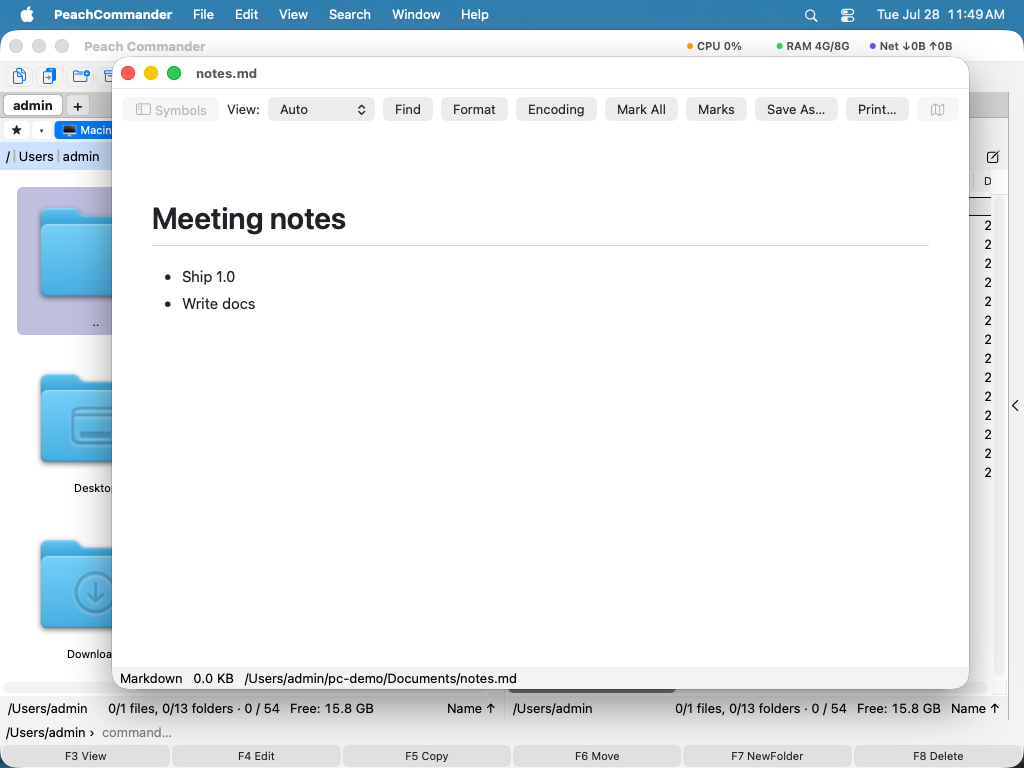 (Bild: Att visa en textfil, med representationsväljaren och miniatyrkartan i verktygsfältet.)
Hitta text och ändra teckenkodning
- Tryck på Ctrl+F för att söka i filen. Tryck på F3 för att hoppa till nästa träff och Shift+F3 för föregående.
- Kryssa i Reguljärt uttryck i sökrutan för att söka med ett mönster i stället för ren text —
ERROR \d+, eller^Warningför rader som börjar så.^och$betyder radens början och slut. Ett mönster som inte går att kompilera rapporteras som sådant, i stället för att tyst inte hitta något. - Mycket stora filer genomsöks i överlappande fönster, så en enskild träff längre än omkring 64 KB kan missas om den råkar ligga över en fönstergräns. Vanlig textsökning har ingen sådan gräns, och det har inte heller ett mönster som matchar något kortare.
- Om texten ser förvrängd ut, klicka på Teckenkodning i verktygsfältet (eller tryck på E) för att bläddra genom teckenkodningar tills den läses korrekt; det automatiska läget brukar träffa rätt.
- Tryck på W för att växla radbrytning för långa rader.
- Tryck Ctrl+G för att gå till en rad, eller till en byteposition i hexläge. Räkning över talsystem är tillåten:
0x1000 + 15 + 1leder till 4112 — hexadecimalt med0x,$eller ett avslutandeh, binärt med0b, oktalt med0o, och+ - * /med parenteser. - Öppnar du en träff från Hitta filer där Sök text var ifyllt startar visaren med den sökningen: texten står redan i sökfältet och den första förekomsten syns, så du landar vid träffen i stället för högst upp i filen. Ändrar eller rensar du den där är det din version som står kvar. Det kan stängas av i Inställningar ▸ Redigera/Visa om du hellre vill att varje fil öppnas från början.
Läsa strängarna i en binärfil
I den hexadecimala representationen erbjuder verktygsfältet Strängar: en panel med varje läsbar textsträng i filen, med den offset den står på och hur den avkodats. Klicka på en rad så hoppar hexvyn till de byten och markerar dem, så att nästa steg — Kopiera markering som … eller bara läsa det som står omkring — gäller den sträng du klickade på.
- Fyra läsningar körs samtidigt: ASCII, UTF-8, UTF-16 little-endian och UTF-16 big-endian. En Windows-programfils breda strängar och dess enkla hamnar därför i en enda lista i stället för att kräva var sin genomgång. Latin-1 erbjuds också under Kodningar, men är av till att börja med, eftersom tre fjärdedelar av alla bytevärden är utskrivbar Latin-1 och kompilerad kod klarar den läsningen i mängd.
- Samma byte går ofta att läsa i mer än en kodning. När två läsningar gör anspråk på samma område vinner den som mest läses som text —
Hellostår alltså en gång och inte dessutom som det par skrivtecken samma byte bildar lästa två i taget. - Min. längd avgör hur kort en sträng får vara och ändå räknas. Fyra tecken är den vanliga utgångspunkten; höj den på en stor binärfil för att glesa ut listan.
- Filterfältet begränsar det som visas utan att läsa om filen och förblir därför omedelbart även på en mycket stor. Att ändra längden eller kodningarna läser däremot om den, eftersom det ändrar vad som räknas som en sträng.
- Visa även osannolika strängar under Kodningar lägger till allt som bara är utskrivbart — inklusive UTF-16-text som inte huvudsakligen är latinsk och som den vanliga listan utelämnar, eftersom ingenting i byten skiljer den från vanlig text läst två byte i taget.
Zooma en bild
I bildrepresentationen öppnar visaren en bild anpassad till fönstret och låter en liten bild vara i sin egen storlek i stället för att blåsa upp den.
| Åtgärd | Meny | Tangenter |
|---|---|---|
| Zooma in | Visa ▸ Zooma in | Cmd++ / + |
| Zooma ut | Visa ▸ Zooma ut | Cmd+- / - |
| Verklig storlek (100 %) | Visa ▸ Verklig storlek | Cmd+0 / 0 |
| Anpassa till fönstret | Visa ▸ Anpassa till fönstret | Cmd+9 / F |
Du kan också nypa på en styrplatta eller hålla ned Cmd och rulla. Nivån står i statusraden, och verklig storlek betyder en bildpunkt per skärmpunkt — inte bara ”ångra min zoomning”. Anpassningen följer fönstret: ändra storleken och bilden förblir anpassad.
Anteckningar om en rad
Om insticksmodulen Anteckningar är installerad kan en anteckning handla om en viss rad i en fil i stället för om hela filen.
- Ställ markören på raden och välj Visa ▸ Anteckning för denna rad… (Cmd+Skift+N). Anteckningsredigeraren öppnas med filnamnet och radnumret i titeln.
- Rader som redan har en anteckning visas som gruppen Anteckningar i märkespanelen längst ned i fönstret, bredvid sökträffarna. Cmd+Ctrl+M öppnar panelen; dubbelklicka på en post för att hoppa till raden.
- Anteckningarna ligger tillsammans med alla andra, så anteckningsöversikten och Sök filer hittar dem på samma sätt. Radering sker i anteckningsredigeraren — panelens stängknapp döljer bara gruppen.
Quick View och Quick Look
Quick View visar en direkt förhandsvisning i den panel du inte använder, så att du kan fortsätta bläddra på ena sidan medan du förhandsvisar på den andra.
- Tryck på Ctrl+Q. Den inaktiva panelen blir ett förhandsvisningsområde.
- Flytta markören över olika filer i den aktiva panelen för att förhandsvisa var och en.
- Tryck på Ctrl+Q igen, eller Esc, för att återställa panelen till en vanlig fillista.
En bild i snabbvisningen har samma zoomknappar som förhandsvisningen i sidopanelen, i hörnet av den panel den tagit över.
För en snabb helskärmsförhandsvisning som macOS själv hanterar, tryck på Cmd+Y (Quick Look). Tryck på Cmd+Y eller Space igen för att stänga den.
Infosidan i sidopanelen
Sidopanelen (Visa > Förhandsvisningspanel, eller Cmd+Skift+P) har en sida Info som visar objektet under markören på samma sätt som Finders infosidopanel.
- Förhandsvisningen fyller panelens bredd: gör du panelen bredare växer förhandsvisningen med den. Dra i panelens vänsterkant för att göra den bredare eller smalare; bredden kommer ihåg.
- Det är en riktig macOS-förhandsvisning, inte en liten miniatyr: alla format som Snabbtitt kan visa fungerar här, och ett dokument med flera sidor bläddrar du sida för sida inuti förhandsvisningen.
- En bild har egna zoomknappar i hörnet av förhandsvisningen — zooma ut, zooma in, verklig storlek och anpassa — med den aktuella nivån intill; nypning och Cmd+rullning fungerar också där. Allt annat som förhandsvisningen ritar, till exempel en PDF eller en video, beter sig som förut.
- Under den står namn, typ och storlek, och därefter när objektet skapades och ändrades samt vilken mapp det ligger i.
När markören flyttas uppdateras namn och uppgifter direkt; förhandsvisningen följer ett ögonblick senare, så att en nedhållen piltangent genom en lång mapp inte startar en förhandsvisning för varje rad.
Vilka sidor sidopanelen erbjuder
Sidopanelen visar först bara Info. Aktiviteter (överföringar som fortfarande pågår) och Logg (avslutade överföringar) är avstängda, för det mesta arbetet frågar aldrig efter dem, och annars ligger en rad med tre flikar över förhandsvisningen hela dagen.
- Slå på dem i Inställningar > Layout under Sidopanelens sidor, med högerklick på flikraden, eller från Visa > Sidopanel: Info / Aktiviteter / Logg.
- Om bara en sida återstår slopar panelen flikraden helt: en panel med bara Info är förhandsvisning och detaljer, utan något ovanför.
- Varje sida kan stängas av, även Info — bra när du i stället har terminalen eller ett insticksprograms vy här. En panel där inget återstår säger det i stället för att öppnas tom.
- Sidor som ett insticksprogram bidrar med påverkas inte: de kommer och går med insticksprogrammet, och för att stänga av dem finns sidan Insticksprogram.
- Visa > Återställ layout sätter sidorna tillbaka till Info enbart, tillsammans med fönstrets övriga inredning.
Posterna i Visa-menyn betyder mer än de ser ut att göra. Är varje sida avstängd finns ingen flikrad kvar att högerklicka på — de är vägen tillbaka.
Dekompilera Java-classfiler
Med insticksmodulen Java Decompiler påslagen visar F3 på en .class-fil läsbar kod i stället för binärdata — även för classfiler inuti en JAR eller ZIP, som du kan gå in i och läsa utan att packa upp.
Modulen innehåller ingen egen dekompilator. Den styr en motor som du installerar, och du kan byta motor när som helst:
- CFR (MIT-licens) och Vineflower (Apache 2.0) ger Java-källkod. Lägg
cfr.jarellervineflower.jari motormappen. - Procyon (Apache 2.0) är en tredje källkodsdekompilator.
- javap kräver ingen nedladdning alls — den följer med varje JDK och visar bytekod i stället för Java-källkod.
Ingenting laddas ned åt dig: det här är tredjepartsprogram med egna licenser, och Peach Commander varken hämtar eller uppdaterar dem. Knappen Motormapp… i visaren öppnar mappen de hör hemma i och lämnar en notis där som namnger varje motor och var den finns. Alla utom javap kräver installerat Java.
Byt motor med menyn högst upp i visaren; den du väljer används genast och resultatet sparas, så att jämföra två motorer på samma fil går direkt.
Källkoden syntaxmarkeras, och två knappar tar den vidare: Spara som… skriver den till en fil och Öppna i redigerare lämnar den till det som öppnar .java på din Mac. Ett mycket stort resultat visas omarkerat så att det syns direkt i stället för efter en paus; statusraden säger till när det händer.
Resultat cachas på disk, så att öppna en fil du redan sett igen går direkt; nyckeln omfattar filens storlek och datum samt motorns argument, så en ombyggd class eller en ändrad flagga dekompileras på nytt. Den valda motorn kommer ihåg per filtyp. En profil kan ärva från en inbyggd motor med extends = cfr och bara ersätta flaggorna — bra när du har två förinställningar av samma motor.
Slå på Jämför för att öppna en andra ruta med egen motormeny. Två dekompilatorer misslyckas på olika ställen, så att se dem sida vid sida går ofta snabbare än att avgöra vilken man ska lita på; väljer du javap på ena sidan står bytekoden intill källkoden. Båda rutorna delar cachen, så att växla mellan motorer du redan kört går direkt.
F3 på en hel .jar, .apk eller .dex dekompilerar allt på en gång och visar ett pakettträd intill källkoden. Sökfältet över trädet söker i varje klass — just den fråga en enskild klass inte kan svara på: var en sträng, ett anrop eller en konstant faktiskt förekommer, när man ännu inte vet i vilken klass. Träffar smalnar av trädet och den första öppnas på sin rad. Med Enter öppnas JAR-filen fortfarande som ett arkiv; de två verben hålls åtskilda.
Det finns en andra, mer direkt väg: ställ markören på en .class-fil eller ett helt arkiv och välj Dekompilera till källkod (menyn Kommandon, snabbmenyn eller ⌘⇧J). Klasserna dekompileras och resultatet öppnas i den andra rutan som vanliga .java-filer. Därifrån gäller hela filhanteraren — F3 visar dem med Peach Commanders egen Java-färgning, Alt+F7 söker tvärs igenom dem, F5 kopierar ut dem, och du kan jämföra eller tagga dem som allt annat. För det mesta arbetet slår det ett eget fönster; därför kan insticksmodulens träd stängas av i Inställningar ▸ Dekompilator.
En andra insticksmodul gör samma sak för .NET: F3 på en hanterad .dll, .exe eller .winmd visar dess typer som C#, Dekompilera assembly till källkod (⌘⇧N) lägger dem i en ruta, och sökningen kan se in i en assembly på samma sätt. Den kör ILSpy (MIT, dotnet tool install -g ilspycmd) för källkod, eller monodis ur Mono för IL — .NET:s motsvarighet till javap. En native .dll har samma filändelse och ingen källkod att visa, så modulen kontrollerar det före öppning och lämnar den till den inbyggda visaren.
Inställningssidan har en knapp Kontrollera motorer, och den är värd att trycka på: ”installerad” betyder på andra ställen bara att filen finns, och en Java-motor på en Mac utan JDK finns och kan inte köra. Kontrollen frågar varje motor efter dess version och säger vilka som faktiskt fungerar.
Android täcks också: F3 på en .dex-fil använder jadx (Apache 2.0, brew install jadx), som gör Dalvik-bytekod till Java igen. Det krävdes en enda motorbeskrivning — samma mekanism, annat format.
Modulen är av tills du slår på den, under Inställningar ▸ Insticksmoduler — de flesta öppnar aldrig en classfil, och utan motor gör den ingen nytta.
Lägg till en egen motor genom att skapa decompilers.ini i motormappen:
[myengine]
name   = My Decompiler
kinds  = class
tool   = java
args    = -jar {engine} {input}
engine  = my-decompiler.jar   ; a bare name is looked up in this folder
output  = stdout
timeout = 30                  ; seconds before the engine is stopped
{input}, {engine} och {outdir} fylls i när motorn körs. Dina egna poster går före de inbyggda, och att återanvända ett inbyggt namn (cfr, vineflower, procyon, javap) ersätter det i stället för att lägga till en andra post.
Kortkommandon
| Åtgärd | Kortkommando |
|---|---|
| Visa fil under markören | F3 |
| Visa endast filen under markören (ignorera markerade filer) | Shift+F3 |
| Öppna i en extern visare | Option+F3 |
| Sök inuti visaren | Ctrl+F |
| Anteckning för raden under markören | Cmd+Skift+N |
| Visa eller dölj märkespanelen | Cmd+Ctrl+M |
| Nästa / föregående träff | F3 / Shift+F3 |
| Quick View i den andra panelen | Ctrl+Q |
| Quick Look (macOS-förhandsvisning) | Cmd+Y |
| Stäng visaren eller Quick View | Esc |
Anmärkningar
- Visaren är skrivskyddad. För att ändra en fil, använd redigeraren i stället (se Redigera filer).
- Mycket stora filer öppnas utan fördröjning: text öppnas i en snabb, rullningsbar vy och hexvyn strömmar direkt från disken oavsett storlek.
- Tryck på F3 på en mapp för att se en sammanfattning av dess innehåll och totala storlek i stället för filbytes.
- Renderat läge visar formaterat innehåll som webbsidor; hexläge visar de råa byten sida vid sida med deras tecken, vilket är behändigt för att granska binärfiler.
- I läget Renderat kan du markera och kopiera text, och Sök söker i den renderade sidan. Knappar som inte går att använda på en renderad sida — Formatera, Teckenkodning, Markera allt, Markeringar och Gå till — är nedtonade i stället för verkningslösa.
- Knappen Formatera drar om indraget i strukturerade filer (JSON, XML, HTML, INI, YAML och fler om du har rätt kommandoradsverktyg installerat). Den beskrivs i sin helhet under Redigera filer och fungerar likadant här.