Välkommen till Peach Commander
Peach Commander är en snabb, tangentbordsstyrd filhanterare för macOS i den klassiska tvåpanelstraditionen. Istället för ett enda fönster visar den två mappar sida vid sida, så att kopiera, flytta och jämföra filer bara handlar om att rikta den ena panelen mot källan och den andra mot målet. Den är byggd för dig som vill hålla händerna på tangentbordet och röra dig snabbt genom filerna. Se den som ett kraftverktyg som arbetar vid sidan av Finder istället för att ersätta det: använd Finder för avslappnad bläddring och Quick Look, och ta till Peach Commander när du har riktigt arbete att göra med många filer.
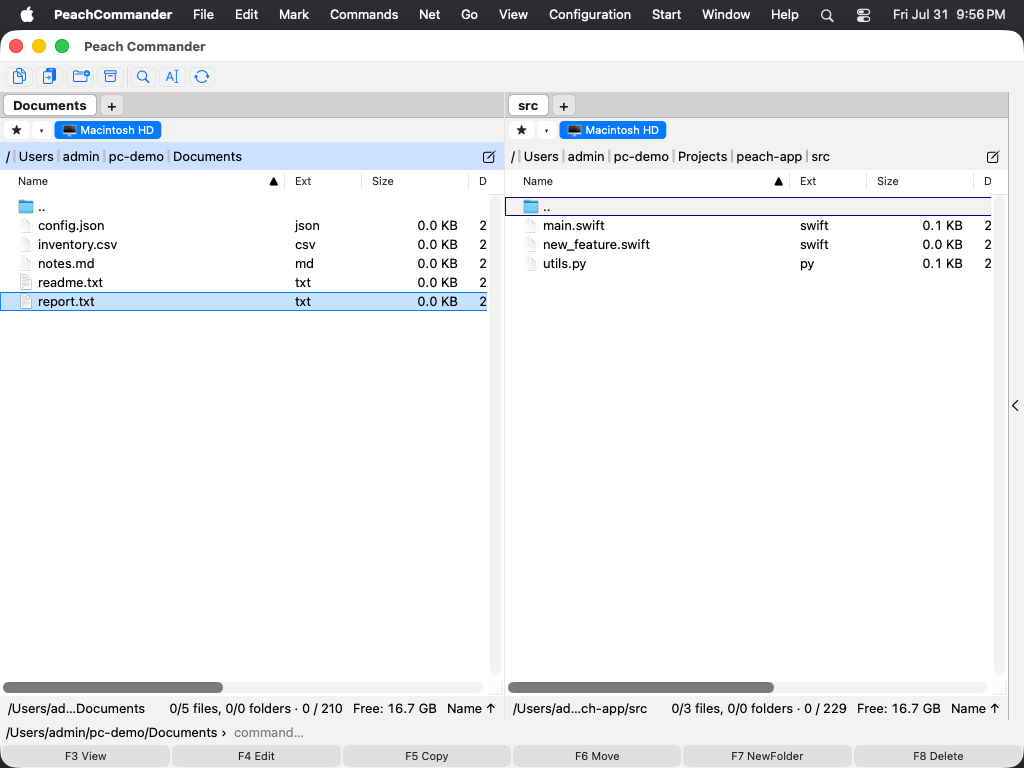 (Figur: Layouten med två paneler – en mapp till vänster, en annan till höger, med den aktiva panelen markerad.)
Kom igång
- Öppna Peach Commander. Fönstret öppnas med två paneler, som var och en visar en mapp.
- Klicka på en panel, eller tryck på Tab, för att göra den till den aktiva panelen. Endast den aktiva panelen visar en markör.
- Använd piltangenterna för att flytta markören och tryck på Enter för att öppna mappen under markören.
- Rikta den andra panelen mot dit du vill att filerna ska hamna. I de flesta filoperationer är den aktiva panelen källan och den andra panelen målet.
- Markera en eller flera filer och använd sedan funktionstangenterna längst ned (F5 för att kopiera, F6 för att flytta) för att agera på dem.
De två panelerna är oberoende: var och en har sin egen mapp, vy och sorteringsordning, så att du kan ställa upp exakt de två platser du behöver arbeta mellan.
Kortkommandon
| Åtgärd | Tangenter |
|---|---|
| Byt aktiv panel | Tab |
| Byt plats på de två panelerna | Ctrl+U |
| Kopiera markerade filer till den andra panelen | F5 |
| Flytta markerade filer till den andra panelen | F6 |
Tips
- Som standard ligger de två panelerna sida vid sida. Du kan också stapla dem vertikalt (den ena ovanför den andra) från Visa-menyn.
- Storleken på varje panel kan ändras genom att dra i avdelaren mellan dem; båda panelerna behåller en bekväm minimibredd.
- Ny på en tvåpanelsfilhanterare? Börja med de kommande ämnena: Huvudfönstret förklarar varje del av fönstret, och Att röra sig går igenom hur du snabbt förflyttar dig mellan mappar.
- Du kan öppna den här hjälpen när som helst från Hjälp ▸ Peach Commander Help (Cmd+?), och söka i den från fältet högst upp i hjälpfönstret.
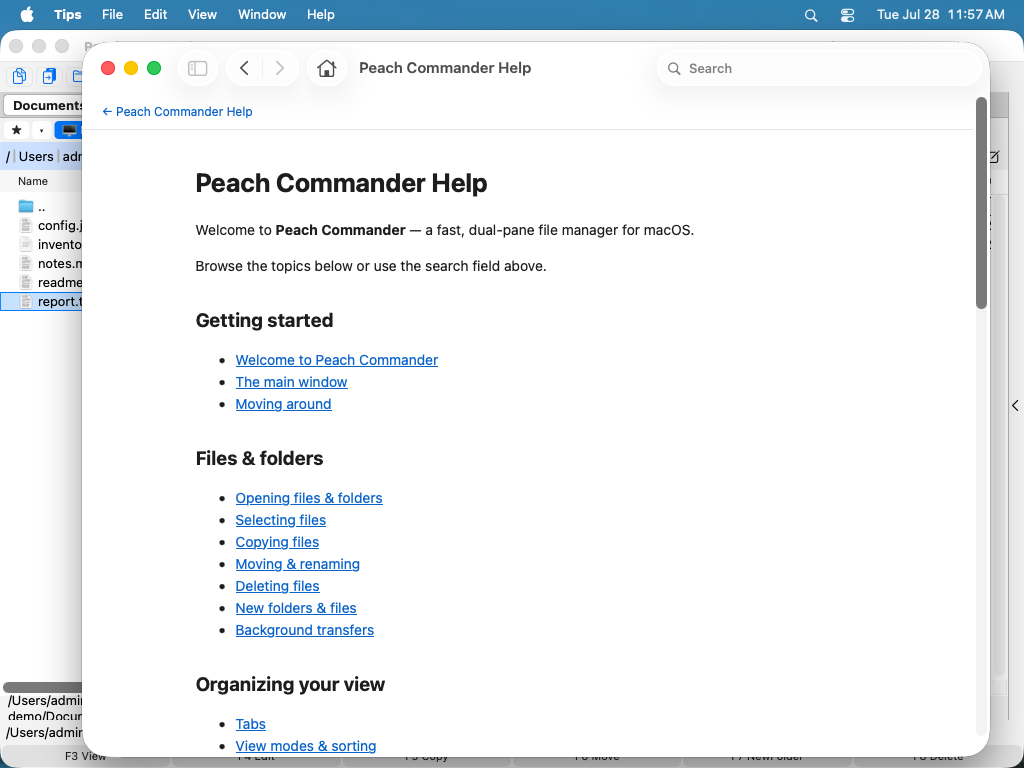 (Figur: Den inbyggda hjälpen öppnas i macOS Help Viewer, med en sökbar innehållsförteckning.)