Öppna filer och mappar
Peach Commander öppnar filer och mappar direkt från valfri panel, med samma appar och systemfunktioner som du redan förlitar dig på i Finder. Tryck på en tangent för att öppna objektet under markören i dess standardapp, eller högerklicka för att nå en fullständig åtgärdsmeny — öppna med en annan app, visa objektet i Finder, dela det eller öppna ett terminalfönster precis där du står.
Öppna ett objekt
- Klicka på en fil eller mapp i en panel för att placera markören på den (den markerade raden).
- Tryck på Enter (eller dubbelklicka).
- En mapp öppnas i samma panel.
- En fil öppnas i sin macOS-standardapp — samma app som Finder skulle använda.
- Ett arkiv (till exempel en .zip) öppnas som en mapp så att du kan bläddra inuti det.
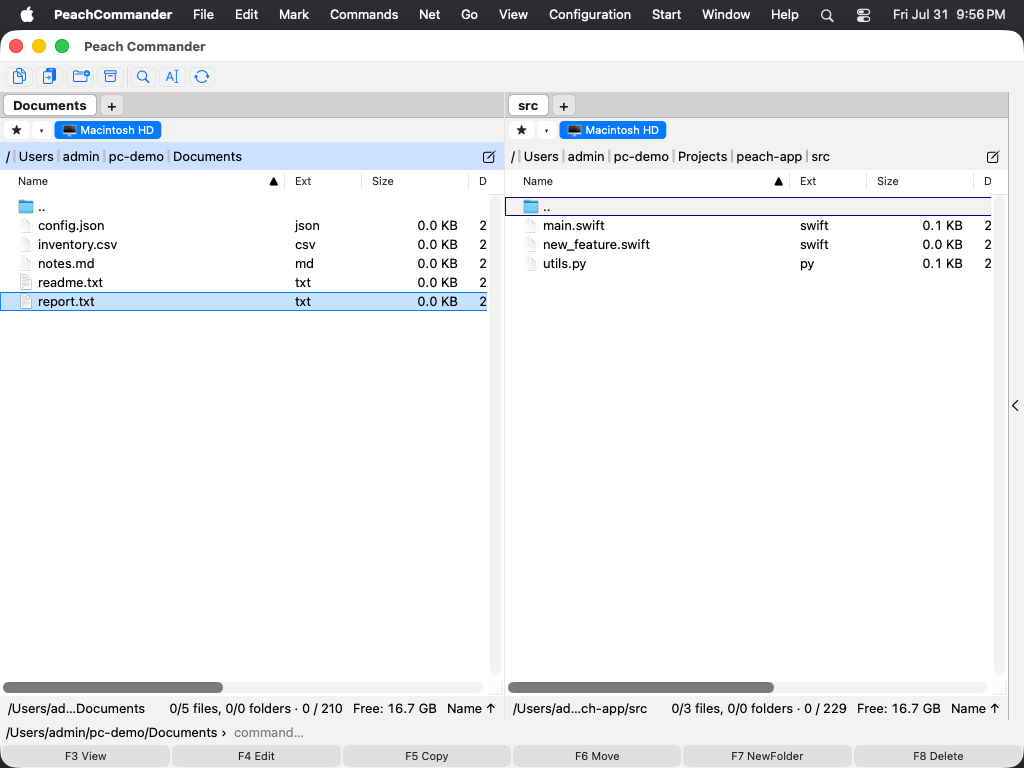 (Bild: Placera markören på valfritt objekt och tryck sedan på Enter för att öppna det.)
Öppna med en annan app, visa eller dela
Högerklicka på en fil (eller tryck på Shift+F10) för att öppna objektets meny och välj sedan:
- Öppna eller Öppna i standardapp — öppnar filen som Enter skulle göra.
- Öppna med — välj valfri installerad app som kan öppna filen, eller välj Annan… för att bläddra fram en.
- Quick Look — förhandsvisa filen utan att öppna en app.
- Visa i Finder — visa filen markerad i ett Finder-fönster.
- Dela… — skicka filen via macOS delningsmeny.
Menyn slår även samman de vanliga macOS-tjänsterna för den valda filen och lägger till Taggar så att du kan använda de vanliga Finder-färgtaggarna.
Öppna en terminal i den aktuella mappen
Välj Öppna terminal här från Arkiv- eller Kommandon-menyn (Cmd+Option+T) för att öppna ett terminalfönster som redan pekar på den aktiva panelens mapp.
Kortkommandon
| Åtgärd | Tangent |
|---|---|
| Öppna objekt under markören | Enter |
| Visa fil (visare) | F3 |
| Redigera fil | F4 |
| Quick Look-förhandsvisning | Cmd+Y |
| Visa info / egenskaper | Option+Enter |
| Öppna objektets meny | Shift+F10 eller högerklick |
| Öppna terminal här | Cmd+Option+T |
Anmärkningar
- "Standardapp" betyder den app som macOS är inställt på att använda för den filtypen; ändra den i filens info-ruta, precis som i Finder.
- Visa i Finder, Dela… och Öppna med ▸ Annan… gäller objekt på din Macs disk. De är inte tillgängliga för objekt inuti ett arkiv eller på en fjärranslutning (FTP/SFTP).
- Att högerklicka på en process som körs (i en processvy) visar en kortare, processspecifik meny i stället för filåtgärderna.