Disk Map
Disk Map är ett inbyggt insticksprogram som med en blick visar vad som använder utrymme i en mapp eller på en hel volym. Det skannar mappen du väljer och ritar varje objekt dimensionerat i proportion till det utrymme det faktiskt upptar på disk, så att de största utrymmesslukarna sticker ut omedelbart. Du kan borra ned i mappar, se hur din skanning stämmer av mot volymens fria, rensbara och dolda utrymme, och städa upp direkt från kartan.
Starta en skanning
- Gå i den aktiva panelen till mappen (eller volymen) du vill mäta.
- Välj Kommandon ▸ Disk Map: Analysera aktuell mapp.
- Disk Map-vyn öppnas till höger och skannar i bakgrunden, och visar ett löpande antal objekt och byte. Stora mappar blir klara på några sekunder – skanningen läser katalogmetadata i bulk och arbetar över flera CPU-kärnor.
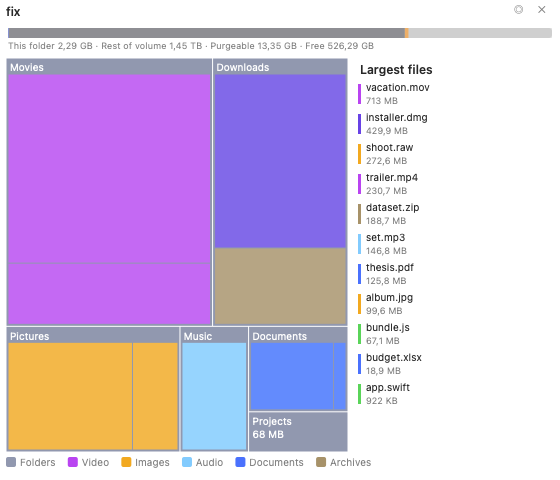 (Figur: Treemap-vyn, färgad efter filkategori, med volymstapeln överst och listan över de största filerna till höger.)
Läs kartan
- Varje block (treemap) eller ringsegment (sunburst) dimensioneras efter objektets faktiska storlek på disk, så att bilden matchar vad Finder och systemet rapporterar.
- Block är färgade efter filtyp – video, bilder, ljud, dokument, kod, arkiv, appar, diskavbildningar – med en legend längs botten. Du kan växla till en storleks-heatmap i inställningarna.
- Klicka på en mapp för att borra ned i den; brödsmulan högst upp visar var du är, och knappen ◂ stegar tillbaka upp.
- Hovra över valfritt block för att se dess fullständiga sökväg, storlek och objektantal.
Två vyer: treemap och sunburst
Disk Map erbjuder två visualiseringar, och du kan växla mellan dem med knappen ◎ / ▦ i rubriken eller på inställningssidan:
- Treemap – nästlade rektanglar, tätast för att upptäcka den enskilt största filen.
- Sunburst – koncentriska ringar (en per mappdjup) runt den aktuella mappen, bäst för att se hur utrymme fördelas över ett djupt träd.
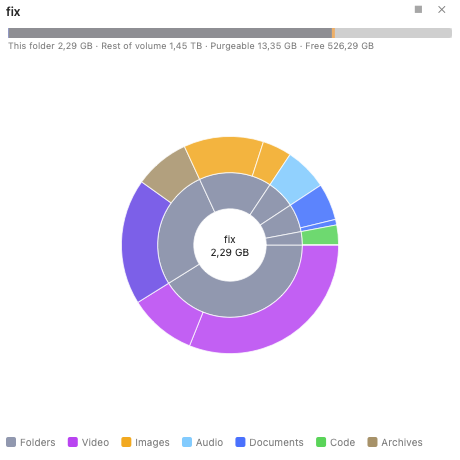 (Figur: Sunburst-vyn – den inre skivan är den aktuella mappen och varje ring är en nivå djupare.)
Volymstapeln
Stapeln överst stämmer av din skanning mot hela volymen:
- Skannat / Den här mappen – hur mycket den analyserade mappen upptar.
- Dolt (vid volymens rot) eller Resten av volymen (för en undermapp) – allt som inte ingår i denna skanning, inklusive systemskyddade mappar, andra användare och ögonblicksbilder.
- Rensbart – utrymme som macOS kan återvinna automatiskt, mestadels lokala Time Machine-ögonblicksbilder och cacheminnen.
- Fritt – utrymme som är tillgängligt just nu.
När volymen har lokala ögonblicksbilder visar stapeln en · N ögonblicksbilder (ⓘ)-hänvisning; klicka på den för en skrivskyddad lista, med ett tips om att hantera dem i Skivverktyg eller Time Machine. Disk Map tar aldrig bort ögonblicksbilder själv.
Största filerna
Slå på Visa listan över de största filerna för att se de största filerna i den aktuella mappen rangordnade efter storlek, var och en med en färgbricka för sin kategori. Klicka på en för att lyfta fram den på kartan.
Städa upp från kartan
Högerklicka på valfritt block för åtgärder:
- Öppna i vänster panel / Öppna i höger panel – visa objektet i en filpanel.
- Visa i Finder.
- Flytta till papperskorgen – ta bort bara det objektet; kartan uppdateras utan en fullständig omskanning.
För att ta bort flera objekt på en gång, använd Samlaren: högerklicka ▸ Markera för samlaren på varje objekt, och klicka sedan på knappen 🗑 N i rubriken för att flytta allt du markerat till papperskorgen i ett bekräftat steg.
Inställningar
Disk Map lägger till sin egen sida i inställningsfönstret (Konfiguration ▸ Inställningar ▸ Disk Map):
- Diagramstil – treemap eller sunburst.
- Färgkodning – efter filtyp (kategori) eller efter storlek (heatmap).
- Stanna kvar på startvolymen – korsa inte in i andra monterade diskar.
- Visa volymstapeln och Visa listan över de största filerna.
Ändringar tillämpas på en öppen Disk Map omedelbart.
Anteckningar
- Disk Map mäter allokerad storlek (på disk) och räknar hårdlänkade filer endast en gång, så att dess summor stämmer med volymens använda utrymme snarare än att räknas dubbelt.
- Som standard stannar skanningen på startvolymen, så den vandrar inte in i andra monterade diskar eller nätverksresurser.