Hitta filer
När du behöver spåra upp filer var som helst på din Mac — efter namn, efter innehåll, eller efter storlek och datum — använd fönstret Hitta filer. Det söker i en eller flera mappar (och deras undermappar), kan titta inuti textfiler och arkiv, och låter dig skicka allt det hittar direkt in i en panel så att du kan agera på resultaten som om de vore en vanlig mapp.
Hitta filer efter namn
- I panelen som visar mappen du vill söka i, välj Kommandon > Hitta filer… (eller tryck på Cmd+Shift+F).
- På fliken Allmänt, skriv ett namnmönster i Sök efter. Du kan använda jokertecken som
*.pdfellerreport_*.docx. För att söka i flera mappar samtidigt, lista dem i startmappsfältet åtskilda med semikolon (;). - Klicka på Starta. Matchningar visas i resultatlistan nedan allteftersom de hittas.
- Dubbelklicka på ett resultat för att hoppa till den filen i den aktiva panelen, eller markera ett resultat och klicka på Visa (F3) för att öppna det i den inbyggda visaren.
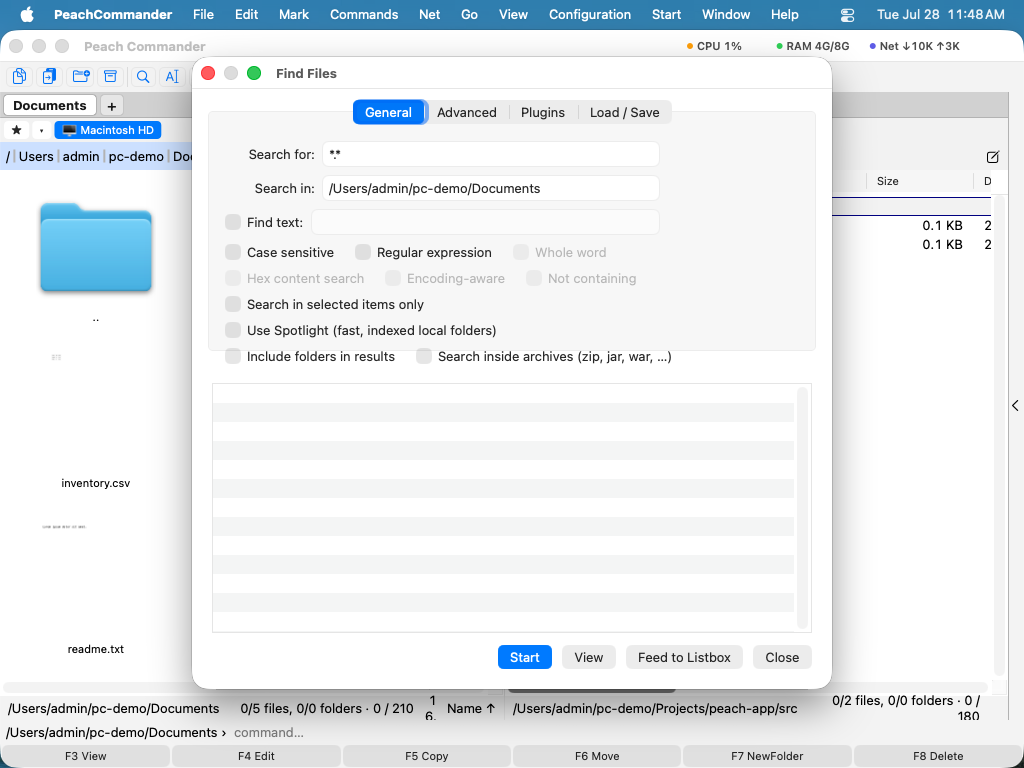 (Bild: Fliken Allmänt — sök efter namnmönster i en eller flera mappar.)
Sök efter innehåll, storlek och datum
- För att söka inuti filer skriver du texten i Sök text på fliken Allmänt — det som står i fältet söks efter, och ett tomt fält söker bara på namn. Alternativ låter dig göra den Skiftlägeskänslig, matcha endast ett Helt ord, behandla texten som ett Reguljärt uttryck, göra en Hexadecimal innehållssökning, eller hitta filer som Inte innehåller texten.
- Växla till fliken Avancerat för att smalna av resultaten efter Storlek (till exempel
10Ktill5M), efter ändringsdatum-intervall, eller till filer ändrade de senaste N dagarna. - Slå på Sök inuti arkiv för att titta in i arkiven som hittas — samma format som du kan öppna med Retur, inklusive de som ett packar-tillägg lägger till. Arkiv som inte kunde öppnas rapporteras när sökningen är klar.
- För att begränsa sökningen till det du redan valt, slå på Sök endast i markerade objekt innan du startar.
- Slå på Sök även i filkommentarer och texten söks i varje fils kommentar utöver dess innehåll. Så hittar du en fil igen via det du skrev om den — ”kundens original”, ”ersatt av 2026-exporten” — när inget sådant står i själva filen. Ett träff som hittas så visar kommentaren i stället för en rad ur filen, och inget radnummer, eftersom träffen inte finns i filens text. Skiftläge, helt ord och reguljära uttryck gäller för en kommentar precis som för innehåll; en hex-sökning gör det inte, eftersom en kommentar är text någon skrivit. Innehåller inte förblir konsekvent: en fil listas när texten varken finns i innehållet eller i kommentaren. Är insticksmodulen Anteckningar påslagen finns dess anteckning som ett innehållsfält, som du kan filtrera på under Plugins — se Arbeta med insticksmoduler.
- Vissa insticksmoduler kan göra en fil till text som filen själv inte innehåller — dekompilator-modulen gör en
.classtill Java-källkod. Slå på Sök i text som insticksmoduler tillhandahåller och sådana filer söks som den texten i stället för som sina egna byte, så att en formulering ur källkoden hittas i en kompilerad klass. Alternativet visas bara när en sådan modul är installerad, och det är långsammare: att skapa texten kan innebära en dekompilator per fil.
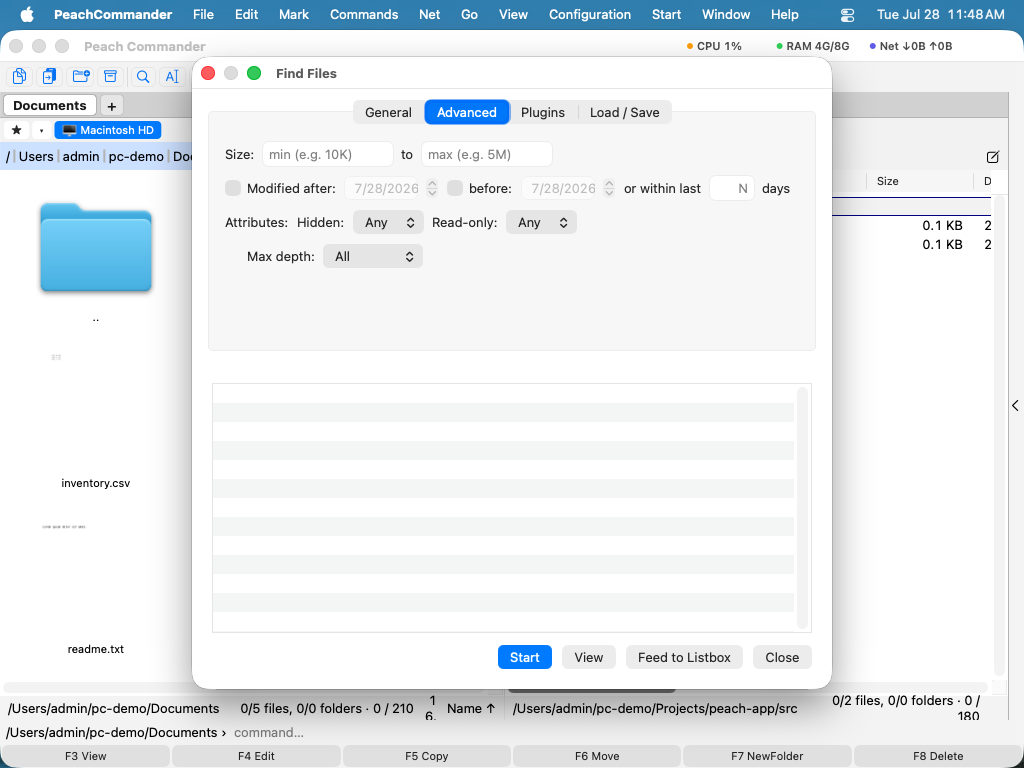 (Bild: Fliken Avancerat — filtrera efter storlek, datum och andra attribut.)
Om du har insticksprogram som lägger till innehållsfält (som bildmått) låter fliken Insticksprogram dig kräva att ett fält matchar ett villkor — till exempel endast bilder bredare än 1000 pixlar.
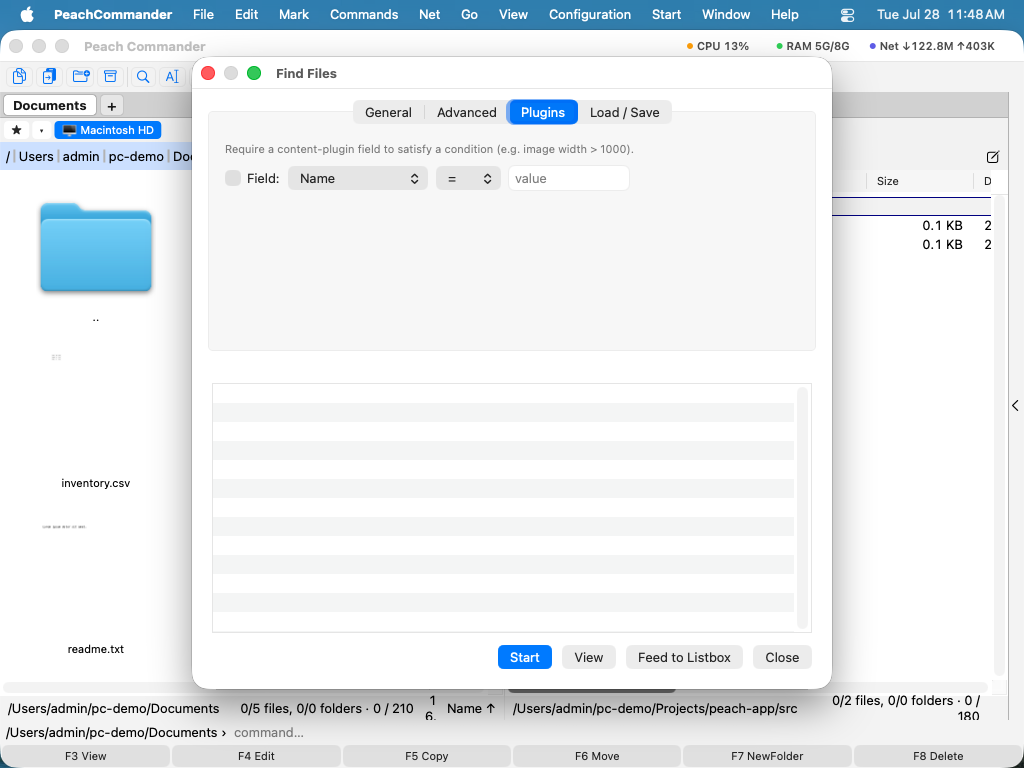 (Bild: Fliken Insticksprogram — matcha på innehållsfält från insticksprogram.)
Snabba sökningar med Spotlight
För lokala mappar som macOS redan har indexerat, slå på Använd Spotlight på fliken Allmänt för nästan omedelbara resultat. Spotlight söker i indexet i stället för att söka igenom filer, så det ignorerar reguljära uttryck, undermappsdjupgränser och endast-markerade-omfånget.
Återanvänd och lämna över dina resultat
- Skicka till lista placerar varje resultat i den aktiva panelen som en tillfällig lista, så att du kan kopiera, flytta eller radera hela uppsättningen på en gång.
- På fliken Läs in / Spara, välj Spara som mall… för att lagra den aktuella sökningen (mönster och alternativ) och välja den igen senare från mall-listan.
- Sök efter, Sök i och Sök text kommer vardera ihåg de 20 senaste posterna du sökt med, senast använda först — klicka på pilen i slutet av fältet för att välja en igen. Ett uttryck som används två gånger flyttas överst i stället för att stå med två gånger, och listorna överlever både att fönstret stängs och att appen avslutas. Rensa historiken… på fliken Läs in / Spara glömmer bort alla tre; sparade mallar påverkas inte.
Kortkommandon
| Åtgärd | Kortkommando |
|---|---|
| Öppna Hitta filer | Cmd+Shift+F eller Option+F7 |
| Starta / stoppa sökningen | Starta-knappen i fönstret |
| Visa det markerade resultatet | F3 |
Anmärkningar
- Innehållssökning läser hela filer för lokala mappar och för arkiv; på nätverksplatser läses mycket stora filer bara delvis (ungefär 16 MB, eller 64 MB med ett reguljärt uttryck).
- Sökning inuti arkiv går ner upp till fyra nivåer av nästlade arkiv.
- Inkludera mappar i resultaten listar även mappar vars namn matchar, inte bara filer.
- Spotlight täcker endast indexerade lokala mappar; för nätverksplatser eller mönsterbaserad matchning, lämna det av och låt Hitta filer söka igenom.