Den inbyggda terminalen
Peach Commander kan köra ett riktigt skal i sitt eget fönster, i en remsa längst ned som kallas dockan. Det är ditt inloggningsskal — det som $SHELL pekar ut, eller /bin/zsh om det inte går att använda — så din PATH, dina alias och dina funktioner finns där, precis som i Terminal.
Det här är inte samma sak som Öppna Terminal här, som startar Apples Terminal i den aktuella mappen och lämnar dig med två fönster. Den inbyggda stannar där dina filer är, och känner till dem.
Det är ett tillägg: vill du inte ha det, stäng av eller ta bort det under Konfiguration ▸ Tillägg…, så försvinner dockan med det.
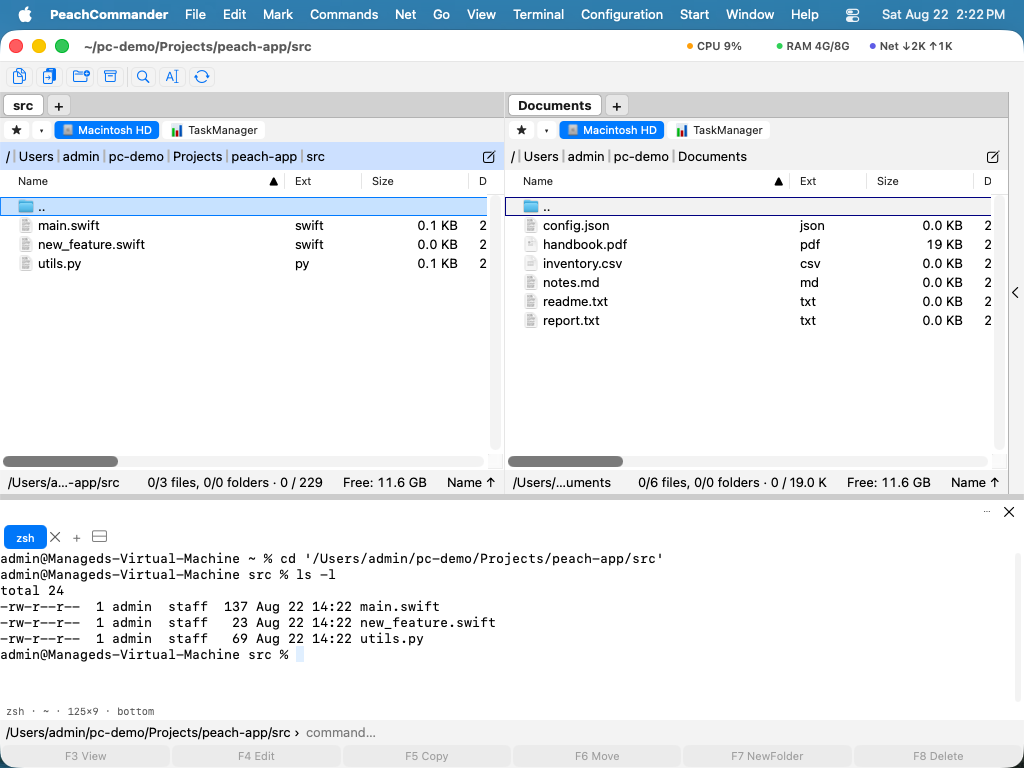 (Figur: skalet körs i mappen som den aktiva panelen visar.)
Öppna den och flytta dig
Tryck Ctrl tillsammans med tangenten till vänster om ”1” för att flytta tangentbordet mellan filpanelen och terminalen. Det kortkommandot är bundet till tangentens position, inte till dess tecken, så det är samma fysiska tangent vad än din layout kallar den: grav accent på ett US-tangentbord, ^ på ett tyskt, @ på ett franskt.
Allt annat finns i menyn Terminal:
| Åtgärd | Vad den gör |
|---|---|
| Visa terminalen | Fäller ihop den och fram igen; flikarna och det som körs i dem blir som de är |
| Växla mellan panel och terminal | Flyttar tangentbordsfokus, utan att ändra något annat |
| Ny terminalflik | Ytterligare ett skal, i samma mapp |
| Stäng terminalfliken | Stänger den — och frågar först; körs något i den nämns det vid namn |
| Dela terminalen | Två skal sida vid sida i samma flik |
| Gå till panelens mapp | Gör cd till där den aktiva panelen står |
| Infoga de valda filnamnen | Skriver de markerade namnen vid prompten, citerade |
| Kör kommandoraden i terminalen | Skickar det du skrev på kommandoraden till skalet i stället för att köra det osynligt |
Så länge terminalen har fokus går funktionstangenterna dit, inte till filpanelen — F5 i en textredigerare inuti terminalen måste nå redigeraren. Funktionstangentraden säger det, i stället för att visa tangenter som inte kommer att utlösa något.
Att skriva @, ~ och klammerparenteser
På de flesta tangentbord utanför USA skrivs @, ~, |, \ och klammerparenteserna med Alternativ-tangenten. De tangenttryckningarna når skalet som de tecken som står på tangenterna.
- Alternativet är att behandla Alternativ som Meta-tangent, vilket är vad Alt+B, Alt+F och Emacs-tangentbindningarna vill ha: terminalen skickar då Esc före tangenten i stället för tecknet. Slå på det under Konfiguration ▸ Tillägg ▸ Terminal med Använd Alternativ som Meta-tangent.
- Ändringen gäller genast, även för terminaler som redan är öppna och inte först för nya.
Bron tillbaka till panelen
Cmd-klicka på en sökväg i terminalens utdata så går panelen dit. En fil från ls, en sökväg i ett kompilatorfel, ett namn från git status — ett klick och du tittar på den.
Det sker bara när ordet under pekaren verkligen motsvarar något som finns. Ett Cmd-klick på vanlig text gör ingenting i stället för att navigera någonstans godtyckligt, och ett vanligt klick markerar text som förut.
Släpp filer på terminalen så hamnar deras sökvägar vid prompten, citerade, redo för ett kommando du är halvvägs igenom att skriva.
Låta panelen följa skalet
Av som standard: när du gör cd i terminalen står panelen kvar. Slå på Låt den aktiva panelen följa terminalen på terminalens inställningssida så följer den med i stället.
Det kräver hjälp av ditt skal, för ett skal talar inte om vart det har gått. Inställningssidan visar ett kort utdrag att lägga i din ~/.zshrc och en knapp för att kopiera det; det får zsh att rapportera sin arbetsmapp (escape-sekvensen OSC 7) före varje prompt. Utan utdraget är inställningen på och ingenting följer — därför står utdraget alldeles intill.
Sökning och historik
Cmd+F söker i det terminalen har skrivit ut.
En terminal behåller 5 000 rader historik som standard — nog för att rulla tillbaka genom en kompilering. Ändras på inställningssidan. Mycket stora värden begränsas, eftersom en historik på femtio miljoner rader är ett minnesproblem vars orsak är omöjlig att se utifrån.
Var den sitter
Terminalen öppnas i dockan längst ned, för det är formen den behöver: ett skal behöver bredd, och sidopanelen rymmer vid sina förvalda 300 punkter omkring 44 kolumner där nederkanten av ett 1200 punkter brett fönster rymmer 176.
Du kan ändå flytta den. Dra den till sidopanelen om det passar dig bättre, eller använd placeringsreglagen som beskrivs i Tillägg; att flytta den hänger om samma skal i stället för att starta ett nytt, så det som körs fortsätter köras. Kommandona i menyn Terminal följer den: de tar fram den där den är, i stället för att öppna dockan.
Flikarna kommer tillbaka när du startar appen igen, i de mappar de var i. Det som kördes i dem gör det inte — en omstart avslutar de processerna, som i vilken terminal som helst. Om den var öppen när du avslutade kommer också tillbaka.
När du avslutar
Att stänga appen stänger skalen. Det som fortfarande körs i dem avslutas, precis som att stänga ett Terminal-fönster avslutar det som finns i det. Att stänga en enskild flik frågar också först och nämner vad som körs i den — en flik rymmer dessutom allt skalet har skrivit ut, och ✕ sitter nära nästa flik.