Ladda ner från en URL
Peach Commander kan hämta en fil direkt från en HTTP- eller HTTPS-webbadress in i den aktiva panelen, utan att öppna en webbläsare. Klistra in en länk, bekräfta namnet den ska sparas under, och nedladdningen körs för sig själv – med återupptagning om anslutningen bryts, batchnedladdningar för många länkar samtidigt, och valfri kontrollsummeverifiering så att du vet att filen kom fram intakt.
Ladda ner en fil
- Öppna panelmappen där du vill att filen ska hamna.
- Välj Nätverk > Ladda ner från URL, eller tryck på Cmd+Shift+U.
- Klistra in webbadressen i rutan URL(er). Om du kopierade en länk först fylls den i åt dig.
- Kontrollera namnet i Spara som – det föreslås från länken och du kan redigera det fritt.
- Klicka på Ladda ner.
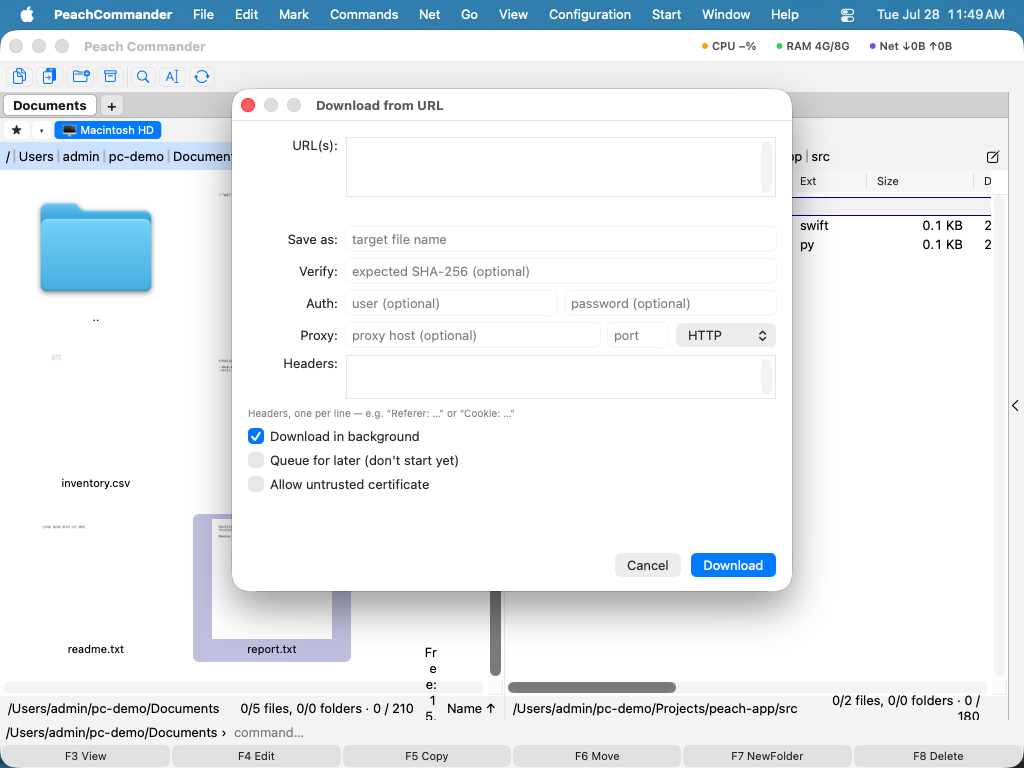 (Figur: Nedladdningsdialogen – klistra in en länk, redigera namnet, och ställ in valfri verifiering, inloggningsuppgifter, rubriker eller en proxy.)
Som standard körs nedladdningen i bakgrunden, så att du kan fortsätta arbeta i panelerna medan den överförs. Stäng av Ladda ner i bakgrunden för att vänta på den, eller slå på Köa för senare för att ställa in den utan att starta den ännu.
Ladda ner flera filer samtidigt
Klistra in en webbadress per rad i rutan URL(er). När mer än en länk finns med härleds varje fils namn automatiskt från dess länk, och fälten Spara som och Verifiera per fil stängs av.
Återuppta en avbruten nedladdning
Om en överföring bryts behåller Peach Commander det som redan tagits emot i en tillfällig .part-fil. Att starta samma nedladdning igen återupptar från där den stannade när servern stöder det, istället för att börja om. .part-filen döps om till det slutliga namnet först när nedladdningen slutförts framgångsrikt.
Kortkommandon
| Åtgärd | Kortkommando |
|---|---|
| Ladda ner från URL | Cmd+Shift+U |
Tips
- Verifiera filen. För en enskild nedladdning, klistra in en förväntad SHA-256-kontrollsumma i fältet Verifiera. Efter överföringen jämförs filens kontrollsumma mot den så att du kan lita på att filen matchar det utgivaren angav.
- Krävs inloggning? Ange ett användarnamn och lösenord i fälten Auth för webbplatser som använder grundläggande autentisering. För tokenbaserad åtkomst, lägg till en rad
Authorization: Bearer …i rutan Rubriker. - Egna rubriker. Lägg till en rubrik per rad i rutan Rubriker, till exempel
Referer: …ellerCookie: …, för länkar som bara fungerar med specifika förfrågningsrubriker. - Proxy. Dirigera nedladdningen genom en HTTP- eller SOCKS5-proxy genom att fylla i Proxy-värd, port och typ.
- Ej betrodda certifikat. Slå bara på Tillåt ej betrott certifikat för en webbplats du litar på som använder ett självsignerat certifikat; det inaktiverar den normala HTTPS-säkerhetskontrollen för den nedladdningen.
- Obs: genvägen var Cmd+Skift+D, som Gå ▸ Skrivbord också använder — en av de två utlöstes alltså aldrig. Hämtningen ligger nu på Cmd+Skift+U (U för URL) och Skrivbord behåller Cmd+Skift+D, som i Finder.