Vizualizarea fișierelor
Peach Commander are un vizualizator integrat care vă permite să priviți în interiorul unui fișier fără a deschide altă aplicație sau a modifica fișierul. Apăsați F3 pe elementul de sub cursor, iar vizualizatorul se deschide instantaneu, chiar și pentru fișiere foarte mari. El alege automat cel mai bun mod de a afișa conținutul: text lizibil, cod colorat sintactic, un afișaj hexazecimal brut sau o imagine la dimensiune completă. Puteți de asemenea previzualiza un fișier chiar în fereastră folosind Quick View sau îl puteți preda către macOS Quick Look.
Vizualizarea unui fișier
- Deplasați cursorul pe un fișier din panoul activ.
- Apăsați F3 (sau alegeți Vizualizare din meniul Fișier). Vizualizatorul se deschide în propria sa fereastră.
- Folosiți bara de instrumente pentru a comuta modul de afișare a conținutului: Text, Cod, Hex, Imagine sau Randat. Lăsați-l pe setarea automată pentru ca Peach Commander să decidă.
- Derulați cu tastele săgeți, Page Up/Page Down și bara de derulare. Pentru text lung, activați butonul de minihartă pentru a vedea și a naviga dintr-o privire prin întregul fișier.
- Apăsați N pentru a sări la următorul fișier selectat sau închideți fereastra cu Esc.
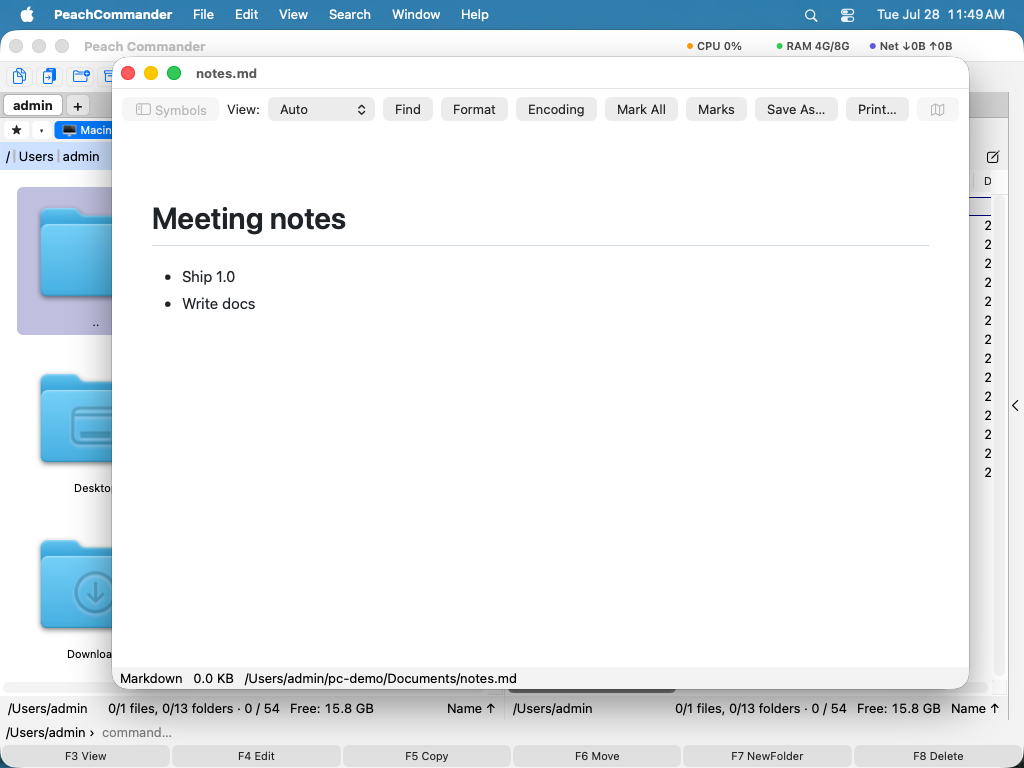 (Figura: Vizualizarea unui fișier text, cu selectorul de reprezentare și miniharta în bara de instrumente.)
Găsirea textului și schimbarea codificării
- Apăsați Ctrl+F pentru a căuta în interiorul fișierului. Apăsați F3 pentru a sări la următoarea potrivire și Shift+F3 pentru cea anterioară.
- Bifați Expresie regulată în caseta de căutare pentru a căuta cu un tipar în loc de text simplu —
ERROR \d+, sau^Warningpentru rândurile care încep așa.^și$înseamnă începutul și sfârșitul rândului. Un tipar care nu se compilează este raportat ca atare, în loc să nu găsească nimic în tăcere. - Fișierele foarte mari sunt parcurse în ferestre suprapuse, așa că o singură potrivire mai lungă de circa 64 KB poate scăpa dacă nimerește exact pe marginea unei ferestre. Căutarea de text simplu nu are o astfel de limită, și nici un tipar care se potrivește cu ceva mai scurt.
- Dacă textul pare deteriorat, faceți clic pe Codificare în bara de instrumente (sau apăsați E) pentru a parcurge codificările de text până când se citește corect; setarea automată reușește de obicei.
- Apăsați W pentru a comuta încadrarea cuvintelor pentru liniile lungi.
- Apasă Ctrl+G pentru a sări la o linie, sau la un decalaj de octeți în modul hexazecimal. Calculul între baze este permis:
0x1000 + 15 + 1duce la 4112 — hexazecimal cu0x,$sau unhfinal, binar cu0b, octal cu0o, și+ - * /cu paranteze. - Dacă deschideți un rezultat din Găsește fișiere în care Găsește text era completat, vizualizatorul pornește cu acea căutare: textul este deja în bara de căutare și prima apariție se vede, deci ajungeți la potrivire, nu la începutul fișierului. Dacă îl modificați sau îl ștergeți acolo, rămâne versiunea dumneavoastră. Se poate dezactiva în Configurări ▸ Editare/Vizualizare, dacă preferați ca fiecare fișier să se deschidă de la început.
Citirea șirurilor dintr-un fișier binar
În reprezentarea hexazecimală, bara de instrumente oferă Șiruri: un panou care listează fiecare secvență de text lizibilă din fișier, cu decalajul la care se află și modul în care a fost decodificată. Un clic pe un rând duce vizualizarea hexazecimală la acei octeți și îi selectează, astfel încât pasul următor — Copiază selecția ca… sau pur și simplu citirea a ceea ce se află în jur — se referă la șirul pe care ați dat clic.
- Patru lecturi rulează deodată: ASCII, UTF-8, UTF-16 little-endian și UTF-16 big-endian. Șirurile late ale unui executabil Windows și cele simple apar astfel într-o singură listă, în loc să ceară câte o trecere fiecare. Latin-1 este oferit tot sub Codificări, dar este dezactivat la început, fiindcă trei sferturi dintre valorile de octet sunt Latin-1 imprimabil, iar codul compilat trece acea lectură în masă.
- Aceiași octeți sunt adesea lizibili în mai multe codificări. Când două lecturi revendică același interval, câștigă cea care se citește cel mai mult ca text —
Helloapare deci o singură dată, și nu și ca perechea de ideograme pe care aceiași octeți o formează citiți doi câte doi. - Lungime min. stabilește cât de scurtă poate fi o secvență și să conteze totuși. Patru caractere este punctul de plecare obișnuit; măriți-o la un binar mare, ca să rărească lista.
- Câmpul de filtrare restrânge ce se afișează fără a reciti fișierul, așa că rămâne instantaneu chiar și la unul foarte mare. Schimbarea lungimii sau a codificărilor îl recitește, fiindcă acestea schimbă ce contează drept șir.
- Afișează și șirurile improbabile, sub Codificări, adaugă tot ce este doar imprimabil — inclusiv text UTF-16 care nu este preponderent latin și pe care lista obișnuită îl omite, pentru că nimic din octeți nu îl deosebește de un text obișnuit citit câte doi octeți.
Mărirea unei imagini
În reprezentarea imagine, vizualizatorul deschide imaginea încadrată în fereastră și lasă o imagine mică la dimensiunea ei, în loc să o umfle.
| Acțiune | Meniu | Taste |
|---|---|---|
| Mărește | Vizualizare ▸ Mărește | Cmd++ / + |
| Micșorează | Vizualizare ▸ Micșorează | Cmd+- / - |
| Dimensiune reală (100%) | Vizualizare ▸ Dimensiune reală | Cmd+0 / 0 |
| Încadrează în fereastră | Vizualizare ▸ Încadrează în fereastră | Cmd+9 / F |
Puteți folosi și gestul de ciupire pe trackpad ori derularea cu Cmd apăsat. Nivelul apare în bara de stare, iar dimensiunea reală înseamnă un pixel de imagine pe punct de ecran — nu doar „anulează mărirea mea”. Încadrarea urmează fereastra: redimensionați-o și imaginea rămâne încadrată.
Notițe pentru o linie
Dacă modulul Notițe este instalat, o notiță se poate referi la o anumită linie a unui fișier, nu la fișierul întreg.
- Puneți cursorul pe linie și alegeți Vizualizare ▸ Notiță pentru această linie… (Cmd+Shift+N). Editorul de notițe se deschide cu numele fișierului și numărul liniei în titlu.
- Liniile care au deja o notiță apar ca grupul Notițe în panoul de marcaje din partea de jos a ferestrei, lângă rezultatele căutării. Cmd+Ctrl+M deschide panoul; un dublu clic pe o intrare sare la linia respectivă.
- Notițele stau împreună cu toate celelalte, așa că prezentarea notițelor și Căutare fișiere le găsesc la fel. Ștergerea se face în editorul de notițe — butonul de închidere al panoului doar ascunde grupul.
Quick View și Quick Look
Quick View afișează o previzualizare în timp real în panoul pe care nu îl folosiți, astfel încât să puteți continua să navigați pe o parte în timp ce previzualizați pe cealaltă.
- Apăsați Ctrl+Q. Panoul inactiv se transformă într-o zonă de previzualizare.
- Deplasați cursorul peste diferite fișiere din panoul activ pentru a previzualiza fiecare.
- Apăsați din nou Ctrl+Q sau Esc pentru a readuce panoul la o listă normală de fișiere.
O imagine în vizualizarea rapidă are aceleași butoane de mărire ca previzualizarea din panoul lateral, în colțul panoului pe care l-a ocupat.
Pentru o previzualizare rapidă pe tot ecranul gestionată de macOS însuși, apăsați Cmd+Y (Quick Look). Apăsați din nou Cmd+Y sau Space pentru a o închide.
Pagina de informații din panoul lateral
Panoul lateral (Vizualizare > Panoul de previzualizare, sau Cmd+Shift+P) are o pagină Informații care arată elementul de sub cursor așa cum o face bara laterală de informații din Finder.
- Previzualizarea ocupă toată lățimea panoului: dacă lărgiți panoul, previzualizarea crește odată cu el. Trageți de marginea stângă a panoului pentru a-l lărgi sau îngusta; lățimea este reținută.
- Este o previzualizare macOS adevărată, nu o miniatură mică: funcționează orice format pe care Quick Look îl poate afișa, iar un document cu mai multe pagini se parcurge pagină cu pagină chiar în previzualizare.
- O imagine își aduce propriile butoane de mărire în colțul previzualizării — micșorează, mărește, dimensiune reală și încadrează — cu nivelul actual lângă ele; ciupirea și Cmd+derulare funcționează și acolo. Tot restul pe care îl desenează previzualizarea, un PDF sau un video de pildă, se comportă ca înainte.
- Dedesubt sunt numele, tipul și dimensiunea, apoi când a fost creat și modificat elementul și în ce dosar se află.
La mutarea cursorului, numele și detaliile se actualizează imediat; previzualizarea urmează o clipă mai târziu, astfel încât o săgeată ținută apăsată printr-un dosar lung să nu pornească o previzualizare pentru fiecare rând parcurs.
Ce pagini oferă panoul lateral
Panoul lateral apare la început doar cu pagina Informații. Activități (transferuri încă în curs) și Jurnal (transferuri încheiate) sunt dezactivate, pentru că cea mai mare parte a lucrului nu le cere niciodată, iar altfel o bandă de trei file stă toată ziua deasupra previzualizării.
- Activați-le în Setări > Aspect, la Paginile panoului lateral, prin clic dreapta pe banda de file, sau din Vizualizare > Panou lateral: Informații / Activități / Jurnal.
- Dacă rămâne o singură pagină, panoul renunță de tot la banda de file: un panou cu doar Informații este previzualizarea și detaliile, fără nimic deasupra.
- Orice pagină poate fi dezactivată, inclusiv Informații — util când țineți aici mai degrabă terminalul sau vizualizarea unui plugin. Un panou în care nu a rămas nimic o spune, în loc să se deschidă gol.
- Paginile oferite de un plugin nu sunt afectate: acelea apar și dispar împreună cu pluginul, iar pentru dezactivarea lor există pagina Pluginuri.
- Vizualizare > Resetează aspectul readuce paginile la Informații singură, împreună cu restul mobilierului ferestrei.
Intrările din meniul Vizualizare contează mai mult decât par. Odată dezactivate toate paginile nu mai există bandă de file pe care să dați clic dreapta — ele sunt drumul de întoarcere.
Decompilarea fișierelor .class Java
Cu modulul Java Decompiler activat, F3 pe un fișier .class afișează cod lizibil în loc de date binare — inclusiv pentru clasele din interiorul unei arhive JAR sau ZIP, în care puteți intra și pe care o puteți citi fără dezarhivare.
Modulul nu conține niciun decompilator propriu. Comandă un motor pe care îl instalați dumneavoastră, iar motorul poate fi schimbat oricând:
- CFR (licență MIT) și Vineflower (Apache 2.0) produc cod sursă Java. Puneți
cfr.jarsauvineflower.jarîn dosarul motoarelor. - Procyon (Apache 2.0) este un al treilea decompilator către cod sursă.
- javap nu necesită nicio descărcare: face parte din orice JDK și arată bytecode în loc de cod sursă Java.
Nu se descarcă nimic în locul dumneavoastră: sunt programe terțe cu licențe proprii, iar Peach Commander nici nu le aduce, nici nu le actualizează. Butonul Dosarul motoarelor… din vizualizator deschide dosarul căruia îi aparțin și lasă acolo o notă cu numele fiecărui motor și locul de unde se obține. Toate în afară de javap necesită Java instalat.
Schimbați motorul din meniul aflat în partea de sus a vizualizatorului; cel ales este folosit imediat, iar rezultatul este păstrat, așa că este instantaneu să comparați două motoare pe același fișier.
Codul este evidențiat sintactic, iar două butoane merg mai departe: Salvează ca… îl scrie într-un fișier, iar Deschide în editor îl predă programului care deschide .java pe Mac-ul dumneavoastră. Un rezultat foarte mare este afișat fără evidențiere, ca să apară imediat și nu după o pauză; linia de stare o menționează.
Rezultatele sunt păstrate în cache pe disc, așa că redeschiderea unui fișier deja vizualizat este imediată; cheia include dimensiunea și data fișierului, precum și argumentele motorului, astfel încât o clasă recompilată sau o opțiune schimbată este decompilată din nou. Motorul ales este reținut pentru fiecare tip de fișier. Un profil poate moșteni de la un motor inclus prin extends = cfr și poate rescrie doar opțiunile — util când păstrați două presetări ale aceluiași motor.
Activați Compară pentru a deschide un al doilea panou cu propriul meniu de motor. Două decompilatoare greșesc în locuri diferite, așa că a le vedea alături este adesea mai rapid decât a decide în care să aveți încredere; alegând javap pe o parte, bytecode-ul stă lângă sursă. Ambele panouri împart cache-ul, deci comutarea între motoare deja rulate este imediată.
F3 pe un .jar, .apk sau .dex întreg îl decompilează dintr-o dată și arată un arbore de pachete lângă sursă. Câmpul de căutare de deasupra arborelui caută în fiecare clasă — exact întrebarea la care o singură clasă nu poate răspunde: unde apare de fapt un șir, un apel sau o constantă, când încă nu știți în ce clasă. Potrivirile restrâng arborele, iar prima se deschide la linia sa. Enter deschide în continuare JAR-ul ca arhivă — cele două acțiuni rămân separate.
Există o a doua cale, mai directă: puneți cursorul pe un fișier .class sau pe o arhivă întreagă și alegeți Decompilează în surse (meniul Comenzi, meniul contextual sau ⌘⇧J). Clasele sunt decompilate, iar rezultatul se deschide în celălalt panou ca fișiere .java obișnuite. De acolo se aplică tot managerul de fișiere — F3 le afișează cu evidențierea Java proprie a lui Peach Commander, Alt+F7 caută prin ele, F5 le copiază în altă parte și le puteți compara sau eticheta ca orice altceva. Pentru cea mai mare parte a muncii asta bate o fereastră separată; de aceea arborele pluginului poate fi dezactivat în Setări ▸ Decompilator.
Un al doilea plugin face același lucru pentru .NET: F3 pe un .dll, .exe sau .winmd gestionat arată tipurile ca C#, Decompilează assembly-ul în surse (⌘⇧N) le pune într-un panou, iar căutarea poate privi în interiorul unui assembly la fel. Conduce ILSpy (MIT, dotnet tool install -g ilspycmd) pentru sursă, sau monodis din Mono pentru IL — echivalentul .NET al lui javap. Un .dll nativ are aceeași extensie și nicio sursă de arătat, deci pluginul verifică înainte de a deschide și îl lasă vizualizatorului încorporat.
Pagina de setări are un buton Verifică motoarele, și merită apăsat: „instalat” în altă parte înseamnă doar că fișierul există, iar un motor Java pe un Mac fără JDK este prezent și nu poate rula. Verificarea cere fiecărui motor versiunea și spune care funcționează într-adevăr.
Android este de asemenea acoperit: F3 pe un fișier .dex folosește jadx (Apache 2.0, brew install jadx), care transformă bytecode-ul Dalvik înapoi în Java. A fost nevoie de o singură descriere de motor — același mecanism, alt format.
Modulul este oprit până îl porniți, în Setări ▸ Module — cei mai mulți nu deschid niciodată un fișier .class, iar fără motor oricum nu ajută.
Pentru a adăuga un motor propriu, creați decompilers.ini în dosarul motoarelor:
[myengine]
name   = My Decompiler
kinds  = class
tool   = java
args    = -jar {engine} {input}
engine  = my-decompiler.jar   ; a bare name is looked up in this folder
output  = stdout
timeout = 30                  ; seconds before the engine is stopped
{input}, {engine} și {outdir} sunt înlocuite la rulare. Intrările dumneavoastră au prioritate față de cele incluse, iar reutilizarea unui nume inclus (cfr, vineflower, procyon, javap) îl înlocuiește în loc să adauge o a doua intrare.
Scurtături
| Acțiune | Scurtătură |
|---|---|
| Vizualizați fișierul de sub cursor | F3 |
| Vizualizați doar fișierul de sub cursor (ignorați fișierele marcate) | Shift+F3 |
| Deschideți într-un vizualizator extern | Option+F3 |
| Găsiți în vizualizator | Ctrl+F |
| Notiță pentru linia de sub cursor | Cmd+Shift+N |
| Afișează sau ascunde panoul de marcaje | Cmd+Ctrl+M |
| Următoarea / precedenta potrivire | F3 / Shift+F3 |
| Quick View în celălalt panou | Ctrl+Q |
| Quick Look (previzualizare macOS) | Cmd+Y |
| Închideți vizualizatorul sau Quick View | Esc |
Note
- Vizualizatorul este doar-citire. Pentru a modifica un fișier, folosiți în schimb editorul (consultați Editarea fișierelor).
- Fișierele foarte mari se deschid fără întârziere: textul deschide o vizualizare rapidă, care se poate derula, iar vizualizarea hex se transmite direct de pe disc, la orice dimensiune.
- Apăsați F3 pe un folder pentru a vedea un rezumat al conținutului său și dimensiunea totală în loc de octeții fișierului.
- Modul Randat afișează conținut formatat, cum ar fi pagini web; modul hex afișează octeții bruți alături de caracterele lor, ceea ce este util pentru inspectarea fișierelor binare.
- În modul Randat puteți selecta și copia text, iar Căutare parcurge pagina randată. Butoanele care nu se pot aplica unei pagini randate — Formatare, Codificare, Selectează tot, Selecții și Salt la — sunt estompate în loc să rămână fără efect.
- Butonul Formatare reindentează fișierele structurate (JSON, XML, HTML, INI, YAML și altele, dacă aveți instalat instrumentul de linie de comandă potrivit). Este descris pe larg la Editarea fișierelor și funcționează la fel și aici.