Deschiderea fișierelor și folderelor
Peach Commander deschide fișiere și foldere direct din oricare panou, folosind aceleași aplicații și funcții de sistem pe care vă bazați deja în Finder. Apăsați o tastă pentru a deschide elementul de sub cursor în aplicația sa implicită sau faceți clic dreapta pentru a ajunge la un meniu complet de acțiuni — deschideți cu altă aplicație, afișați elementul în Finder, partajați-l sau deschideți o fereastră Terminal chiar acolo unde vă aflați.
Deschiderea unui element
- Faceți clic pe un fișier sau folder dintr-un panou pentru a poziționa cursorul pe el (rândul evidențiat).
- Apăsați Enter (sau faceți dublu clic).
- Un folder se deschide în același panou.
- Un fișier se deschide în aplicația sa macOS implicită — aceeași aplicație pe care ar folosi-o Finder.
- O arhivă (cum ar fi un .zip) se deschide ca un folder, astfel încât să puteți naviga în interiorul ei.
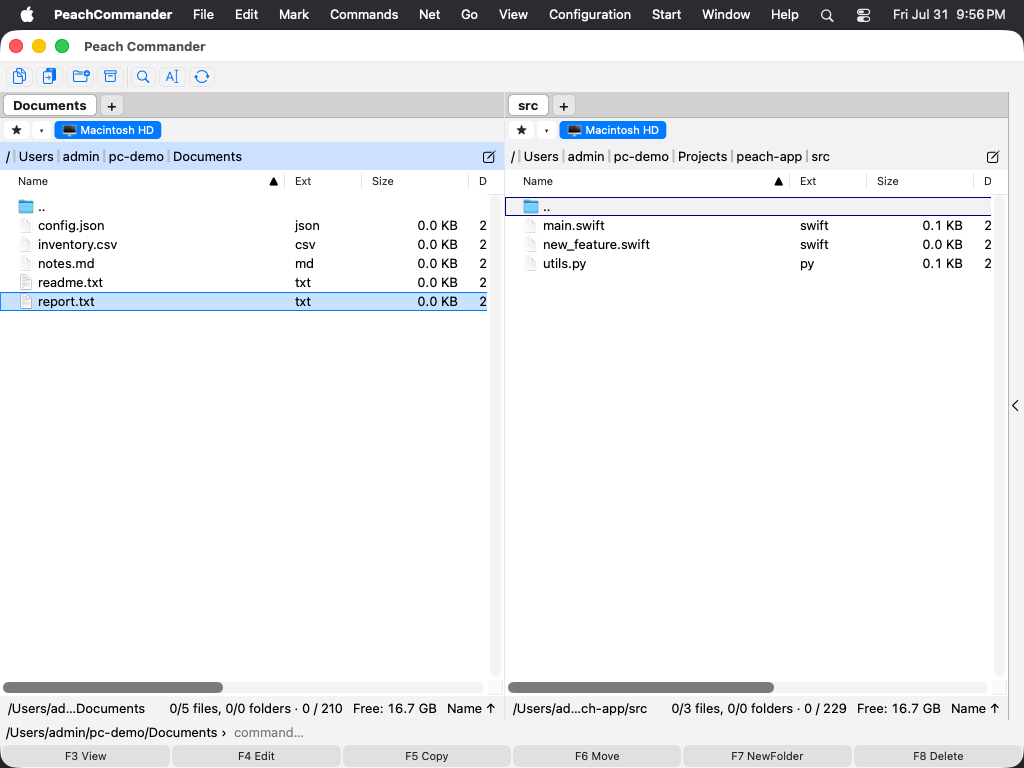 (Figura: Poziționați cursorul pe orice element, apoi apăsați Enter pentru a-l deschide.)
Deschiderea cu altă aplicație, afișarea sau partajarea
Faceți clic dreapta pe un fișier (sau apăsați Shift+F10) pentru a deschide meniul elementului, apoi alegeți:
- Deschide sau Deschide în aplicația implicită — deschide fișierul așa cum ar face Enter.
- Deschide cu — alegeți orice aplicație instalată care poate deschide acest fișier sau alegeți Altul… pentru a căuta una.
- Quick Look — previzualizați fișierul fără a deschide o aplicație.
- Afișează în Finder — arată fișierul selectat într-o fereastră Finder.
- Partajează… — trimite fișierul prin foaia de partajare macOS.
Meniul îmbină de asemenea Serviciile standard macOS pentru fișierul selectat și adaugă Etichete, astfel încât să puteți aplica etichetele color obișnuite din Finder.
Deschiderea unui Terminal în folderul curent
Alegeți Deschide Terminal aici din meniul Fișier sau Comenzi (Cmd+Option+T) pentru a deschide o fereastră Terminal deja îndreptată spre folderul panoului activ.
Scurtături
| Acțiune | Tastă |
|---|---|
| Deschideți elementul de sub cursor | Enter |
| Vizualizați fișierul (vizualizator) | F3 |
| Editați fișierul | F4 |
| Previzualizare Quick Look | Cmd+Y |
| Obțineți informații / proprietăți | Option+Enter |
| Deschideți meniul elementului | Shift+F10 sau clic dreapta |
| Deschideți Terminal aici | Cmd+Option+T |
Note
- „Aplicația implicită” înseamnă aplicația pe care macOS este setat să o folosească pentru acel tip de fișier; o schimbați în panoul Obține informații al fișierului, exact ca în Finder.
- Afișează în Finder, Partajează… și Deschide cu ▸ Altul… se aplică elementelor de pe discul Mac-ului dumneavoastră. Nu sunt disponibile pentru elemente din interiorul unei arhive sau de pe o conexiune la distanță (FTP/SFTP).
- Clicul dreapta pe un proces în execuție (într-o vizualizare de procese) afișează un meniu mai scurt, specific procesului, în locul acțiunilor pentru fișiere.