Redenumirea multor fișiere
Instrumentul de redenumire multiplă redenumește un întreg lot de fișiere într-o singură trecere. În loc să editați numele unul câte unul, descrieți modificarea o dată — un tipar de denumire, o căutare-și-înlocuire, o schemă de numerotare sau o schimbare a majusculelor — iar Peach Commander o aplică fiecărui fișier selectat. O previzualizare live arată exact cum se va numi fiecare fișier înainte să se întâmple ceva, iar un singur Anulează pune numele originale înapoi dacă rezultatul nu a fost cel dorit.
Redenumiți un lot de fișiere
- Selectați fișierele pe care doriți să le redenumiți (vedeți Selectarea fișierelor). Doar elementele selectate sunt afectate.
- Alegeți Comenzi > Instrument de redenumire multiplă… sau apăsați Ctrl+M.
- Construiți regula de redenumire folosind câmpurile descrise mai jos. Grila de previzualizare se actualizează pe măsură ce tastați, arătând fiecare Nume vechi lângă Numele nou.
- Verificați previzualizarea. Un rând afișat într-o culoare de evidențiere semnalează un nume care nu poate fi folosit (de exemplu, un duplicat sau un nume nepermis), astfel încât să puteți ajusta regula.
- Când previzualizarea arată corect, faceți clic pe Start. Dacă vă răzgândiți, faceți clic pe Anulează pentru a restaura numele originale.
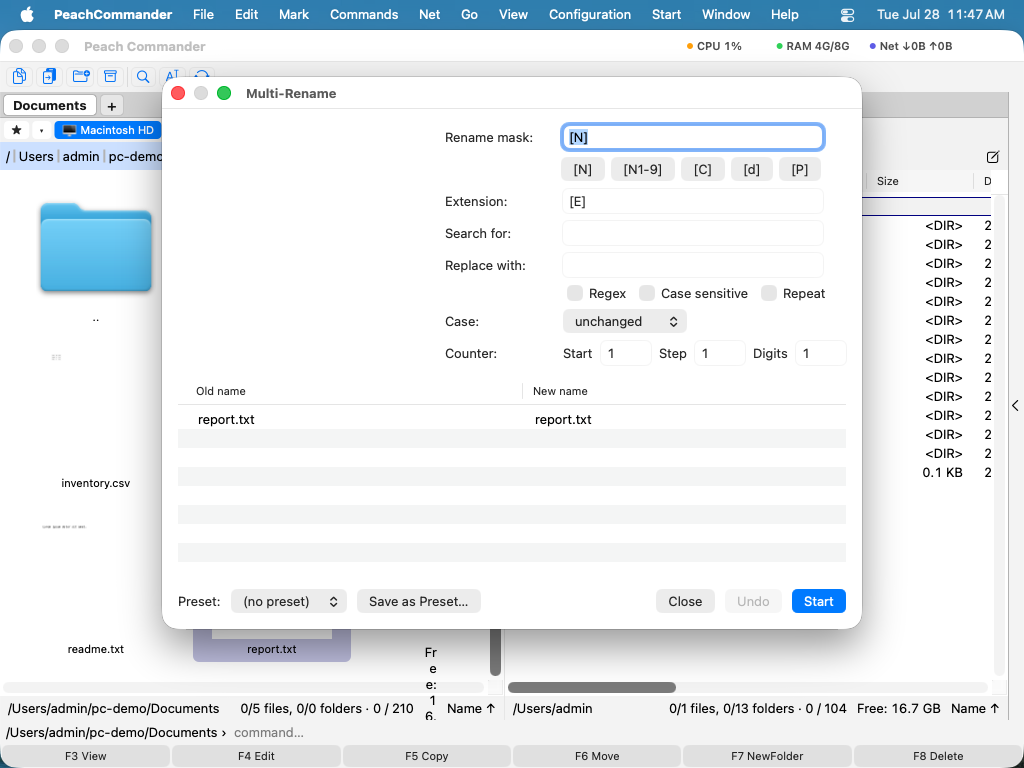 (Figura: grila de previzualizare se actualizează live pe măsură ce editați regula de redenumire; nimic nu se schimbă pe disc până nu faceți clic pe Start.)
Construirea regulii de redenumire
- Mască de redenumire și Extensie — tipare care construiesc numele și extensia noi. Folosiți butoanele de inserare rapidă, sau tastați direct substituenții:
[N]pentru numele original,[N1-9]pentru un interval de caractere din el,[C]pentru contor,[d]pentru părți de dată și oră și[P]pentru numele folderului părinte. - Caută / Înlocuiește cu — înlocuiește text în interiorul numelor. Activați Regex pentru potrivirea tiparelor, Sensibil la majuscule pentru a potrivi exact majusculele și Repetă pentru a înlocui fiecare apariție.
- Majuscule — convertiți numele în minuscule, MAJUSCULE, Prima literă majusculă sau Fiecare Cuvânt Majuscul.
- Contor — setați numărul de Start, Pasul dintre fișiere și câte Cifre de completat (de exemplu, 001, 002, 003) oriunde apare
[C].
Comenzi rapide
| Acțiune | Comandă rapidă |
|---|---|
| Deschide instrumentul de redenumire multiplă | Ctrl+M |
| Aplică redenumirea | Enter |
| Închide fereastra | Esc |
Sfaturi
- Nimic nu se scrie pe disc până nu faceți clic pe Start, astfel încât puteți experimenta liber cu regula și urmări previzualizarea.
- După o rulare, Anulează inversează redenumirea într-un singur pas.
- Salvați o regulă pe care o folosiți des ca Presetare, apoi alegeți-o din meniul de presetări data viitoare pentru a completa toate câmpurile deodată.
- Pentru a redenumi un singur fișier, sau pentru a redenumi fișiere pe măsură ce le mutați, folosiți în schimb redenumirea pe loc sau dialogul de mutare (vedeți Mutare și redenumire).