Bine ați venit în Peach Commander
Peach Commander este un manager de fișiere rapid, controlat de la tastatură, pentru macOS, în tradiția clasică a celor două panouri. În loc de o singură fereastră, afișează două foldere alăturate, astfel încât copierea, mutarea și compararea fișierelor se reduc la a îndrepta un panou spre sursă și celălalt spre destinație. Este creat pentru cei care doresc să țină mâinile pe tastatură și să se deplaseze rapid prin fișiere. Gândiți-vă la el ca la un instrument avansat care funcționează alături de Finder, nu îl înlocuiește: folosiți Finder pentru navigare ocazională și Quick Look, iar Peach Commander atunci când aveți de lucru serios cu multe fișiere.
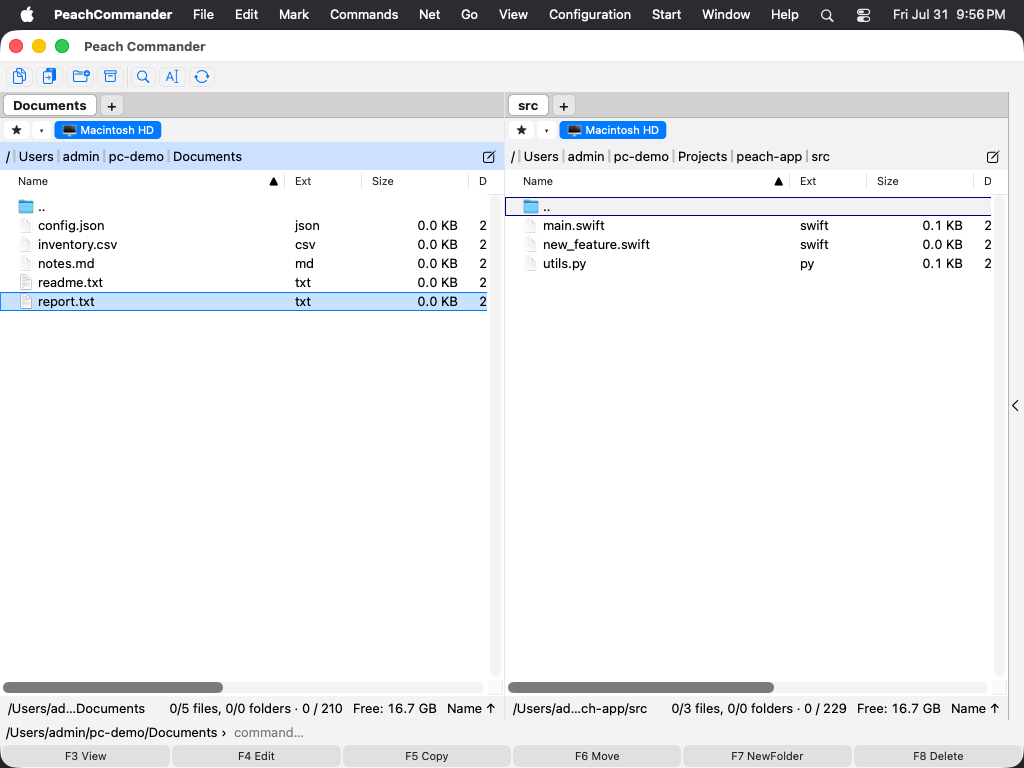 (Figura: Aranjamentul cu două panouri — un folder în stânga, altul în dreapta, cu panoul activ evidențiat.)
Primii pași
- Deschideți Peach Commander. Fereastra se deschide cu două panouri, fiecare afișând un folder.
- Faceți clic pe un panou sau apăsați Tab pentru a-l face panoul activ. Doar panoul activ afișează un cursor.
- Folosiți tastele săgeți pentru a deplasa cursorul și apăsați Enter pentru a deschide folderul de sub cursor.
- Îndreptați al doilea panou spre locul în care doriți să ajungă fișierele. În majoritatea operațiilor cu fișiere, panoul activ este sursa, iar celălalt panou este destinația.
- Selectați unul sau mai multe fișiere, apoi folosiți tastele funcționale din partea de jos (F5 pentru copiere, F6 pentru mutare) pentru a acționa asupra lor.
Cele două panouri sunt independente: fiecare are propriul folder, propria vizualizare și ordine de sortare, astfel încât puteți alinia exact cele două locații între care aveți nevoie să lucrați.
Scurtături
| Acțiune | Taste |
|---|---|
| Comutați panoul activ | Tab |
| Interschimbați cele două panouri | Ctrl+U |
| Copiați fișierele selectate în celălalt panou | F5 |
| Mutați fișierele selectate în celălalt panou | F6 |
Sfaturi
- În mod implicit, cele două panouri stau alăturate. Le puteți stivui și pe verticală (unul deasupra celuilalt) din meniul Vizualizare.
- Fiecare panou poate fi redimensionat prin tragerea liniei despărțitoare dintre ele; ambele panouri păstrează o lățime minimă confortabilă.
- Sunteți nou în lumea managerelor de fișiere cu două panouri? Începeți cu subiectele următoare: Prezentarea interfeței explică fiecare parte a ferestrei, iar Navigarea acoperă deplasarea rapidă între foldere.
- Puteți deschide acest ajutor oricând din Ajutor ▸ Ajutor Peach Commander (Cmd+?) și îl puteți căuta din câmpul aflat în partea de sus a ferestrei de ajutor.
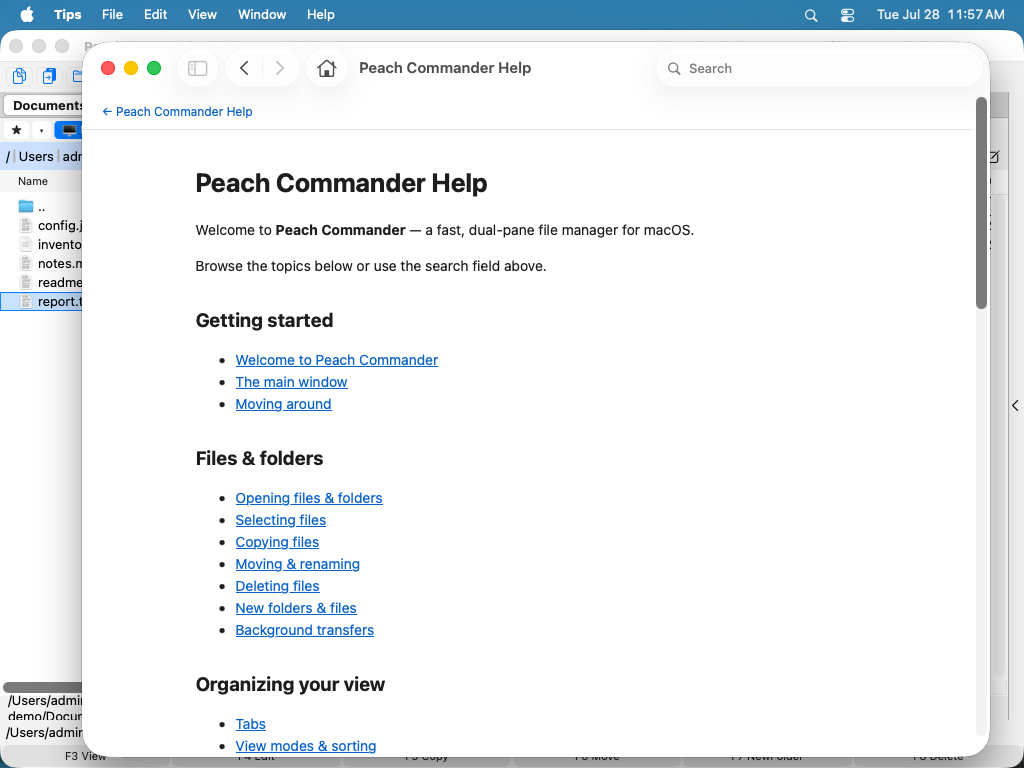 (Figura: Ajutorul integrat se deschide în vizualizatorul de ajutor macOS, cu un cuprins în care se poate căuta.)