Hartă disc
Hartă disc este un plugin încorporat care arată, dintr-o privire, ce folosește spațiu într-un folder sau pe un întreg volum. Scanează folderul pe care îl alegeți și desenează fiecare element dimensionat proporțional cu spațiul pe care îl ocupă efectiv pe disc, astfel încât cei mai mari devoratori de spațiu ies imediat în evidență. Puteți intra în adâncimea folderelor, vedea cum se reconciliază scanarea dvs. cu spațiul liber, purjabil și ascuns al volumului și face curățenie direct de pe hartă.
Începeți o scanare
- În panoul activ, mergeți la folderul (sau volumul) pe care doriți să-l măsurați.
- Alegeți Comenzi ▸ Hartă disc: Analizează folderul curent.
- Vizualizarea Hartă disc se deschide în dreapta și scanează în fundal, arătând o numărătoare curentă de elemente și octeți. Folderele mari se termină în câteva secunde — scanarea citește metadatele directorului în masă și lucrează pe mai multe nuclee de procesor.
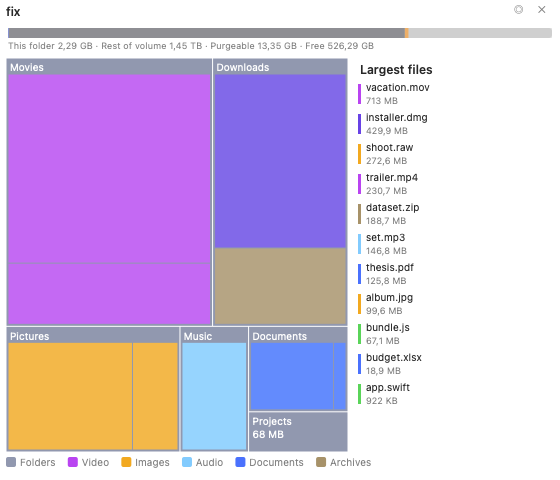 (Figura: vizualizarea hărții arborescente, colorată după categoria fișierului, cu bara de volum deasupra și lista celor mai mari fișiere în dreapta.)
Citirea hărții
- Fiecare bloc (hartă arborescentă) sau segment de inel (explozie solară) este dimensionat după dimensiunea reală pe disc a elementului, astfel încât imaginea se potrivește cu ceea ce raportează Finder și sistemul.
- Blocurile sunt colorate după tipul fișierului — video, imagini, audio, documente, cod, arhive, aplicații, imagini de disc — cu o legendă în partea de jos. În setări puteți comuta la o hartă termică după dimensiune.
- Faceți clic pe un folder pentru a intra în el; firimiturile din partea de sus arată unde vă aflați, iar butonul ◂ urcă un nivel.
- Treceți cu cursorul peste orice bloc pentru a-i vedea calea completă, dimensiunea și numărul de elemente.
Două vizualizări: hartă arborescentă și explozie solară
Hartă disc oferă două vizualizări, între care puteți comuta cu butonul ◎ / ▦ din antet sau de pe pagina de setări:
- Hartă arborescentă — dreptunghiuri imbricate, cea mai densă pentru depistarea celui mai mare fișier individual.
- Explozie solară — inele concentrice (unul per adâncime de folder) în jurul folderului curent, cea mai bună pentru a vedea cum este distribuit spațiul într-un arbore adânc.
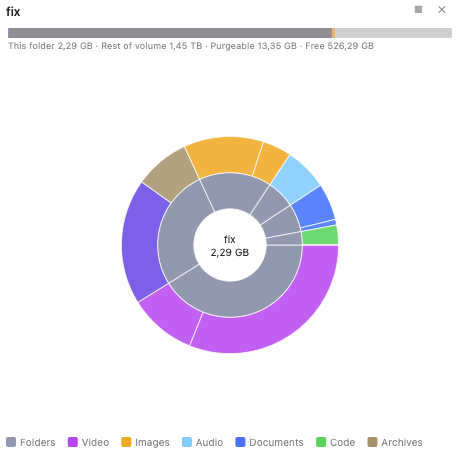 (Figura: vizualizarea explozie solară — discul interior este folderul curent, iar fiecare inel este un nivel mai adânc.)
Bara de volum
Bara din partea de sus reconciliază scanarea dvs. cu întregul volum:
- Scanat / Acest folder — cât ocupă folderul analizat.
- Ascuns (la rădăcina volumului) sau Restul volumului (pentru un subfolder) — tot ce nu este în această scanare, inclusiv folderele protejate de sistem, alți utilizatori și instantaneele.
- Purjabil — spațiu pe care macOS îl poate recupera automat, mai ales instantanee Time Machine locale și cache-uri.
- Liber — spațiu disponibil chiar acum.
Când volumul are instantanee locale, bara arată un element · N instantanee (ⓘ); faceți clic pe el pentru o listă doar-citire, cu un indiciu de a le gestiona în Utilitar disc sau Time Machine. Hartă disc nu șterge niciodată instantaneele ea însăși.
Cele mai mari fișiere
Activați Arată lista celor mai mari fișiere pentru a vedea cele mai mari fișiere din folderul curent clasate după dimensiune, fiecare cu un jeton de culoare pentru categoria sa. Faceți clic pe unul pentru a-l evidenția pe hartă.
Curățenie de pe hartă
Faceți clic dreapta pe orice bloc pentru acțiuni:
- Deschide în panoul stâng / Deschide în panoul drept — dezvăluie elementul într-un panou de fișiere.
- Dezvăluie în Finder.
- Mută în Coș — șterge doar acel element; harta se actualizează fără o rescanare completă.
Pentru a elimina mai multe elemente deodată, folosiți colectorul: clic dreapta ▸ Marchează pentru colector pe fiecare element, apoi faceți clic pe butonul 🗑 N din antet pentru a muta tot ce ați marcat în Coș într-un singur pas confirmat.
Setări
Hartă disc adaugă propria pagină la fereastra Setări (Configurare ▸ Setări ▸ Hartă disc):
- Stil de grafic — hartă arborescentă sau explozie solară.
- Codificare pe culori — după tipul fișierului (categorie) sau după dimensiune (hartă termică).
- Rămâi pe volumul de pornire — nu trece pe alte discuri montate.
- Arată bara de volum și Arată lista celor mai mari fișiere.
Modificările se aplică imediat unei Hărți disc deschise.
Note
- Hartă disc măsoară dimensiunea alocată (pe disc) și numără fișierele cu legături hard doar o dată, astfel încât totalurile ei se aliniază cu spațiul folosit al volumului în loc să-l supraevalueze.
- Implicit, scanarea rămâne pe volumul de pornire, astfel încât nu va rătăci pe alte discuri montate sau partajări de rețea.