Afficher des fichiers
Peach Commander dispose d'un lecteur intégré qui vous permet de regarder à l'intérieur d'un fichier sans ouvrir une autre application ni modifier le fichier. Appuyez sur F3 sur l'élément sous le curseur et le lecteur s'ouvre instantanément, même pour de très gros fichiers. Il choisit automatiquement la meilleure façon d'afficher le contenu : texte lisible, code coloré, vidage hexadécimal brut, ou image en taille réelle. Vous pouvez aussi prévisualiser un fichier directement dans la fenêtre avec l'Aperçu rapide, ou le confier à Coup d'œil de macOS.
Afficher un fichier
- Placez le curseur sur un fichier dans le panneau actif.
- Appuyez sur F3 (ou choisissez Afficher dans le menu Fichier). Le lecteur s'ouvre dans sa propre fenêtre.
- Utilisez la barre d'outils pour changer la façon dont le contenu est affiché : Texte, Code, Hexa, Image ou Rendu. Laissez-la sur le réglage automatique pour laisser Peach Commander décider.
- Faites défiler avec les flèches, Page préc./Page suiv. et la barre de défilement. Pour un long texte, activez le bouton minicarte pour voir et parcourir tout le fichier d'un coup d'œil.
- Appuyez sur N pour sauter au fichier sélectionné suivant, ou fermez la fenêtre avec Échap.
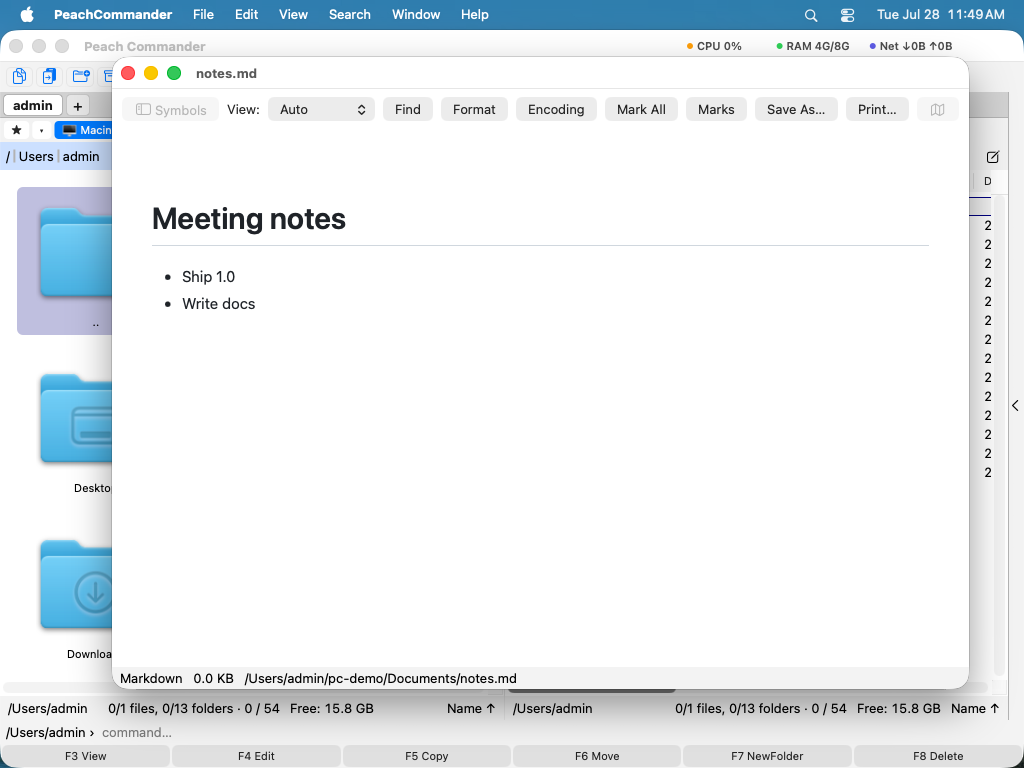 (Figure : affichage d'un fichier texte, avec le sélecteur de représentation et la minicarte dans la barre d'outils.)
Rechercher du texte et changer l'encodage
- Appuyez sur Ctrl+F pour rechercher dans le fichier. Appuyez sur F3 pour sauter à la correspondance suivante et Maj+F3 pour la précédente.
- Cochez Expression régulière dans la boîte de recherche pour chercher un motif plutôt qu’un texte simple —
ERROR \d+, ou^Warningpour les lignes qui commencent ainsi.^et$désignent le début et la fin de ligne. Un motif qui ne compile pas est signalé comme tel, au lieu de ne rien trouver en silence. - Les fichiers très volumineux sont parcourus par fenêtres qui se chevauchent : une correspondance unique de plus de 64 Ko environ peut donc être manquée si elle tombe précisément sur une limite de fenêtre. La recherche de texte simple n’a pas cette limite, ni un motif qui correspond à quelque chose de plus court.
- Si le texte semble déformé, cliquez sur Encodage dans la barre d'outils (ou appuyez sur E) pour faire défiler les encodages jusqu'à ce qu'il se lise correctement ; le réglage automatique est généralement juste.
- Appuyez sur W pour basculer le retour à la ligne pour les lignes longues.
- Appuyez sur Ctrl+G pour aller à une ligne, ou à un décalage d'octet en mode hexadécimal. Le calcul entre bases est accepté :
0x1000 + 15 + 1mène à 4112 — hexadécimal avec0x,$ou unhfinal, binaire avec0b, octal avec0o, et+ - * /avec des parenthèses. - Ouvrez un résultat de Rechercher des fichiers dont Rechercher le texte était rempli et la visionneuse démarre avec cette recherche : le texte est déjà dans la barre de recherche et la première occurrence est à l'écran, vous arrivez donc sur la correspondance plutôt qu'en début de fichier. Si vous le modifiez ou l'effacez là, c'est votre version qui reste. Désactivez-le dans Réglages ▸ Modifier/Afficher si vous préférez que chaque fichier s'ouvre au début.
Lire les chaînes d'un binaire
Dans la représentation hexadécimale, la barre d'outils propose Chaînes : un panneau listant chaque suite de texte lisible du fichier, avec le décalage où elle se trouve et la façon dont elle a été décodée. Cliquez sur une ligne et la vue hexadécimale saute sur ces octets et les sélectionne, si bien que l'action suivante — Copier la sélection comme…, ou simplement lire ce qui l'entoure — porte sur la chaîne cliquée.
- Quatre lectures s'exécutent en même temps : ASCII, UTF-8, UTF-16 petit-boutiste et UTF-16 gros-boutiste. Les chaînes larges d'un exécutable Windows et ses chaînes simples figurent donc dans une seule liste, au lieu d'exiger un passage distinct pour chacune. Latin-1 est également proposé sous Encodages, mais désactivé au départ, car trois quarts des valeurs d'octet sont du Latin-1 imprimable et le code compilé passe cette lecture en masse.
- Les mêmes octets se lisent souvent dans plus d'un encodage. Lorsque deux lectures revendiquent la même plage, celle qui ressemble le plus à du texte l'emporte :
Helloapparaît donc une fois, et non aussi sous la forme des deux idéogrammes que ces octets composent lus deux par deux. - Longueur min. fixe la longueur en dessous de laquelle une suite ne compte plus. Quatre caractères sont le point de départ habituel ; augmentez-la sur un gros binaire pour éclaircir la liste.
- Le champ de filtre restreint l'affichage sans relire le fichier, et reste donc instantané même sur un très gros fichier. Changer la longueur ou les encodages le relit, car cela change ce qui compte comme une chaîne.
- Afficher aussi les chaînes improbables, sous Encodages, ajoute tout ce qui est simplement imprimable — y compris du texte UTF-16 qui n'est pas majoritairement latin, que la liste ordinaire écarte parce que rien dans les octets ne le distingue d'un texte ordinaire lu deux octets à la fois.
Zoomer une image
Dans la représentation image, la visionneuse ouvre une image ajustée à la fenêtre et laisse une petite image à sa propre taille au lieu de l’agrandir.
| Action | Menu | Touches |
|---|---|---|
| Zoom avant | Affichage ▸ Zoom avant | Cmd++ / + |
| Zoom arrière | Affichage ▸ Zoom arrière | Cmd+- / - |
| Taille réelle (100 %) | Affichage ▸ Taille réelle | Cmd+0 / 0 |
| Ajuster à la fenêtre | Affichage ▸ Ajuster à la fenêtre | Cmd+9 / F |
Vous pouvez aussi pincer sur un trackpad ou faire défiler en maintenant Cmd. Le niveau figure dans la barre d’état, et taille réelle signifie un pixel d’image par point d’écran — pas seulement « annuler mon zoom ». L’ajustement suit la fenêtre : redimensionnez-la et l’image reste ajustée.
Notes sur une ligne
Si le module Notes est installé, une note peut porter sur une ligne précise d'un fichier plutôt que sur le fichier entier.
- Placez le curseur sur la ligne et choisissez Affichage ▸ Note sur cette ligne… (Cmd+Maj+N). L'éditeur de notes s'ouvre avec le nom du fichier et le numéro de ligne dans son titre.
- Les lignes qui portent déjà une note apparaissent dans un groupe Notes du panneau des marques, en bas de la fenêtre, à côté des résultats de recherche. Cmd+Ctrl+M ouvre le panneau ; un double-clic sur une entrée saute à la ligne.
- Les notes sont rangées avec toutes les autres : l'aperçu des notes et Rechercher des fichiers les trouvent comme n'importe quelle autre. La suppression se fait dans l'éditeur de notes — le bouton de fermeture du panneau ne fait que masquer le groupe.
Aperçu rapide et Coup d'œil
L'Aperçu rapide affiche un aperçu en direct dans le panneau que vous n'utilisez pas, de sorte que vous pouvez continuer à naviguer d'un côté tout en prévisualisant de l'autre.
- Appuyez sur Ctrl+Q. Le panneau inactif devient une zone d'aperçu.
- Déplacez le curseur sur différents fichiers dans le panneau actif pour prévisualiser chacun.
- Appuyez de nouveau sur Ctrl+Q, ou sur Échap, pour rendre au panneau une liste de fichiers normale.
Une image dans l’aperçu rapide dispose des mêmes commandes de zoom que l’aperçu du panneau latéral, dans le coin du panneau qu’il a pris.
Pour un aperçu plein écran rapide géré par macOS lui-même, appuyez sur Cmd+Y (Coup d'œil). Appuyez de nouveau sur Cmd+Y ou Espace pour le fermer.
La page Infos du panneau latéral
Le panneau latéral (Présentation > Panneau d’aperçu, ou Cmd+Maj+P) comporte une page Infos qui présente l’élément sous le curseur comme le fait la barre latérale d’informations du Finder.
- L’aperçu occupe toute la largeur du panneau : élargissez le panneau et l’aperçu grandit avec lui. Faites glisser le bord gauche du panneau pour l’élargir ou le rétrécir ; la largeur est mémorisée.
- C’est un véritable aperçu macOS, pas une petite vignette : tous les formats que Coup d’œil sait afficher fonctionnent ici, et un document de plusieurs pages se parcourt page par page dans l’aperçu.
- Une image apporte ses propres commandes de zoom dans le coin de l’aperçu — zoom arrière, zoom avant, taille réelle et ajuster — avec le niveau actuel à côté ; le pincement et Cmd+défilement y fonctionnent aussi. Tout le reste que l’aperçu affiche, un PDF ou une vidéo par exemple, se comporte comme avant.
- En dessous figurent le nom, le type et la taille, puis les dates de création et de modification et le dossier où se trouve l’élément.
Lorsque le curseur se déplace, le nom et les informations se mettent à jour immédiatement ; l’aperçu suit un instant plus tard, afin qu’une flèche maintenue à travers un long dossier ne lance pas un aperçu pour chaque ligne traversée.
Les pages proposées par le panneau latéral
Le panneau latéral n'affiche d'abord que Infos. Activités (transferts en cours) et Journal (transferts terminés) sont désactivées, car la plupart du travail ne les réclame jamais et une barre de trois onglets resterait sinon au-dessus de l'aperçu toute la journée.
- Activez-les dans Réglages > Disposition, sous Pages du panneau latéral ; par un clic droit sur la barre d'onglets ; ou depuis Affichage > Panneau latéral : Infos / Activités / Journal.
- S'il ne reste qu'une page, le panneau se passe entièrement de sa barre d'onglets : un panneau réduit à Infos, c'est l'aperçu et les détails, sans rien au-dessus.
- Chaque page peut être désactivée, Infos comprise — utile quand vous y gardez plutôt le terminal ou la vue d'un plugin. Un panneau où il ne reste rien le dit, au lieu de s'ouvrir vide.
- Les pages fournies par un plugin ne sont pas concernées : elles apparaissent et disparaissent avec le plugin, et c'est la page Plugins qui sert à les désactiver.
- Affichage > Réinitialiser la disposition remet les pages sur Infos seule, en même temps que le reste du mobilier de la fenêtre.
Les entrées du menu Affichage comptent plus qu'il n'y paraît. Une fois toutes les pages désactivées, il n'y a plus de barre d'onglets à cliquer droit : elles sont le chemin du retour.
Décompiler des fichiers .class Java
Avec le module Java Decompiler activé, F3 sur un fichier .class affiche du code lisible au lieu de données binaires — y compris pour les classes situées dans un JAR ou un ZIP, dans lequel vous pouvez entrer et lire sans le décompresser.
Le module ne contient aucun décompilateur. Il pilote un moteur que vous installez, et vous pouvez en changer à tout moment :
- CFR (licence MIT) et Vineflower (Apache 2.0) produisent du source Java. Placez
cfr.jarouvineflower.jardans le dossier des moteurs. - Procyon (Apache 2.0) est un troisième décompilateur vers le source.
- javap ne demande aucun téléchargement : il accompagne tout JDK et montre du bytecode plutôt que du source Java.
Rien n’est téléchargé à votre place : ce sont des programmes tiers sous leurs propres licences, et Peach Commander ne les récupère ni ne les met à jour. Le bouton Dossier des moteurs… de la visionneuse ouvre le dossier auquel ils sont destinés et y dépose une note nommant chaque moteur et son adresse de téléchargement. Tous sauf javap exigent Java.
Changez de moteur avec le menu en haut de la visionneuse ; celui que vous choisissez est utilisé immédiatement et le résultat est conservé, si bien que comparer deux moteurs sur le même fichier est instantané.
Le source est coloré syntaxiquement, et deux boutons vont plus loin : Enregistrer sous… l’écrit dans un fichier, et Ouvrir dans l’éditeur le confie à ce qui ouvre les .java sur votre Mac. Un résultat très volumineux s’affiche sans coloration afin de paraître immédiatement plutôt qu’après une pause ; la ligne d’état l’indique.
Les résultats sont mis en cache sur le disque : réouvrir un fichier déjà consulté est immédiat. La clé comprend la taille et la date du fichier ainsi que les arguments du moteur, si bien qu’une classe recompilée ou une option modifiée est décompilée à nouveau. Le moteur choisi est mémorisé par type de fichier. Un profil peut hériter d’un moteur intégré avec extends = cfr et ne redéfinir que les options — utile si vous gardez deux préréglages du même moteur.
Activez Comparer pour ouvrir un second volet avec son propre menu de moteur. Deux décompilateurs échouent à des endroits différents : les voir côte à côte est souvent plus rapide que de décider auquel se fier ; en choisissant javap d’un côté, le bytecode se place à côté du source. Les deux volets partagent le cache, donc passer d’un moteur déjà exécuté à l’autre est immédiat.
F3 sur un .jar, .apk ou .dex entier le décompile d’un coup et affiche une arborescence de paquets à côté du source. Le champ de recherche au-dessus de l’arbre parcourt toutes les classes — précisément la question qu’une classe seule ne peut trancher : où une chaîne, un appel ou une constante apparaît réellement, quand on ignore encore dans quelle classe. Les correspondances réduisent l’arbre et la première s’ouvre à sa ligne. Entrée continue d’ouvrir le JAR comme une archive : les deux verbes restent distincts.
Il existe une seconde voie, plus directe : placez le curseur sur un fichier .class ou sur une archive entière et choisissez Décompiler en sources (menu Commandes, menu contextuel ou ⌘⇧J). Les classes sont décompilées et le résultat s’ouvre dans l’autre volet comme de simples fichiers .java. Dès lors tout le gestionnaire de fichiers s’applique : F3 les affiche avec la coloration Java de Peach Commander, Alt+F7 cherche à travers elles, F5 les copie ailleurs, et vous pouvez les comparer ou les étiqueter comme n’importe quoi d’autre. Pour l’essentiel du travail cela vaut mieux qu’une fenêtre séparée ; c’est pourquoi l’arborescence du plugin peut être désactivée dans Réglages ▸ Décompilateur.
Un second plugin fait de même pour .NET : F3 sur un .dll, .exe ou .winmd managé affiche ses types en C#, Décompiler l’assembly en sources (⌘⇧N) les place dans un volet, et la recherche peut regarder dans un assembly de la même façon. Il pilote ILSpy (MIT, dotnet tool install -g ilspycmd) pour le source, ou monodis de Mono pour l’IL — l’équivalent .NET de javap. Un .dll natif porte la même extension sans source à montrer : le plugin vérifie avant d’ouvrir et le laisse à la visionneuse intégrée.
La page de réglages a un bouton Vérifier les moteurs, et il vaut la peine : « installé » ailleurs signifie seulement que le fichier est là, et un moteur Java sur un Mac sans JDK est présent et ne peut pas fonctionner. La vérification demande sa version à chaque moteur et indique lesquels marchent réellement.
Android est également couvert : F3 sur un fichier .dex utilise jadx (Apache 2.0, brew install jadx), qui reconvertit le bytecode Dalvik en Java. Il a suffi d’une description de moteur — même mécanisme, autre format.
Le module est désactivé tant que vous ne l’activez pas, dans Réglages ▸ Modules — la plupart des gens n’ouvrent jamais de fichier .class, et sans moteur il ne sert à rien.
Pour ajouter votre propre moteur, créez decompilers.ini dans le dossier des moteurs :
[myengine]
name   = My Decompiler
kinds  = class
tool   = java
args    = -jar {engine} {input}
engine  = my-decompiler.jar   ; a bare name is looked up in this folder
output  = stdout
timeout = 30                  ; seconds before the engine is stopped
{input}, {engine} et {outdir} sont remplacés à l’exécution. Vos entrées ont priorité sur celles fournies, et réutiliser un nom intégré (cfr, vineflower, procyon, javap) le remplace au lieu d’ajouter une seconde entrée.
Raccourcis
| Action | Raccourci |
|---|---|
| Afficher le fichier sous le curseur | F3 |
| Afficher seulement le fichier sous le curseur (ignorer les fichiers marqués) | Maj+F3 |
| Ouvrir dans un lecteur externe | Option+F3 |
| Rechercher dans le lecteur | Ctrl+F |
| Note sur la ligne sous le curseur | Cmd+Maj+N |
| Afficher ou masquer le panneau des marques | Cmd+Ctrl+M |
| Correspondance suivante / précédente | F3 / Maj+F3 |
| Aperçu rapide dans l'autre panneau | Ctrl+Q |
| Coup d'œil (aperçu macOS) | Cmd+Y |
| Fermer le lecteur ou l'Aperçu rapide | Échap |
Remarques
- Le lecteur est en lecture seule. Pour modifier un fichier, utilisez plutôt l'éditeur (voir Modifier des fichiers).
- Les très gros fichiers s'ouvrent sans délai : le texte ouvre une vue rapide et défilable, et la vue hexa est diffusée directement depuis le disque quelle que soit la taille.
- Appuyez sur F3 sur un dossier pour voir un résumé de son contenu et sa taille totale au lieu des octets d'un fichier.
- Le mode Rendu affiche du contenu formaté tel que des pages web ; le mode hexa montre les octets bruts côte à côte avec leurs caractères, ce qui est pratique pour inspecter des fichiers binaires.
- En mode Rendu, vous pouvez sélectionner et copier du texte, et Rechercher explore la page rendue. Les boutons inapplicables à une page rendue — Formater, Encodage, Tout sélectionner, Sélections et Aller à — sont grisés plutôt que sans effet.
- Le bouton Formater réindente les fichiers structurés (JSON, XML, HTML, INI, YAML, et d’autres si l’outil en ligne de commande correspondant est installé). Il est décrit en détail sous Modifier des fichiers et fonctionne ici de la même façon.