Apparence
Peach Commander peut s'accorder à l'apparence du reste de votre Mac ou adopter un style qui lui est propre. Vous pouvez suivre le réglage clair ou sombre du système (ou en forcer un), recolorer les panneaux de fichiers, mettre en évidence les fichiers par type et ajuster la taille de police de la liste et le format de date pour que les panneaux se lisent exactement comme vous l'aimez.
Choisir un thème de couleurs
Un thème remplace toute la palette des panneaux en une seule fois.
- Ouvrez la fenêtre des réglages en choisissant Configuration > Options…, ou appuyez sur Cmd+,.
- Sélectionnez la page Couleurs.
- Dans le menu Thème, choisissez :
- Système (par défaut) — aucun thème. Les panneaux suivent le réglage Apparence ci-dessous, exactement comme auparavant. C’est le réglage par défaut.
- Clair / Sombre — fixer la palette claire ou sombre intégrée, quel que soit le réglage de macOS.
- Minuit — un thème sombre qui n’est pas seulement gris : des panneaux indigo profond, un texte gris-bleu doux, une ligne de curseur blanche et de l’ambre pour les fichiers marqués.
- Norton Commander — l’aspect bleu et cyan du gestionnaire de fichiers DOS d’origine, dans ses véritables couleurs CGA : panneaux bleus, texte cyan, ligne du curseur cyan clair et jaune pour les fichiers marqués.
Un thème apporte sa propre base claire/sombre, afin que les feuilles, les barres de défilement et les contrôles standard s’y accordent — c’est pourquoi le menu Apparence est grisé tant qu’un thème est sélectionné. Les couleurs personnalisées des panneaux (ci-dessous) restent prioritaires sur le thème.
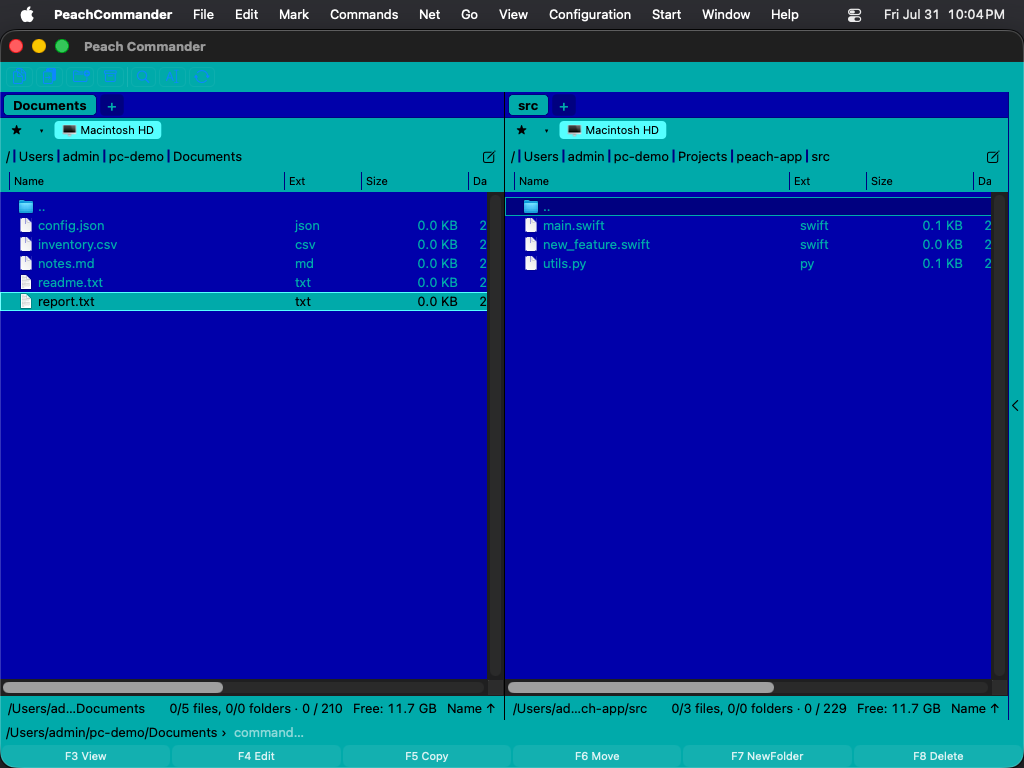 (Figure: la palette Norton Commander — le bleu, le cyan et le jaune CGA d’origine.)
Le thème Norton Commander utilise les valeurs CGA authentiques de l’original de 1986 : #0000AA bleu, #00AAAA cyan, #55FFFF pour la ligne du curseur, #FFFF55 pour les fichiers marqués. La barre du curseur s’inverse en texte sombre sur cyan, comme le dessinait l’original, tandis que les fichiers marqués conservent leur jaune.
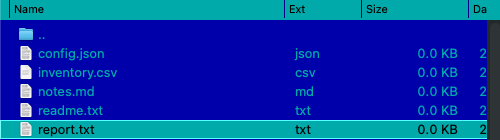 (Figure: la barre du curseur s’inverse ; les fichiers marqués restent jaunes.)
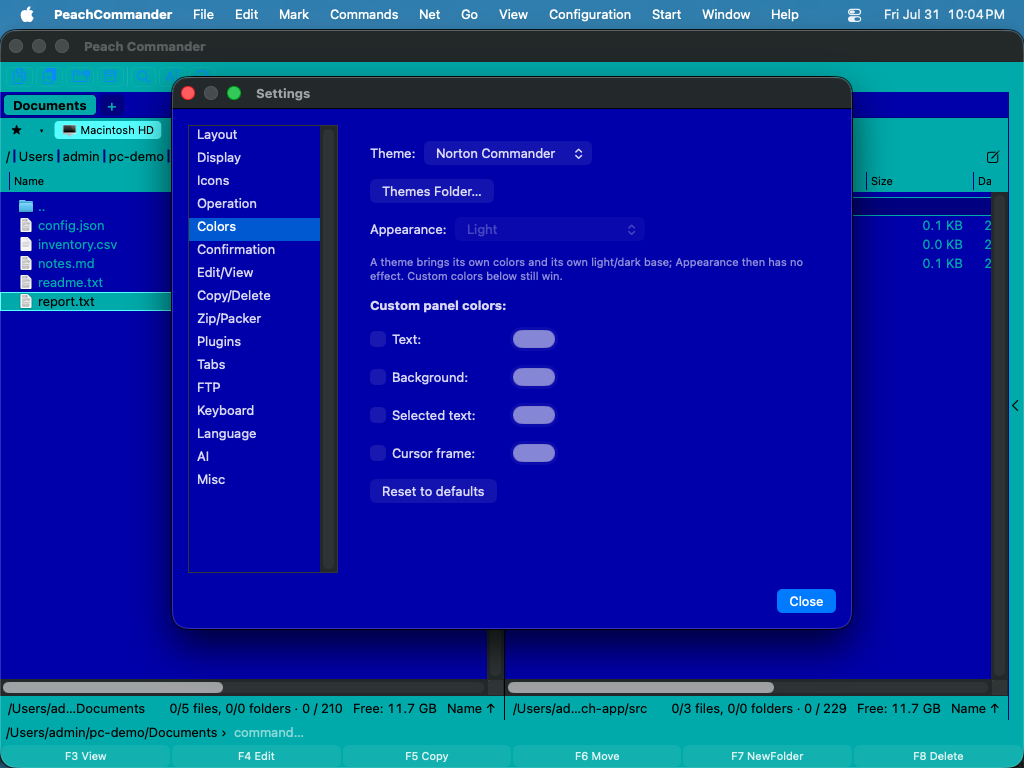 (Figure: les fenêtres de l’application suivent également le thème.)
Les thèmes ne concernent que les couleurs. La disposition des panneaux, les cadres et les polices restent inchangés — Norton Commander ne ramène ni les bordures à double trait ni la police matricielle DOS.
Écrire votre propre thème
Les thèmes sont de simples fichiers texte, un par thème, dans un dossier themes à l’intérieur de votre dossier de configuration.
- Sur la page Couleurs, cliquez sur Dossier des thèmes…. Le dossier est créé s’il n’existe pas, et la première fois qu’il est vide, Peach Commander y dépose un fichier commenté
example-norton.iniqui liste toutes les couleurs modifiables. - Copiez ce fichier, donnez-lui un nouveau nom et modifiez-le. Le nom du fichier (sans
.ini) est l’identifiant du thème ; la ligneNameest ce qu’affiche le menu Thème. - Enregistrez. Rouvrez le menu Thème — votre thème figure dans la liste. Aucun redémarrage nécessaire.
Un thème minimal tient en trois lignes :
[Theme]
Name = My Midnight
Base = dark

[Colors]
ListBackground = #101020
ListText       = #C0C0D0
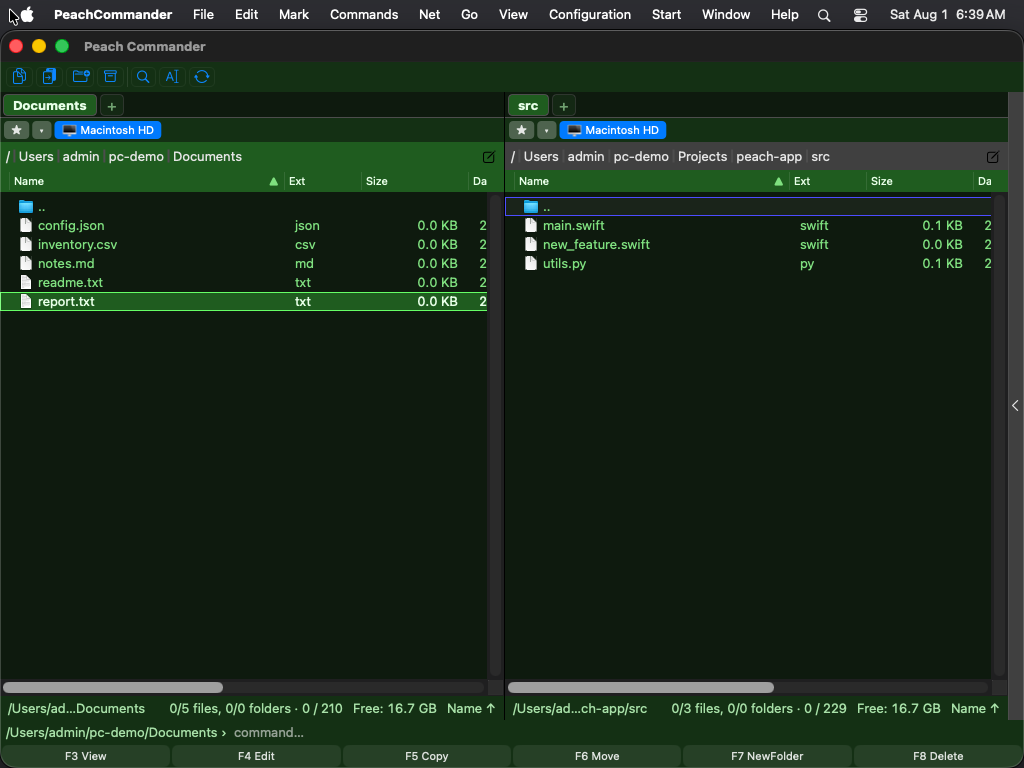 (Figure: un thème chargé depuis un fichier du dossier des thèmes.)
Base choisit la palette intégrée (light ou dark) qui fournit toutes les couleurs que vous n’indiquez pas ; vous n’écrivez donc que ce que vous voulez changer. Les couleurs s’écrivent #RRGGBB. Les lignes commençant par ; ou # sont des commentaires.
Si quelque chose est incorrect dans le fichier, Peach Commander ignore cette seule ligne et conserve le reste de votre thème — il ne rejette pas le fichier. La raison est écrite dans le journal système, visible dans Console.app en filtrant sur [theme].
Les noms light, dark, norton et system appartiennent aux thèmes intégrés ; un fichier portant l’un de ces noms est ignoré afin de ne pas masquer un thème livré avec l’application. Si vous supprimez le fichier du thème sélectionné, Peach Commander revient à Système (par défaut).
Définir l'apparence claire, sombre ou système
- Ouvrez la fenêtre des réglages en choisissant Configuration > Options…, ou appuyez sur Cmd+,.
- Sélectionnez la page Couleurs.
- Dans le menu Apparence, choisissez l'une des options :
- Système (suivre macOS) — s'accorde automatiquement au réglage clair/sombre actuel de votre Mac.
- Clair — toujours utiliser la palette claire.
- Sombre — toujours utiliser la palette sombre.
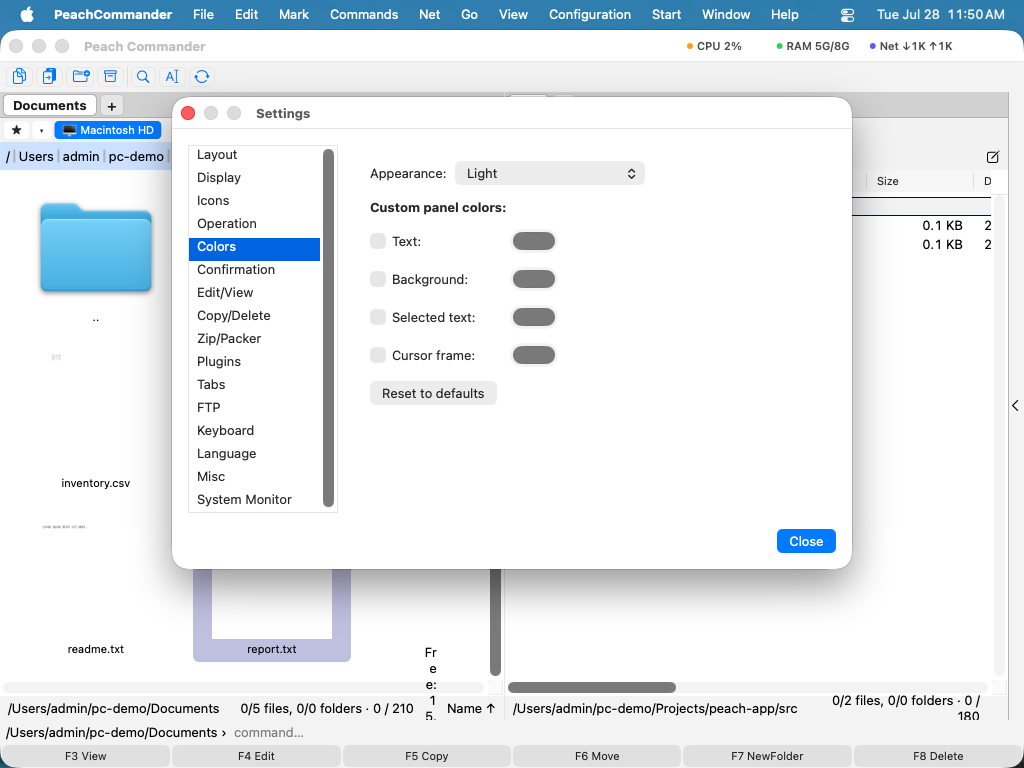 (Figure : la page Couleurs : choisissez une apparence et remplacez les couleurs individuelles des panneaux.)
Personnaliser les couleurs des panneaux
Sur la même page Couleurs, sous Couleurs personnalisées des panneaux, cochez la case à côté d'un élément et choisissez une couleur dans le puits à côté :
- Texte — les noms de fichiers et de dossiers.
- Arrière-plan — l'arrière-plan du panneau.
- Texte sélectionné — la couleur utilisée pour les fichiers marqués.
- Cadre du curseur — le contour autour de l'élément courant.
Laissez une case décochée pour conserver la couleur intégrée de cet élément. Cliquez sur Réinitialiser aux valeurs par défaut pour effacer tous les remplacements d'un coup.
Colorer les fichiers par type
- Ouvrez Configuration > Options… et sélectionnez la page Affichage.
- Cliquez sur Couleurs par type de fichier….
- Ajoutez une règle avec un masque de nom tel que
*.zipou*.txt, puis choisissez une couleur pour les fichiers correspondants. - Utilisez Ajouter une règle pour d'autres masques ; cliquez sur Terminé pour enregistrer ou Annuler pour abandonner.
Les fichiers correspondants apparaissent alors dans la couleur choisie dans les deux panneaux.
Ajuster la taille de police et le format de date
Sur la page Affichage, vous pouvez aussi :
- Choisir la taille de police de la liste des panneaux en points.
- Saisir un motif de format de date pour contrôler l'affichage des dates de modification ; laissez-le vide pour utiliser le format régional de votre Mac. Un aperçu en direct apparaît sous le champ à mesure que vous saisissez.
- Activer Fond de rangée alterné pour un rayage type zébrure qui facilite la lecture des longues listes.
Raccourcis
| Action | Raccourci |
|---|---|
| Ouvrir les réglages | Cmd+, |
Remarques
- Le menu Apparence n’agit que tant que le thème est Système (par défaut) ; un thème définit sa propre base.
- Un thème colore aussi les fenêtres de l’application. Les fenêtres du système — Ouvrir, Enregistrer, les sélecteurs de couleur et de police, et les alertes — conservent leur aspect standard, tout comme les fenêtres ouvertes par les modules.
- Le réglage d'apparence stylise les panneaux de fichiers. Les dialogues système, les alertes et les contrôles standard suivent toujours macOS.
- Le lecteur de fichiers intégré utilise des palettes de coloration syntaxique claires et sombres assorties, pour que le code coloré reste lisible dans les deux apparences.
- Les couleurs personnalisées et les règles par type de fichier sont enregistrées avec vos réglages et réappliquées chaque fois que vous ouvrez l'application.