Git
L’extension Git fait apparaître l’état d’un dépôt Git directement dans le panneau de fichiers — pas
d’application à part, pas de terminal. Elle ajoute deux colonnes, un sous-menu Git, un panneau ancré pour
indexer et valider, et des fenêtres pour l’historique, le blâme, les branches, les conflits et le rebasage.
Elle pilote le git déjà installé sur votre Mac. C’est une extension : vous pouvez la désactiver ou la
supprimer dans Configuration ▸ Extensions….
Ce qu’elle ajoute
- Deux colonnes de liste — État Git et Branche. Chaque fichier affiche une icône et un mot d’état bref (Modifié, Ajouté, Supprimé, Non suivi, Renommé, Copié, Conflit, Ignoré, Type changé), avec (indexé) lorsque la modification est déjà dans l’index ; la colonne Branche indique la branche sur laquelle se trouve le dépôt de ce fichier. Activez les colonnes dans Configuration ▸ Colonnes… (voir Modes d’affichage et tri).
- Un menu Git — sous Commandes ▸ Git, et dans le menu contextuel d’un fichier.
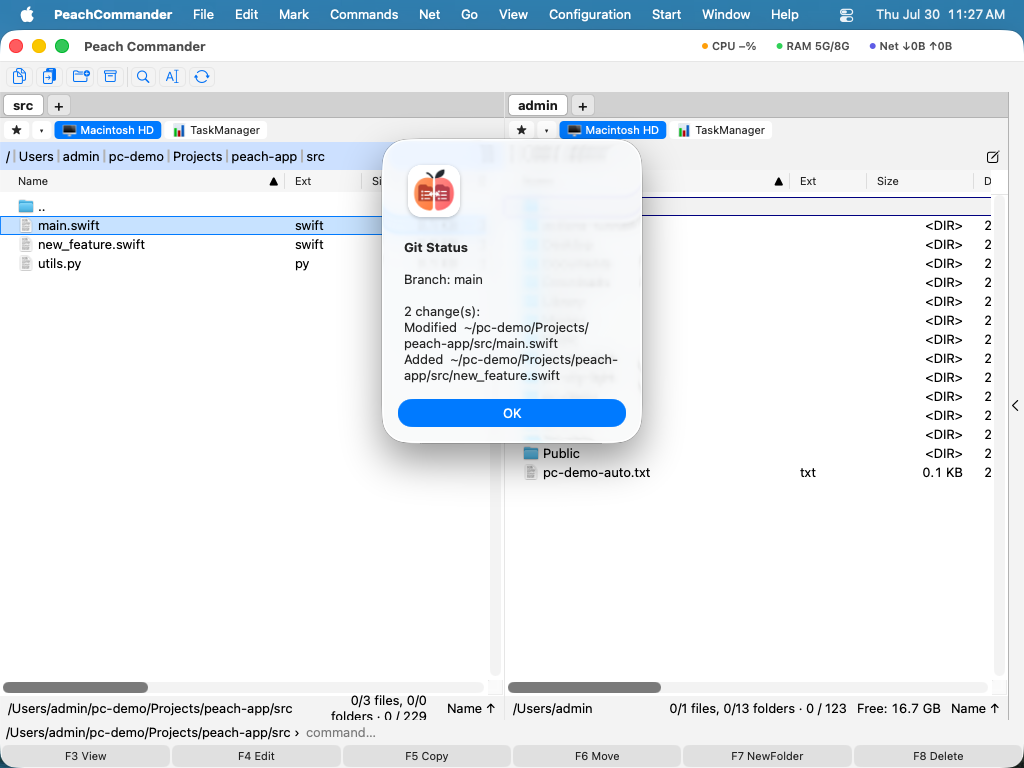 (Figure : État Git indique la branche et chaque modification de la copie de travail.)
Le panneau : indexer, valider, synchroniser
Commandes ▸ Git ▸ Panneau ancre une vue qui groupe la copie de travail en indexé, modifié et non suivi. Sélectionnez des fichiers et utilisez Indexer, Désindexer ou Abandonner…, saisissez un message et appuyez sur Valider — avec Amender pour replier la modification dans la validation précédente. Tirer et Pousser sont juste à côté, là où la validation a lieu de toute façon ; les deux affichent leur progression et peuvent être annulés.
La validation porte sur l’index, pas sur git commit -a : ce que vous avez indexé est ce qui est validé.
Historique, blâme et le web
- Historique… liste les validations avec un graphe en couloirs, les références qui pointent sur chacune
(
● main,↗ origin/main,⚑ v1.0), et les fichiers que chaque validation a touchés. Entrée ou un double-clic ouvre la version de ce fichier face à son parent dans la fenêtre de comparaison. Annuler la validation et Picorer y sont, et tous deux refusent d’emblée si la copie de travail n’est pas propre. - Historique du fichier… est la même fenêtre pour un seul fichier.
- Blâme (liste)… montre chaque ligne avec sa validation, son auteur et sa date. Blâme dans l’éditeur met la même information dans la gouttière de l’éditeur, à côté des numéros de ligne : survolez une ligne pour le message de la validation, cliquez pour l’ouvrir face à son parent.
- Ouvrir sur le web ouvre le fichier, la validation ou la branche sur GitHub, GitLab, Bitbucket ou Azure DevOps, à partir de l’URL du dépôt distant — pas de compte, pas de jeton. Pour un hôte dont elle ne connaît pas la forme des liens, elle propose la page du dépôt plutôt que de deviner.
Branches, remises et étiquettes
Branches, remises et étiquettes… liste les trois. Changer de branche, en créer, en fusionner ou en supprimer une ; pousser, dépiler ou jeter une remise ; créer, supprimer ou pousser une étiquette, ou basculer dessus — une étiquette n’est pas une branche, aussi est-il dit d’emblée que HEAD finira détaché. Récupérer, Tirer et Pousser sont dans la même fenêtre et peuvent être annulés en cours.
Pousser une étiquette est une action distincte à dessein : git push n’emporte pas les étiquettes.
Conflits
Résoudre le conflit… liste les régions en conflit du fichier sous le curseur et prend une décision pour
chacune : les nôtres, les leurs, les deux, ou laisser ouvert. Puis Écrire le fichier ou Écrire et
indexer. Elle refuse d’indexer tant qu’une région reste ouverte — Git validerait volontiers des marques
<<<<<<< — et elle refuse de toucher un fichier dont elle ne sait pas lire les marques plutôt que de les
deviner. Pour une région qui demande d’entrelacer les deux côtés à la main, Ouvrir dans l’éditeur est à
un bouton.
Rebasage
Rebaser… liste les validations en avance sur l’amont — celles que personne d’autre n’a encore — et vous laisse les écraser, les corriger, les abandonner, les réordonner ou les reformuler avant de réécrire la branche. Si un rebasage s’arrête sur un conflit, la même fenêtre devient Continuer / Sauter la validation / Abandonner le rebasage, de sorte qu’un rebasage à moitié fait n’a pas à être terminé dans un terminal.
Ignorer des fichiers, et les identifiants
- Ignorer ce fichier…, Ignorer ce type de fichier… et Ignorer ce dossier… ajoutent le motif qui
convient à
.gitignore— ancré là où il doit l’être, pour qu’ignorer ce dossierbuildn’ignore pas tous les dossiers nommésbuild. - Identifiants… indique comment ce dépôt s’authentifie : SSH ou HTTPS, si un assistant d’identifiants est configuré, si un agent SSH tourne et détient une clé. Là où cela aide, elle propose une seule action — laisser Git conserver les identifiants dans le trousseau de macOS. L’extension ne demande jamais de phrase secrète, ne l’affiche pas et ne la conserve pas.
Remarques
- L’extension utilise le Git du système, à
/usr/bin/git. Si Git n’est pas installé, les commandes signalent qu’il n’est pas disponible. (Les Xcode Command Line Tools le fournissent.) - L’état du dépôt est lu une fois par dossier puis mis en cache, pour que le défilement d’un gros dépôt reste rapide ; le cache se rafraîchit après toute commande qui modifie l’arbre, et suit une validation faite hors de l’application.
- Les copies de travail liées et les sous-modules sont pris en charge : un fichier dans un sous-module montre l’état et la branche du sous-module, pas ceux du dépôt parent.
- Chaque liste a un menu contextuel, Retour lance son action principale et Cmd+R recharge la fenêtre.