Bienvenue dans Peach Commander
Peach Commander est un gestionnaire de fichiers rapide et pilotable au clavier pour macOS, dans la tradition classique des deux panneaux. Au lieu d'une seule fenêtre, il affiche deux dossiers côte à côte : copier, déplacer et comparer des fichiers revient simplement à pointer un panneau sur la source et l'autre sur la destination. Il est conçu pour les personnes qui veulent garder les mains sur le clavier et parcourir leurs fichiers rapidement. Voyez-le comme un outil puissant qui accompagne le Finder plutôt qu'il ne le remplace : utilisez le Finder pour une navigation occasionnelle et Quick Look, et faites appel à Peach Commander lorsque vous avez un vrai travail à accomplir sur de nombreux fichiers.
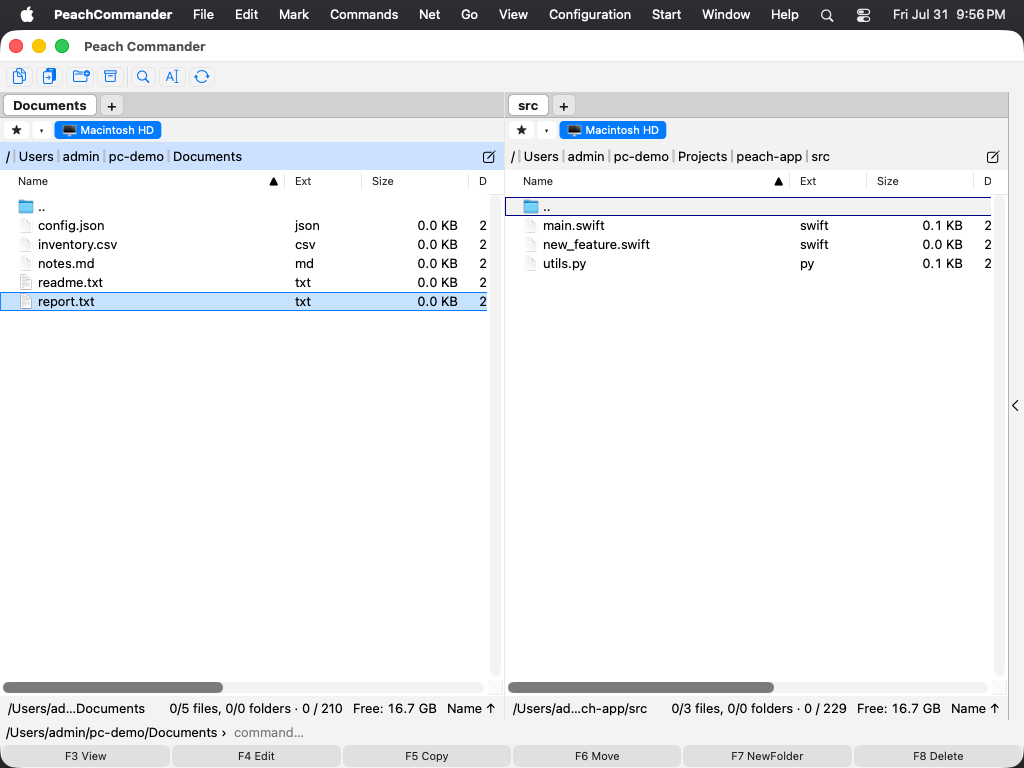 (Figure : la disposition à deux panneaux — un dossier à gauche, un autre à droite, le panneau actif étant mis en évidence.)
Premiers pas
- Ouvrez Peach Commander. La fenêtre s'ouvre avec deux panneaux, chacun affichant un dossier.
- Cliquez sur un panneau, ou appuyez sur Tab, pour en faire le panneau actif. Seul le panneau actif affiche un curseur.
- Utilisez les touches fléchées pour déplacer le curseur, et appuyez sur Enter pour ouvrir le dossier sous le curseur.
- Pointez le second panneau vers l'endroit où vous souhaitez placer les fichiers. Dans la plupart des opérations sur les fichiers, le panneau actif est la source et l'autre panneau la destination.
- Sélectionnez un ou plusieurs fichiers, puis utilisez les touches de fonction en bas de la fenêtre (F5 pour copier, F6 pour déplacer) pour agir dessus.
Les deux panneaux sont indépendants : chacun possède son propre dossier, sa propre vue et son propre tri, de sorte que vous pouvez aligner exactement les deux emplacements entre lesquels vous devez travailler.
Raccourcis
| Action | Touches |
|---|---|
| Changer de panneau actif | Tab |
| Échanger les deux panneaux | Ctrl+U |
| Copier les fichiers sélectionnés vers l'autre panneau | F5 |
| Déplacer les fichiers sélectionnés vers l'autre panneau | F6 |
Astuces
- Par défaut, les deux panneaux sont côte à côte. Vous pouvez aussi les empiler verticalement (l'un au-dessus de l'autre) depuis le menu Affichage.
- Chaque panneau peut être redimensionné en faisant glisser la séparation qui les sépare ; les deux panneaux conservent une largeur minimale confortable.
- Vous découvrez un gestionnaire de fichiers à deux panneaux ? Commencez par les sujets suivants : Présentation de la fenêtre décrit chaque élément de la fenêtre, et Se déplacer explique comment passer rapidement d'un dossier à l'autre.
- Vous pouvez ouvrir cette aide à tout moment depuis Aide ▸ Aide de Peach Commander (Cmd+?), et y effectuer une recherche depuis le champ situé en haut de la fenêtre d'aide.
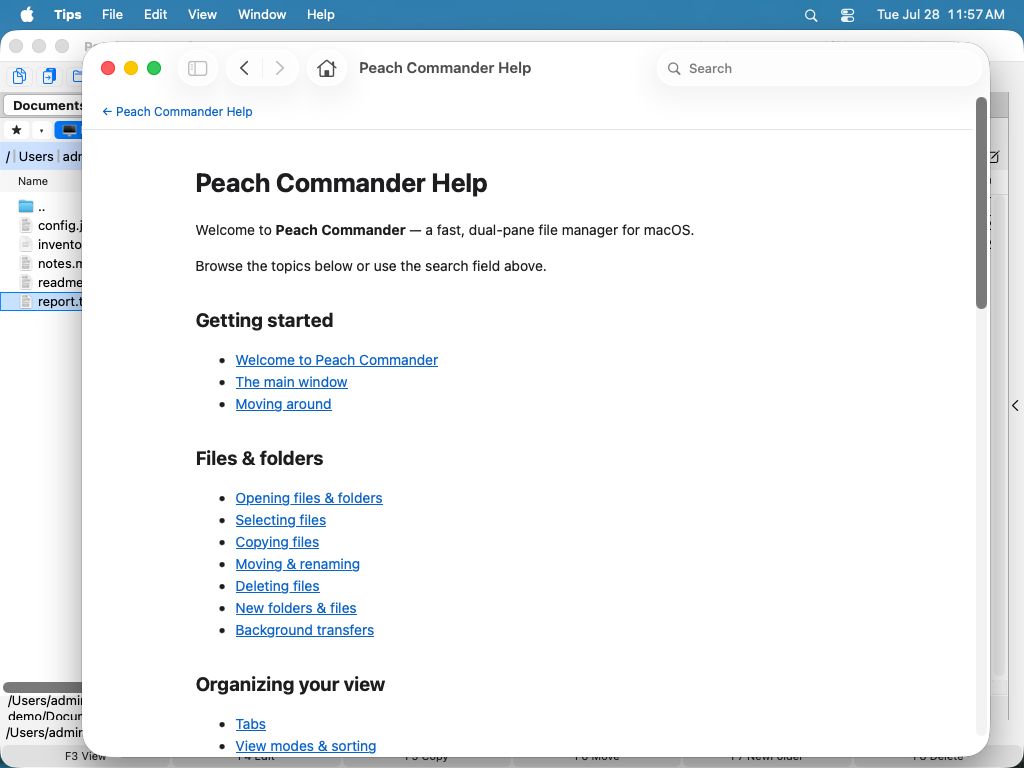 (Figure : l'aide intégrée s'ouvre dans le Visualiseur d'aide de macOS, avec une table des matières interrogeable.)