Le terminal intégré
Peach Commander peut faire tourner un vrai shell dans sa propre fenêtre, dans une bande en bas appelée le dock. C’est votre shell de connexion — celui que désigne $SHELL, ou /bin/zsh s’il n’est pas utilisable — donc votre PATH, vos alias et vos fonctions sont tous là, exactement comme dans Terminal.
Ce n’est pas la même chose que Ouvrir un terminal ici, qui lance l’app Terminal d’Apple dans le dossier courant et vous laisse avec deux fenêtres. Celui-ci reste là où sont vos fichiers, et il les connaît.
C’est une extension : si vous n’en voulez pas, désactivez-la ou supprimez-la dans Configuration ▸ Extensions…, et le dock s’en va avec elle.
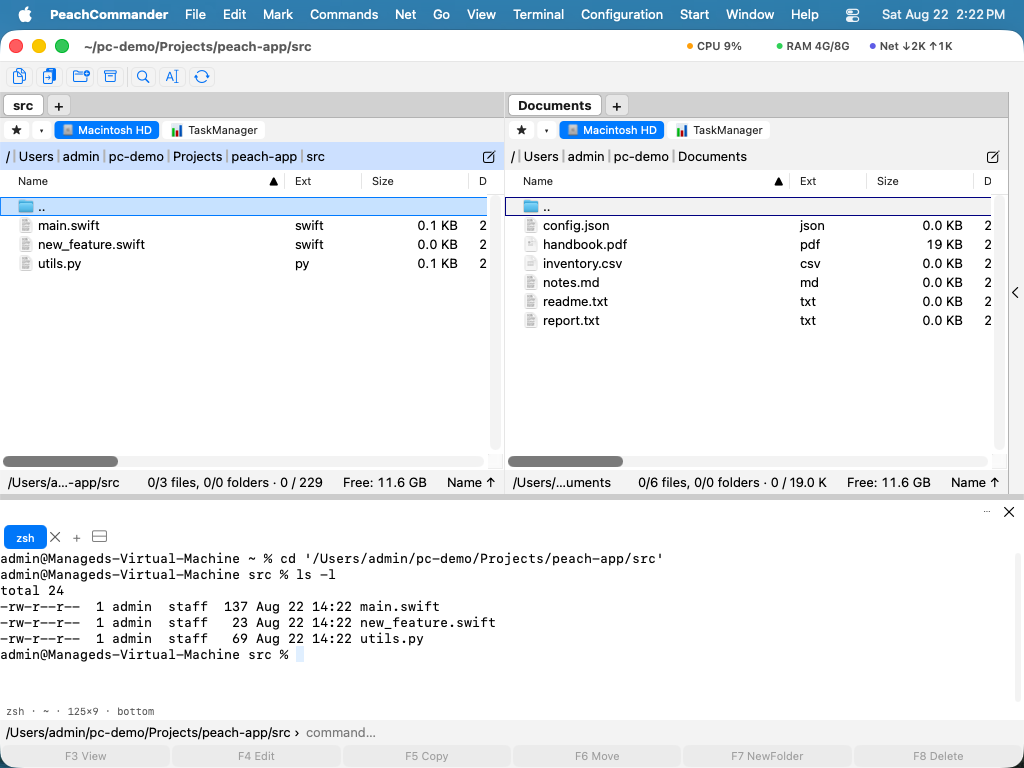 (Figure : le shell s’exécute dans le dossier affiché par le panneau actif.)
L’ouvrir et s’y déplacer
Appuyez sur Ctrl avec la touche à gauche du « 1 » pour déplacer le clavier entre le panneau de fichiers et le terminal. Ce raccourci est lié à la position de la touche, pas à son caractère : c’est donc la même touche physique quel que soit le nom que lui donne votre disposition : l’accent grave sur un clavier US, ^ sur un allemand, @ sur un français.
Tout le reste se trouve dans le menu Terminal :
| Action | Ce qu’elle fait |
|---|---|
| Afficher le terminal | Le replie et le déplie ; les onglets et ce qui y tourne restent tels quels |
| Basculer entre le panneau et le terminal | Déplace le focus clavier, sans rien changer d’autre |
| Nouvel onglet de terminal | Un autre shell, dans le même dossier |
| Fermer l'onglet de terminal | Le ferme — en demandant d’abord ; si quelque chose y tourne encore, il est nommé |
| Diviser le terminal | Deux shells côte à côte dans le même onglet |
| Aller au dossier du panneau | Fait un cd du terminal vers l’emplacement du panneau actif |
| Insérer les noms de fichiers sélectionnés | Tape les noms sélectionnés à l’invite, entre guillemets |
| Exécuter la ligne de commande dans le terminal | Envoie ce que vous avez tapé sur la ligne de commande au shell au lieu de l’exécuter de façon invisible |
Tant que le terminal a le focus, les touches de fonction lui reviennent, pas au panneau de fichiers — F5 dans un éditeur de texte lancé dans le terminal doit atteindre l’éditeur. La barre des touches de fonction le dit, plutôt que d’afficher des touches qui ne déclencheront rien.
Taper @, ~ et les accolades
Sur la plupart des claviers hors des États-Unis, @, ~, |, \ et les accolades se tapent avec la touche Option. Ces frappes atteignent le shell sous la forme des caractères imprimés sur les touches.
- L'autre possibilité est de traiter Option comme la touche Méta, ce qu'attendent Alt+B, Alt+F et les raccourcis Emacs : le terminal envoie alors Échap avant la touche au lieu du caractère. Activez-la sous Configuration ▸ Modules ▸ Terminal avec Utiliser Option comme touche Méta.
- Le changement s'applique aussitôt, aux terminaux déjà ouverts comme aux nouveaux.
Le pont vers le panneau
Cmd-cliquez un chemin dans la sortie du terminal et le panneau s’y rend. Un fichier issu de ls, un chemin dans une erreur de compilation, un nom dans git status — un clic et vous le regardez.
Cela n’agit que si le mot sous le pointeur correspond vraiment à quelque chose qui existe. Un Cmd-clic sur du texte ordinaire ne fait rien plutôt que de naviguer au hasard, et un clic simple sélectionne toujours le texte comme avant.
Déposez des fichiers sur le terminal et leurs chemins arrivent à l’invite, entre guillemets, prêts pour une commande que vous êtes en train de taper.
Laisser le panneau suivre le shell
Désactivé par défaut : quand vous faites un cd dans le terminal, le panneau reste où il est. Activez Laisser le panneau actif suivre le terminal sur la page de réglages du terminal et il suivra.
Cela demande l’aide de votre shell, car un shell n’annonce pas où il est allé. La page de réglages affiche un court extrait à ajouter à votre ~/.zshrc et un bouton pour le copier ; il fait signaler à zsh son dossier de travail (la séquence d’échappement OSC 7) avant chaque invite. Sans cet extrait, le réglage est actif et rien ne suit — c’est pourquoi l’extrait est juste à côté.
Recherche et historique
Cmd+F cherche dans ce que le terminal a affiché.
Un terminal conserve 5 000 lignes d’historique par défaut — de quoi remonter une compilation. Modifiable sur la page de réglages. Les valeurs très grandes sont bornées, car un historique de cinquante millions de lignes est un problème de mémoire dont la cause est impossible à voir de l’extérieur.
Où il se place
Le terminal s’ouvre dans le dock en bas, parce que c’est la forme qu’il lui faut : un shell a besoin de largeur, et le panneau latéral, à ses 300 points par défaut, tient environ 44 colonnes là où le bas d’une fenêtre de 1200 points en tient 176.
Vous pouvez tout de même le déplacer. Faites-le glisser vers le panneau latéral si cela vous convient mieux, ou utilisez les commandes de placement décrites dans Extensions ; le déplacer réattache le même shell au lieu d’en démarrer un nouveau, donc ce qui tourne continue de tourner. Les commandes du menu Terminal le suivent : elles l’affichent là où il est, au lieu d’ouvrir le dock.
Les onglets reviennent au redémarrage de l’app, dans les dossiers où ils étaient. Ce qui y tournait, non — un redémarrage met fin à ces processus, comme dans n’importe quel terminal. Le fait qu’il était ouvert quand vous avez quitté revient aussi.
En quittant
Fermer l’app ferme les shells. Ce qui y tourne encore est arrêté, comme fermer une fenêtre de Terminal arrête ce qu’elle contient. Fermer un seul onglet demande également confirmation et nomme ce qui y tourne le cas échéant — un onglet contient aussi tout ce que le shell a affiché, et la ✕ est proche de l’onglet suivant.