La visionneuse de journaux
Placez le curseur sur un fichier journal et choisissez Afficher comme journal… pour l’ouvrir dans une fenêtre conçue pour les journaux plutôt que pour du texte : une ligne par ligne, le niveau de chacune reconnu et coloré, un filtre, et un suivi qui tient le rythme pendant que le fichier s’écrit encore.
C’est une extension : vous pouvez la désactiver ou la supprimer dans Configuration ▸ Extensions…. Sans elle, F3 affiche un journal comme n’importe quel autre fichier texte.
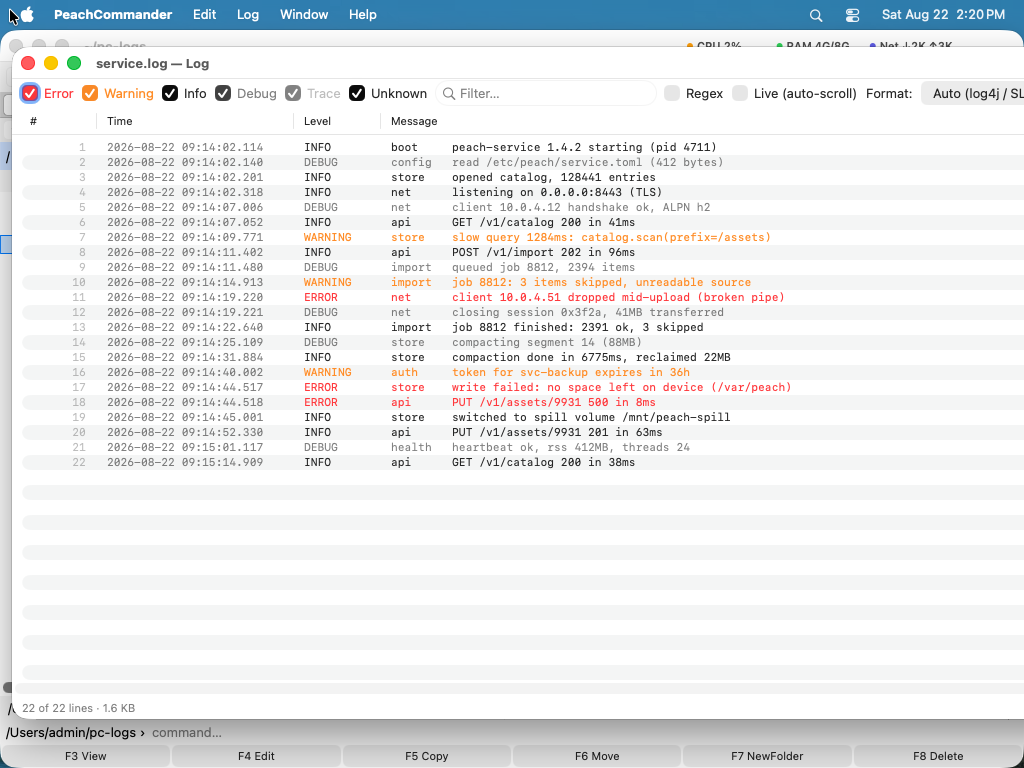 (Figure : chaque niveau a sa propre couleur, et la vue continue de suivre le fichier.)
Pourquoi elle s’ouvre instantanément
Le fichier est mappé en mémoire et seul un index du début de chaque ligne est construit, en arrière-plan. Rien n’est chargé sous forme de texte avant d’être à l’écran, et seules les lignes réellement visibles sont décodées. Un journal de plusieurs gigaoctets s’ouvre aussi vite qu’un petit, et aller à la fin ne lit pas le milieu.
Niveaux et couleur
Chaque ligne est classée — Erreur, Avertissement, Info, Débogage, Trace, ou Inconnu quand le format ne dit rien — et colorée en conséquence. Les couleurs par défaut suivent l’apparence claire ou sombre ; définissez les vôtres dans les réglages de l’extension et ce sont elles qui servent.
La colonne Niveau montre d’un coup d’œil où sont les erreurs, et le champ de filtre restreint la liste à ce que vous cherchez. Activez Regex pour filtrer avec une expression régulière plutôt qu’avec du texte brut.
Suivre un fichier qui grossit encore
Activez En direct (défilement auto) et la fenêtre suit la fin du fichier à mesure que les lignes arrivent : l’index est étendu sur les octets ajoutés plutôt que reconstruit, ce qui reste peu coûteux quelle que soit la longueur du fichier. Remontez et vous lisez l’historique ; le suivi continue en dessous.
S’y retrouver
| Rechercher… | Cherche dans les messages ; Rechercher (marquer et aller)… marque chaque occurrence pour passer de l’une à l’autre |
| Aller à la ligne… | Saute à un numéro de ligne physique |
| Aller à la date/heure… | Saute à la première ligne à partir d’un horodatage, p. ex. 2024-01-15 10:23:45 |
La copie sait ce qu’est une ligne de journal : Copier la ligne prend la ligne sous le curseur, Copier l’entrée (toutes les lignes) prend l’entrée entière lorsqu’elle s’étend sur plusieurs lignes — une trace d’appels, par exemple — et Copier les lignes sélectionnées prend exactement ce que vous avez sélectionné.
Formats
log4j, log4net et CSV sont intégrés, et le format est détecté automatiquement ; la fenêtre indique celui qu’elle a retenu. Si vos journaux ne sont aucun de ceux-là, ajoutez le vôtre sous Formats de journal dans les réglages : une expression régulière avec des groupes nommés pour les parties qui comptent.
(?<time>…) (?<level>…) (?<msg>…)
Une ligne que l’expression ne reconnaît pas apparaît quand même — elle est simplement classée Inconnu plutôt qu’écartée, car un journal qu’on ne peut pas lire est pire qu’un journal sans couleurs.
Affichage
Afficher les numéros de ligne et Renvoyer à la ligne sont dans les réglages. La zone de détail sous la liste montre toujours le texte complet de l’entrée sélectionnée, avec retour à la ligne, quoi que fasse la liste.