 Anemo
AnemoVom ersten Testfall zur Freigabe
Die wichtigsten Abläufe in acht Schritten. Ausführlich beschreibt alles das Handbuch, das auch in Anemo selbst unter Kontomenü → ❓ Hilfe bereitsteht.
-
Projekt anlegen und Team einladen
Als Systemadministration unter Administration → Projekte & Rechte mit + Projekt ein Projekt anlegen (Schlüssel wie
SHOP, Name). Über Mitglieder Personen oder Gruppen eine Rolle geben:- Lesen – sieht alles, ändert nichts
- Ausführen – erfasst Ergebnisse
- Pflegen (Testdesign, Testleitung) – schreibt Testfälle, plant, gibt frei
- Projektadmin – zusätzlich Mitglieder, Regeln und Massenfreigabe
Projekte mit besonderem Schutzbedarf auf eingeschränkt stellen: Dann sehen nur Mitglieder das Projekt, Zugriffe werden protokolliert. Konten kommen lokal, per OIDC oder LDAP.
-
Testfälle schreiben und freigeben
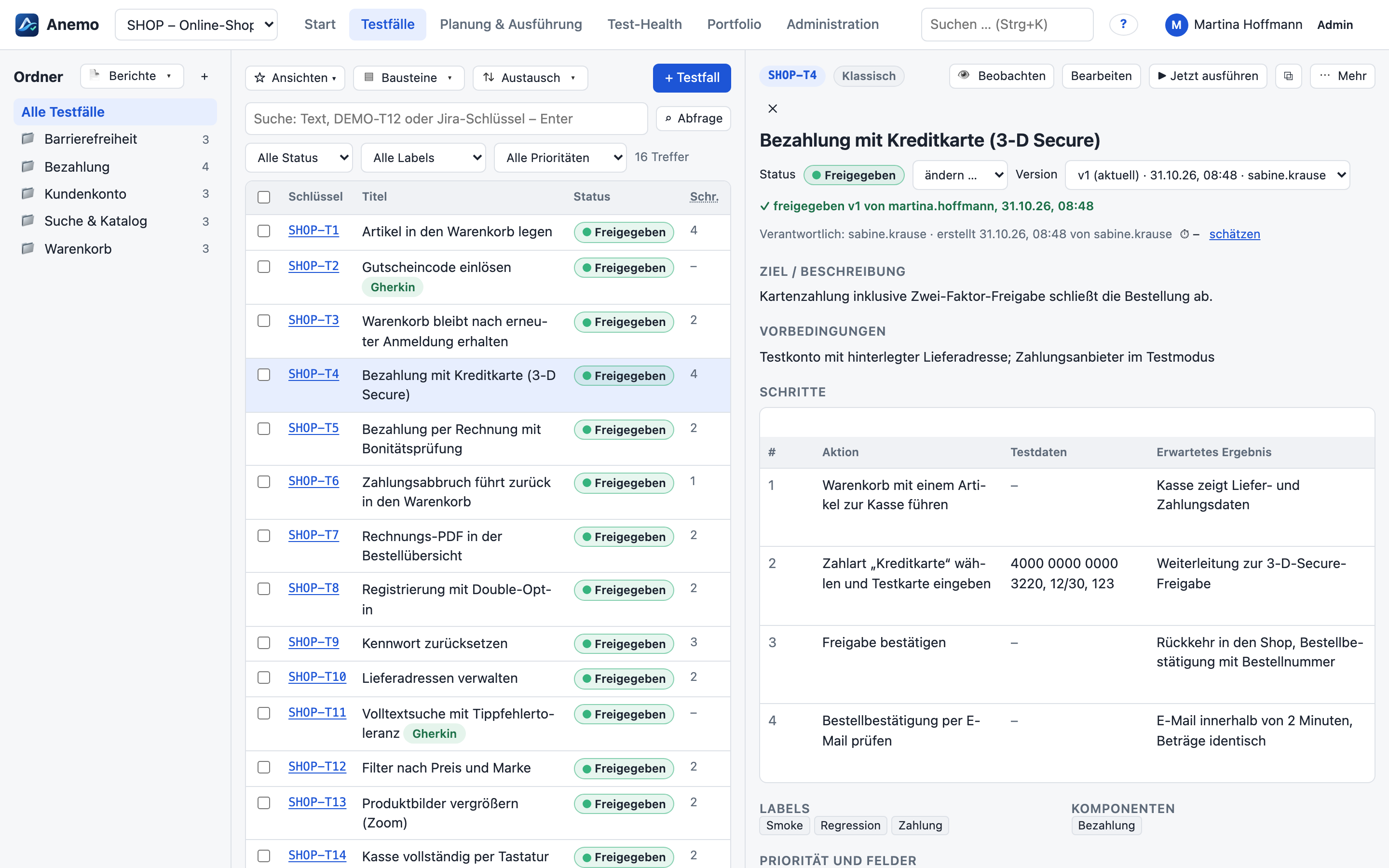
Unter Testfälle Ordner anlegen und mit + Testfall den Editor öffnen. Format wählen: Klassisch (Aktion, Testdaten, erwartetes Ergebnis), Gherkin (Angenommen / Wenn / Dann, mit Live-Prüfung) oder Freitext. Strg+S speichert – jedes Speichern erzeugt eine neue Version.
- Vorbedingungen, Schrittfolgen und ganze Tests lassen sich wiederverwenden; Datensätze machen aus einem Testfall mehrere Durchläufe.
- Über Verweise Anforderungen aus OpenProject oder Jira verknüpfen – Grundlage für die Anforderungsabdeckung.
- Status über ändern …: Entwurf → Bereit zum Review → Freigegeben. Freigeben darf nur, wer die Version nicht selbst geschrieben hat (Vier-Augen-Prinzip).
- Die Suche versteht eine Abfragesprache, z. B.
priorität >= Kritisch UND label = Smoke.
-
Testplan und Zyklen planen
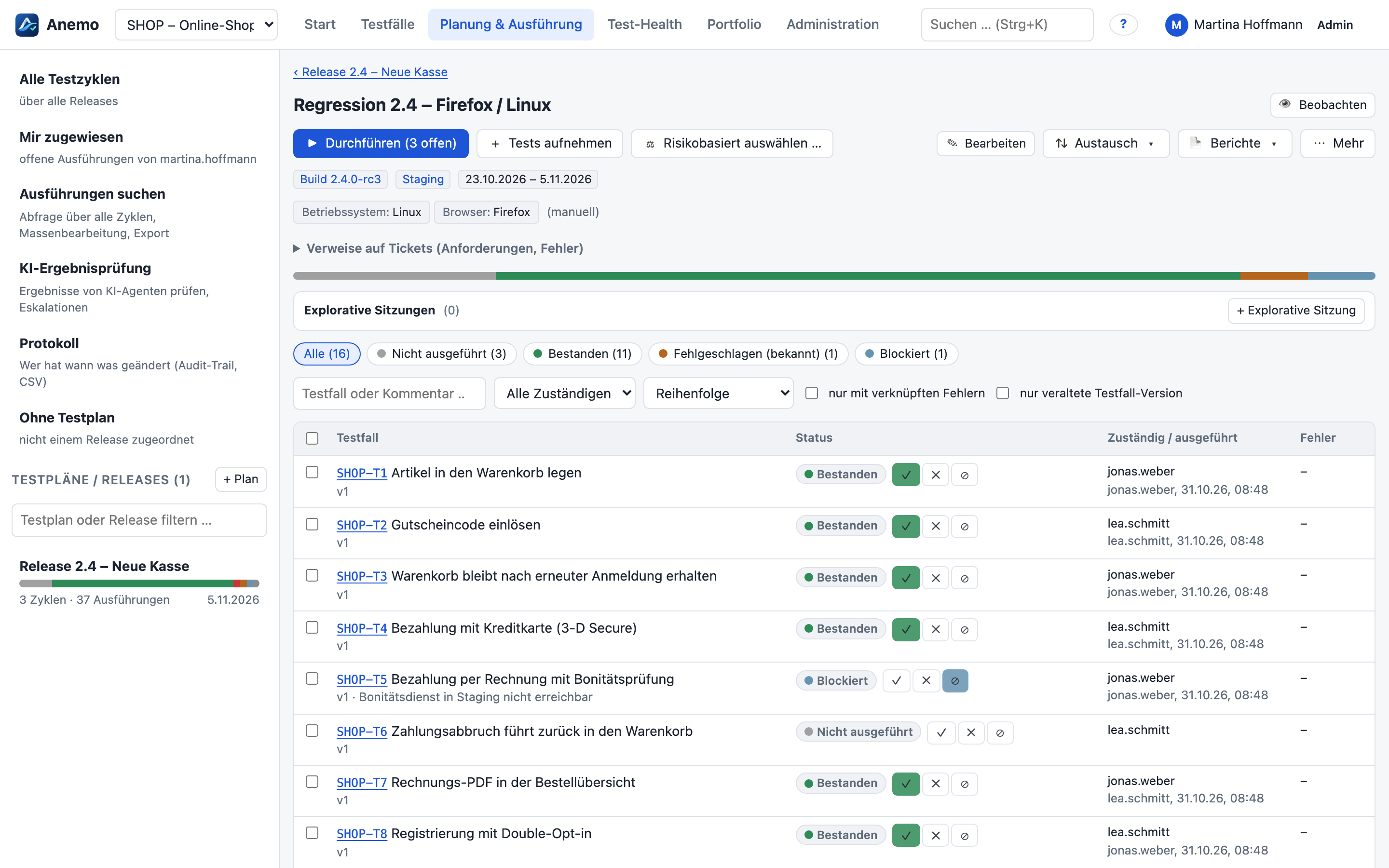
Unter Planung & Ausführung mit + Plan einen Testplan je Release anlegen mit Zielen, Umfang und Release. Im Release-Cockpit unter Ausstiegskriterien → Bearbeiten die Schwellen festlegen, etwa Bestehensquote ≥ 95 %, Durchführungsgrad 100 %, höchstens ein offener Fehler, alle Anforderungen bestanden.
- + Testzyklus je Konfiguration, z. B. „Regression – Chrome / Windows 11“ mit Build, Umgebung und Zeitraum.
- + Tests aufnehmen: Testfälle suchen und einplanen – oder Risikobasiert auswählen lassen.
- Ausführungen zuweisen, Zyklen wiederholen, verteilen und den Plan fürs nächste Release kopieren.
-
Durchführen
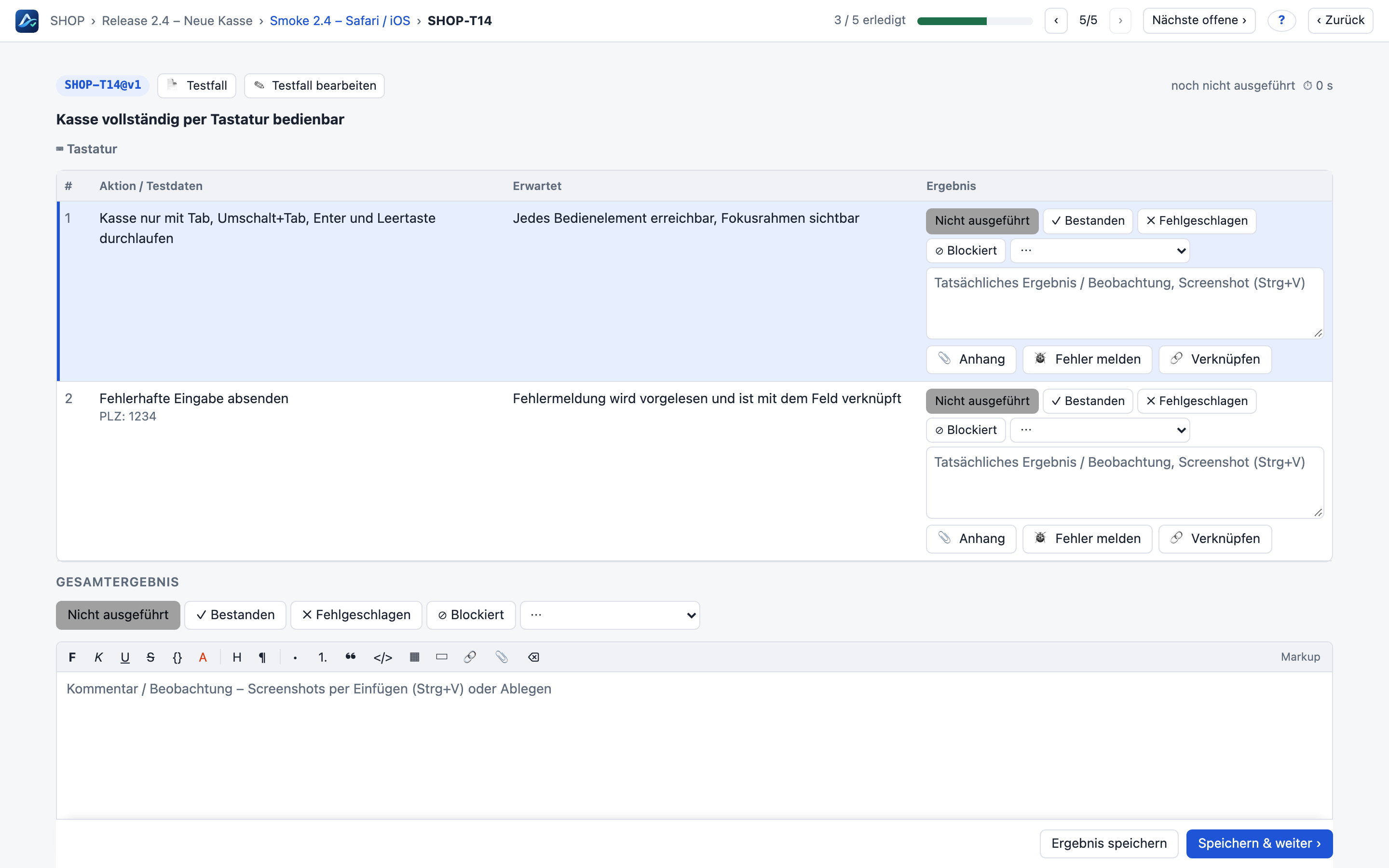
Im Zyklus ▶ Durchführen (n offen) öffnet die nächste offene Ausführung als ganze Seite. Auf der Startseite führt Meine Aufgaben direkt dorthin.
- Je Schritt bestanden, fehlgeschlagen oder blockiert setzen und das tatsächliche Ergebnis notieren; Screenshots einfach mit Strg+V einfügen.
- Tastatur: j/k Schritt wechseln, p bestanden, f fehlgeschlagen, b blockiert, Strg+Enter speichern & weiter.
- Weitere Ergebnisse über ⋯: „Fehlgeschlagen (bekannt)“ für dokumentierte Fehler, „Nicht anwendbar“ für Prüfpunkte, die in dieser Konfiguration nicht zutreffen.
- Explorative Sitzungen mit Auftrag und Timebox ergänzen die geplanten Tests.
-
Fehler melden und nachtesten
🐞 Fehler melden am Schritt oder an der Ausführung füllt eine Vorlage mit Umgebung, Konfiguration, Schritten bis zur Fehlerstelle und Evidenzen und legt das Ticket in OpenProject oder Jira an. Vorhandene Tickets verknüpft 🔗 Verknüpfen.
Meldet das Ticket „behoben“, plant Anemo den Nachtest automatisch in einem offenen Zyklus mit gleicher Konfiguration ein. Das Ergebnis geht als Kommentar zurück an das Ticket. Fehlt ein passender Zyklus, steht der Fall im Cockpit unter „behoben, aber nicht nachgetestet“.
-
Im Release-Cockpit entscheiden
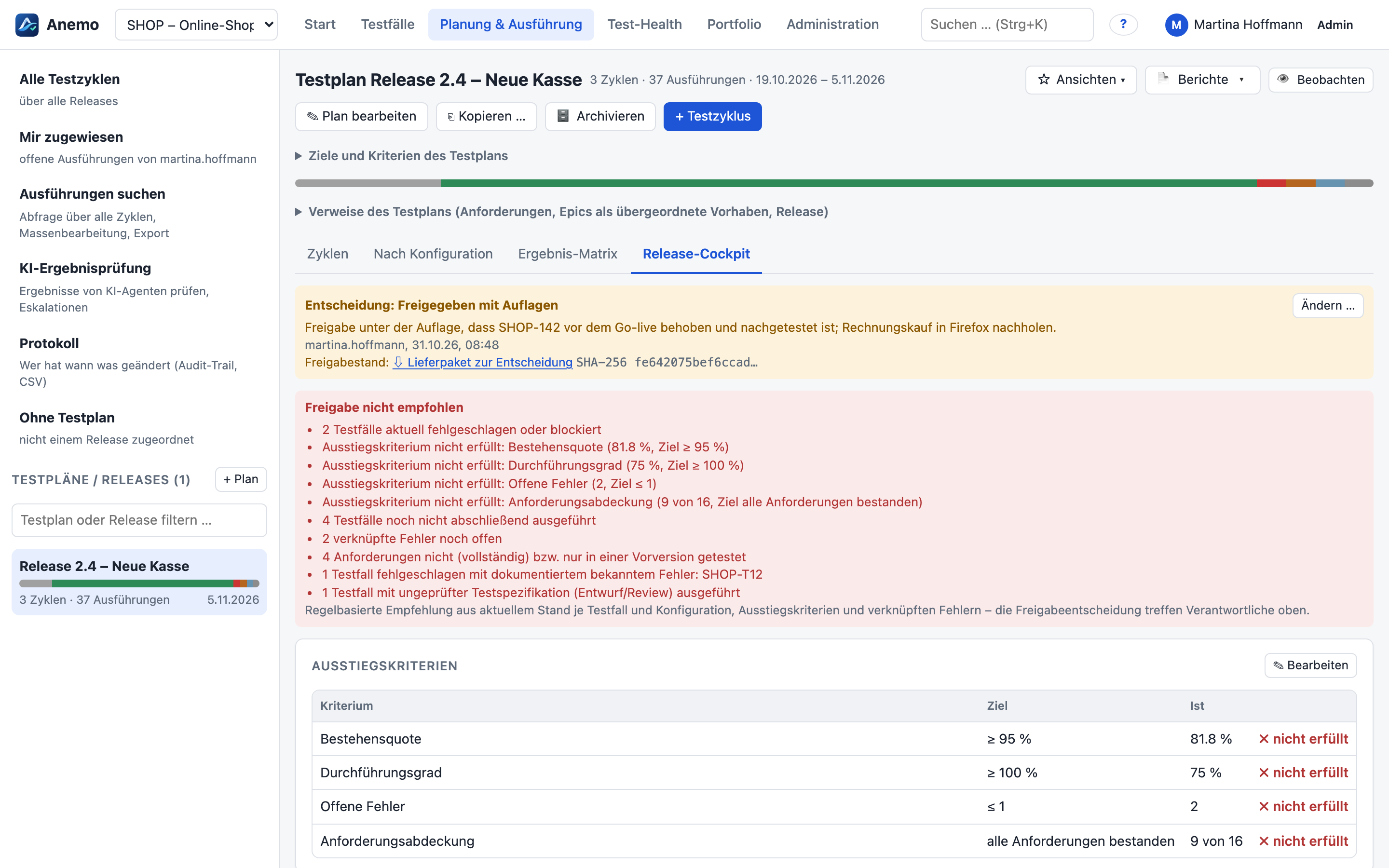
Testplan wählen → Tab Release-Cockpit. Anemo zeigt Ausstiegskriterien mit Ziel und Ist, offene und bekannte Fehler, Restrisiken, den Stand je Konfiguration und eine regelbasierte Empfehlung.
- Das Fazit schreibt die Testleitung selbst oder lässt einen KI-Entwurf erstellen – der Bericht weist Verfasser und KI-Beteiligung aus.
- Freigabe entscheiden …: freigegeben, mit Auflagen oder nicht freigegeben – mit Begründung.
- Anemo legt dazu das Lieferpaket als Freigabestand mit SHA-256 ab. Ändert sich danach etwas, zeigt das Cockpit die Zahl der Änderungen an.
-
Berichte und Nachweise
- 📄 Berichte am Testplan: Teststatusbericht, Testabschlussbericht und Rückverfolgbarkeit – im Browser, als PDF (getaggt, PDF/A-2b-Merkmale), Markdown oder JSON. Zyklen liefern das Testprotokoll.
- Lieferpaket: Berichte, maschinenlesbare Ergebnisse, Evidenzen und Prüfsummen in einem ZIP – optional mit Ed25519-Signatur.
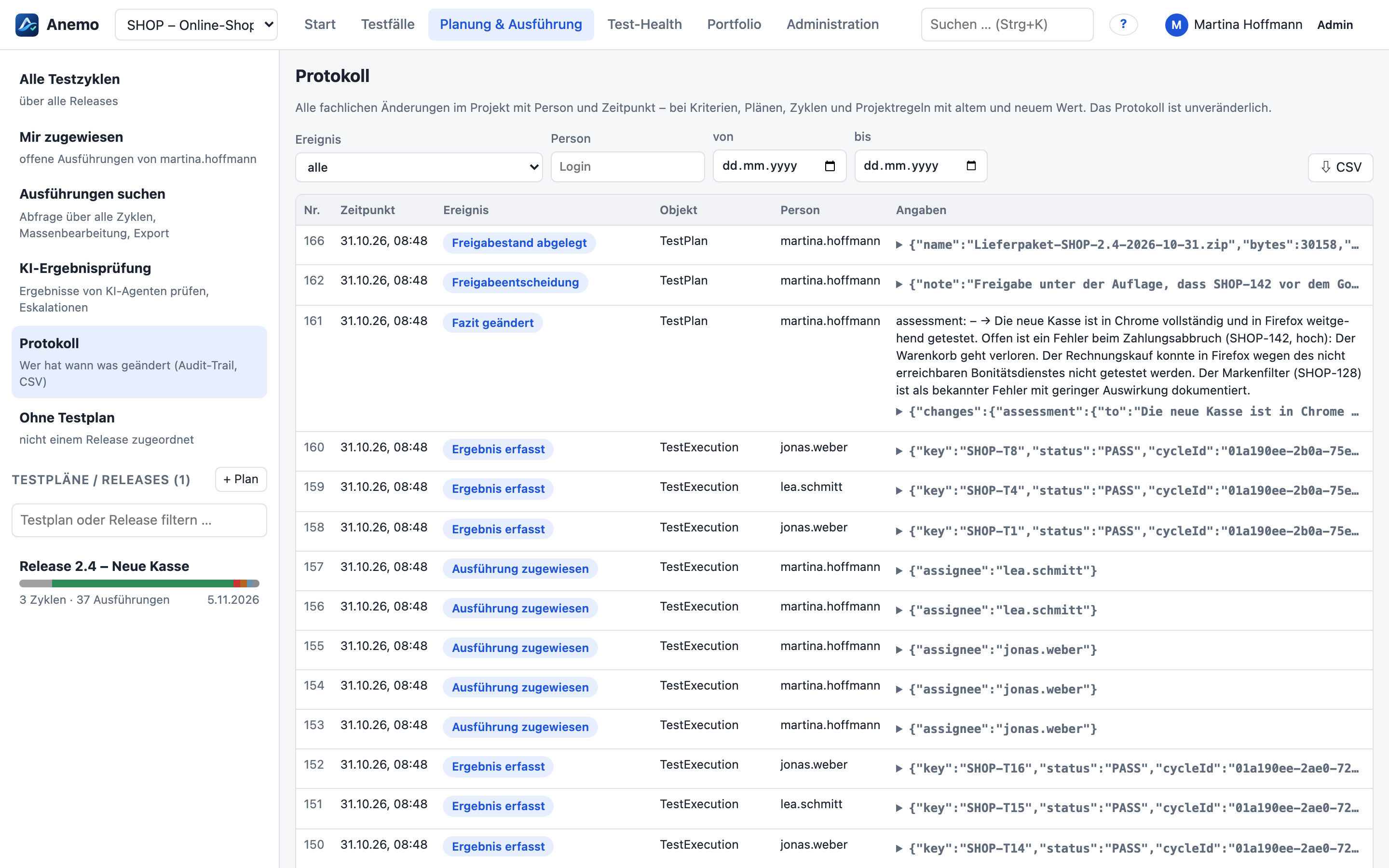
- Planung & Ausführung → Protokoll: jede fachliche Änderung mit Person, Zeitpunkt, altem und neuem Wert, filterbar und als CSV.
- Test-Health und Portfolio zeigen Pflegebedarf und den Stand über alle Projekte.
-
Automatisierung und KI einbinden
- CI-Ergebnisse: Pipelines senden JUnit-, Cucumber-, Playwright- und weitere Berichte per API-Token an Anemo; Ergebnisse landen im passenden Zyklus und Testfall (Anleitung).
- GitLab:
.feature-Dateien mit Gherkin-Testfällen abgleichen, Pipelines aus Anemo starten. - KI-Assistenz: OpenAI-kompatibles Modell in Administration → KI eintragen – etwa ein lokales vLLM oder Ollama (Anleitung).
- KI-Agenten (MCP): Agenten lesen Testfälle, führen Tests aus und melden Ergebnisse. Diese zählen erst nach der KI-Ergebnisprüfung durch die Testleitung. Einrichtung für Claude Code, Claude Desktop, Codex, OpenCode, pi, Gemini CLI, Cursor und VS Code: Anleitung.
- Umzug aus Jira + Zephyr: Migration mit Verifikationsbericht unter Administration → System → Migration.